для чего в модеме флешка
Зачем в 4G модеме карта памяти
Во многих моделях 3G и 4G модемов, помимо слота для SIM, есть слот для карты памяти — формата microSD. C SIM все понятно: она нужна непосредственно для работы устройства. А вот зачем в модеме карта памяти, очевидно далеко не всем пользователям. Причем бывают случаи, что в инструкции к устройству об этом не сказано ни слова.
На самом деле все не так уж и сложно. Чаще всего, при подключении к компьютеру такой модем будет работать в том числе как обычная флешка. То есть SD-карта отображается как отдельный накопитель в общем списке раздела «Этот компьютер».
Это может быть довольно удобно, так как модемы часто используются на ноутбуках, где количество портов USB ограничено. Таким образом, вам не нужно отдельно подключать USB-накопитель.
Такие слоты встречаются не только на модемах, которые выглядят как большая флешка и вставляются непосредственно в USB-порт, но и у портативных Wi-Fi роутеров. В таком случае его необходимо подключить к ПК стандартным проводом USB.
Кроме того, в зависимости от модели устройства производителем может быть реализован доступ к карте памяти посредством веб-интерфейса. Это удобно, так как любое устройство, подключенное к сети, сможет получить доступ к карте памяти. Для этого даже не обязательно заходить в настройки роутера. Достаточно ввести в браузере адрес, например, 192.168.0.1 и зайти на титульную страницу.
Получается своеобразный сервер с файлами, которые доступны всем устройствам в сети. Зайти можно даже со смартфона. Единственное условие, что на устройстве должен полноценно работать браузер. То есть поддерживать загрузку файлов.
Зачем в USB Модеме или 3G/4G Роутере Huawei SD Карта Памяти?
Еще один популярный вопрос от подписчиков канала и читателей блога — зачем нужна SD карта в USB модеме или 3G-4G роутере от Huawei? Действительно, при обзоре мобильного модема Huawei E8372h я говорил, что в нем есть поддержка работы с SD картами памяти. Давайте разбираться, для чего.
Назначение SD карты в 4G-LTE модеме Huawei
Дело в том, что 3G/4G модемы Huawei данной модельной линейки являются универсальными. Это не только USB модем в классическом понимании, когда подключаешь его к ноутбуку или компьютеру и выходишь через него в интернет. Одним из режимов Huawei является работа в качестве Wi-Fi роутера. То есть модем, подключенный к USB порту ноутбука или другого внешнего источника питания, принимает сотовый сигнал и одновременно с этим раздает его по беспроводной сети.
Это означает, что выйти в интернет можно не только с того ноутбука, к USB порту которого подключен модем Хуавей, но и с других устройств — смартфонов, ТВ, приставок и т.д. А также это значит, что между всеми гаджетами есть возможность создать локальную сеть и обмениваться документами. Как при подключении к любому другому wifi роутеру с поддержкой USB флешек.

Вот здесь то мы и вспоминаем про то, что с помощью встроенной функции FTP сервера на маршрутизаторе можно создать сетевое файловое хранилище и обмениваться файлами между всеми подключенными к wifi устройствами.
Применение WiFi Роутера с USB Портом — Зачем Он и Что Можно Подключить?
Наверняка вы замечали, что некоторые модели роутеров помимо прочих разъемов имеют на своем корпусе USB порт, а некоторые даже два. Некоторые из вас даже знают, зачем нужен USB на маршрутизаторе, так как используют его для подключения 3G/4G модема или флешки. Однако мало кто задумывается обо всех возможностях применения USB разъема на WiFi роутере. В этой статье я перечислю все, что можно подключить к USB порту роутера и покажу, как полезно может быть его использование.
Для чего нужен USB порт на роутере?
Функционал wifi роутера с USB портом отличается от простого маршрутизатора и зависит от производителя и конкретной модели. Более того, с каждой новой прошивкой в нем также появляются новые возможности применения USB порта. Например, поддержка каких-то новых модемов или создание виртуального сервера.
Давайте подробно рассмотрим, зачем нужен USB порт на маршрутизаторах TP-Link, Asus, Zyxel, D-Link и прочих.
USB порт на роутере для 3G/4G модема
Не знаю, кто как, а лично я первый свой роутер с USB портом приобрел на дачу для того, чтобы иметь возможность подключиться к мобильному интернету не только с одного ноутбука, но сразу с нескольких устройств. Первый раз делал я это давно, когда подобрать совместимые между собор маршрутизатор и модем было целой проблемой. Я тогда, поддавшись маркетинговому ходу, выбрал сочетание роутера Zyxel Keenetic 4G и модема Yota, так как в рекламе говорилось, что эти два устройства «созданы друг для друга».
Сейчас я уверен, что можно было поискать и другие варианты, но тогда вникать особо не хотелось и я взял уже готовое решение. Подробно про работу такого тандема я разобрал в статье про выбор и подключение 3G/4G модемов к роутеру.

WiFi роутер с USB портом для подключения внешнего накопителя
Второе, с чем мне пришлось разбираться — подключение к USB порту роутера внешнего накопителя. Сначала это была просто флешка, но «распробовав» этот способ, я стал использовать полноценный жесткий диск. Для чего? Все просто — его можно использовать как сетевое хранилище файлов и иметь к ним доступ по WiFi не только с одного ПК, но и с любого телефона и ТВ приставки.
Это очень удобно — ведь раньше я скачивал те же видосы с компа на флешку, потом вынимал ее, подключал к приставке и тогда уже смотрел их на большом экране телевизора. С настройкой сетевого хранилища эти лишние действия ушли и все необходимые файлы стали видны по беспроводной сети сразу на всех девайсах.

Когда мы подключили накопитель к USB разъему роутера, то возможностей настройки существует несколько:
Сетевой принтер
Принт-сервер — еще одна классная настройка, с помощью которой к роутеру в USB порт подключается принтер и к нему также организуется общий доступ по wifi с любого устройства. Распечатать документ со смартфона? Без проблем, для этого теперь не надо, как раньше, подключать его к компьютеру и перебрасывать на жесткий диск, либо по электронной почте.
На что обратить внимание при выборе роутера с USB портом?
В общем, в пользе наличия и применения USB порта на роутере вы уже убедились. Теперь я бы хотел дать несколько практических рекомендаций, если вы все-таки решили «заиметь» у себя такую штуку.
Стандарт USB порта на роутере
Первое, на что обратите внимание, чтобы разъем был именно стандарта USB 3.0, чтобы работать на максимально возможной скорости. Если вы захотите создать медиа-сервер и транслировать с него видео в высоком разрешении, то USB 2.0 может не справиться с задачей и постоянно тормозить. Обидно будет потратить несколько тысяч рублей, а в итоге не иметь возможности полноценно пользоваться всеми «плюшками». То же касается и подключаемого к нему накопителя — флешка или жесткий диск должны иметь интерфейс USB 3.0
Питание диска от USB маршрутизатора
Не отходя далеко от темы внешних дисков — учтите, что подключаемый накопитель часто запитывается от самого же USB порта. Но в некоторых маршрутизаторах его мощности может не хватать ни на что, кроме передачи данных. Заранее побеспокойтесь — спросите у продавца, почитайте отзывы, — чтобы по USB роутер мог передавать электропитание на диск, либо сам хард должен иметь внешнее питание — такие модели есть.
Функциональность USB разъема роутера
Обращайте внимание на поддерживаемый функционал USB порта роутера. Даже если этот разъем присутствует, это еще не означает, что все, что я описал выше, будет работать на данной модели. Есть маршрутизаторы, которые работают с флешками, но не поддерживают модемы, или наоборот. Например, Apple Airport (кстати, классный роутер) имеет на борту USB разъем, но в нем нет ни DLNA, ни интернет по LTE не подключить — он нужен только для создания собственного медиасервера, который работает только на устройствах Apple и iTunes. Либо как в случае с Xiaomi — разъем есть, можно использовать как фал-сервер, но вот незадача — только через специальное приложение, которое устанавливается на компьютер, а разобраться с ним, при том, что все на китайском, очень не просто, да и не удобно это.
Совместимость с USB модемами
То же касается и совместимости с 3G/4G модемами — моделей их огромное количество, но не все распознаются теми или иными маршрутизаторами.
Список устройств, которые гарантированно между собой дружат, можно найти на официальном сайте производителя роутера. Посмотрите также на описания свежих официальных или кастомных прошивок — возможно с обновлением микропрограммы роутер, который раньше модем не распознавал, вдруг с ним заработает. Так было, например, у меня, когда я на один из Asusов поставил ПО от Padavan.
Наличие на роутере 2 и более портов USB
Наконец, как я уже писал выше, есть модификации, в которых встроено сразу 2 USB порта, как например, в Zyxel Keenetic Giga II. Как вы понимаете, чем больше, тем лучше — можно будет одновременно подключить и флешку, и принтер.
Думаю, теперь у вас не осталось вопросов, зачем нужно USB порт в роутере и как его использовать?
Зачем в роутере USB порт: варианты использования и советы Хомяка
Множество новых моделей маршрутизаторов сейчас имеют по одному, а то и по два USB-порта. Отвечая на вопрос, для чего нужен USB порт на роутере, многие продавцы цифровой и сетевой техники просто пожали бы плечами и сказали: для подключения 3G/4G модема. И оказались бы правы. Но это не единственный способ использования USB-порта на маршрутизаторе.
Варианты использования
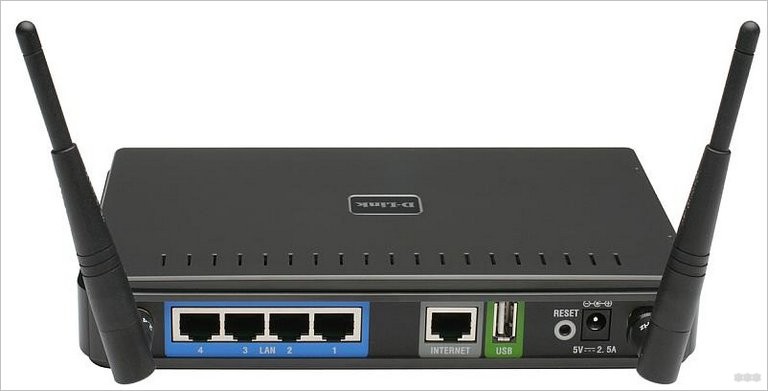
Каждый производитель сетевых устройств внедряет в модели своих маршрутизаторов новые функции. Обновление версий прошивок помогает дополнять и усовершенствовать и без того универсальное устройство, отвечающее за контроль и управление локальной сетью. Порт USB способен подключать множество устройств. Но действительно полезных и тех типов, с которыми может взаимодействовать сетевое оборудование, можно пересчитать по пальцам.
3G/4G LTE Модем
О том, как подключить 4G модем к роутеру через USB, рассказывается в следующем видео:
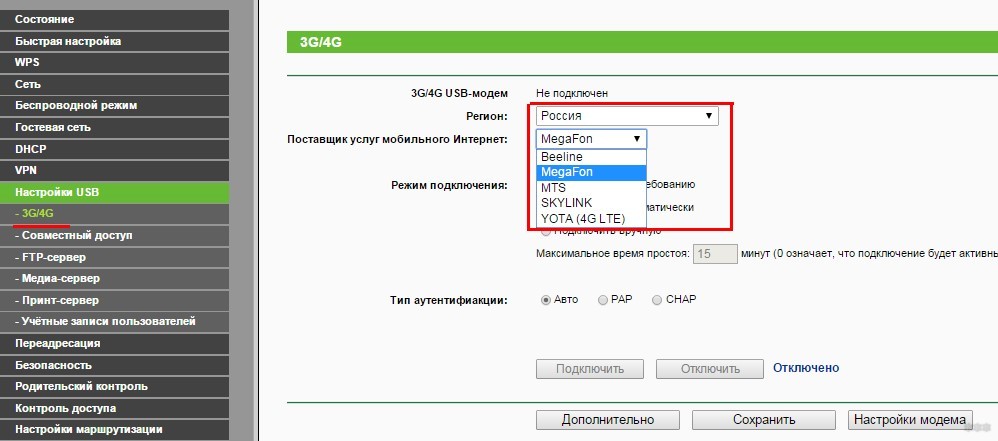
Современные сети мобильных операторов позволяют взаимодействовать со скоростями, сродни тем, что передаются проводным способом через Ethernet-кабель. Поэтому для подключения к интернету можно использовать USB-модем с SIM картой, и задействовать его в качестве основного или резервного источника.
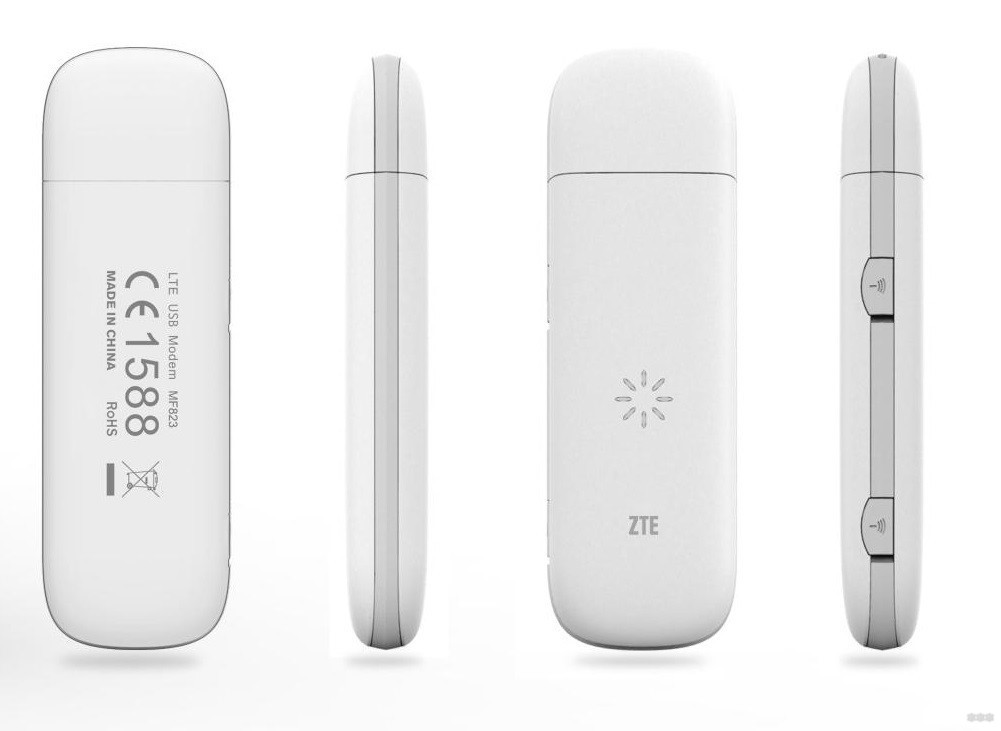
Для малого и среднего бизнеса, работа которого связана с выходом в интернет, поддерживать стабильное соединение важно. А USB-порт маршрутизатора и функция Multi-WAN позволяет использовать Ethernet соединение в качестве основного, а 3G/4G модем – в качестве дополнительного, с автоматическим включением в сеть, если прекратилась работа первого.
Сетевой принтер
Как подключить принтер к роутеру по USB и настроить печать, рассказано в следующем видео:
Чтобы стандартный принтер обнаруживался всеми устройствами в локальной сети, нет ничего лучше, чем подключить его через порт USB к маршрутизатору. Если все в порядке, в настройках роутера будет указан подключенный принтер.
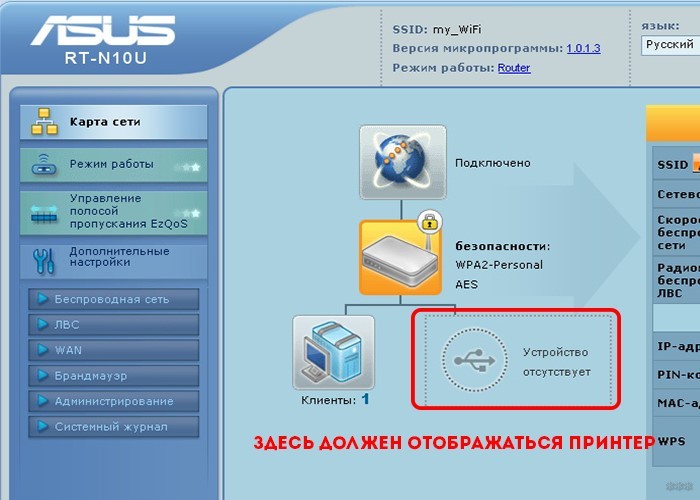
А далее остается дело за малым – подтянуть настройки вручную, если компьютер это не сделал за вас:
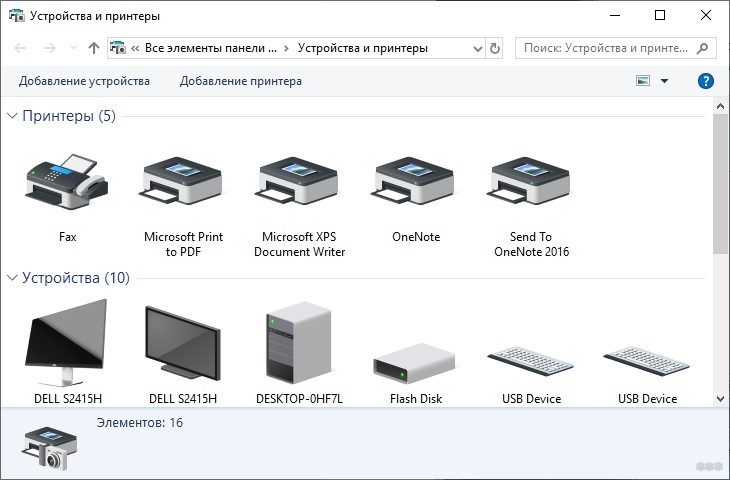
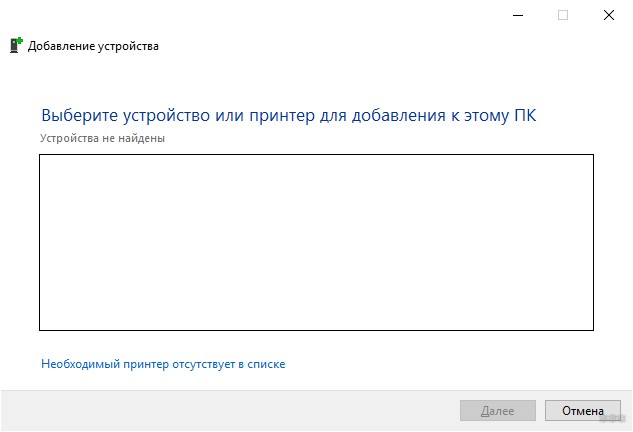
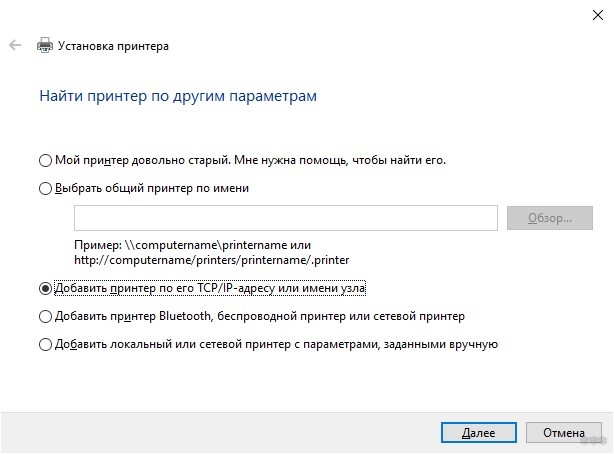
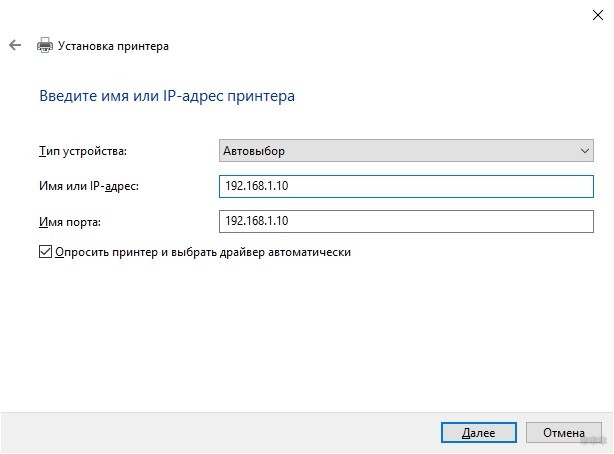
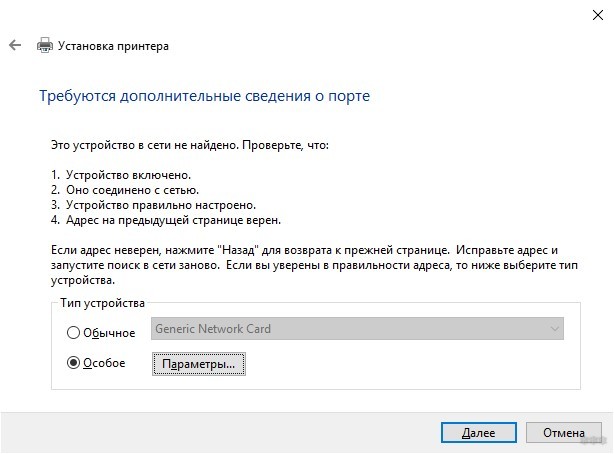
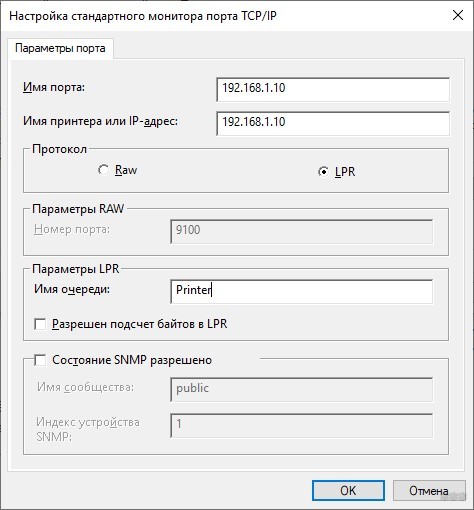
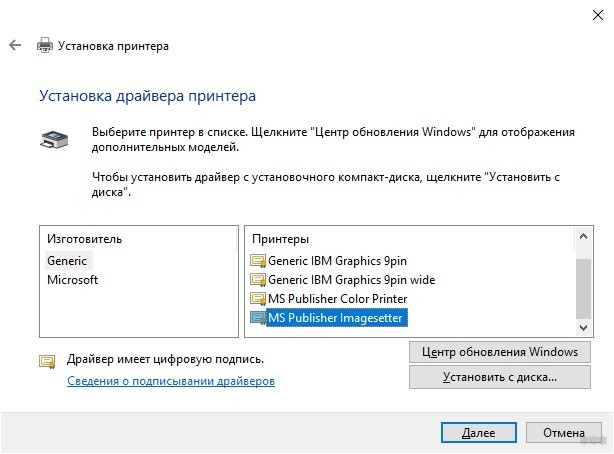
С помощью программ для просмотра фото и редактирования текста можно полноценно работать через подключенный принтер.
Флешка с прошивкой
На маршрутизатор могут приходить обновления, которые по тем или иным причинам не подтягиваются автоматически. В таком случае их можно установить с подключенной через USB флешки. Запишите на нее прошивку и укажите в обновлении в качестве источника.
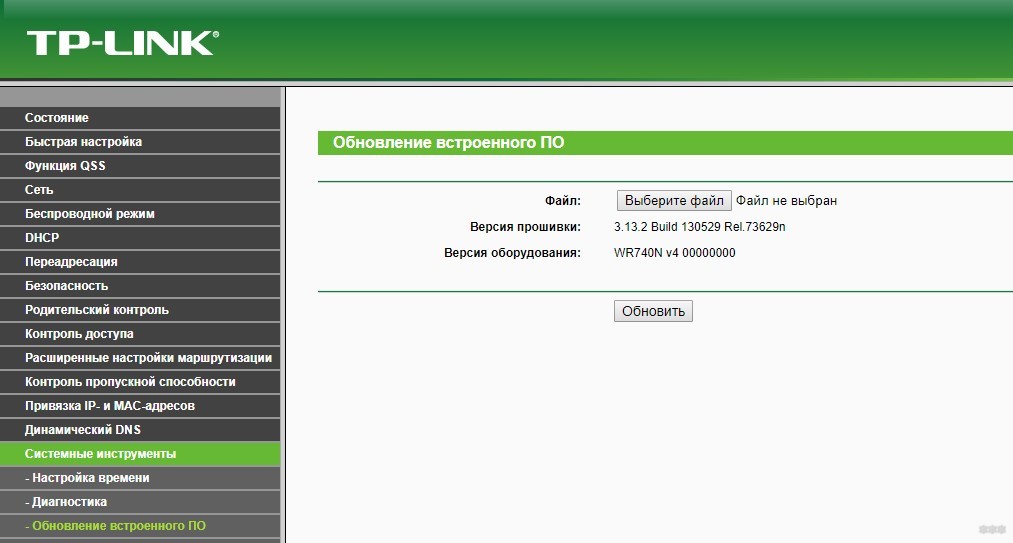
То же самое можно сделать для бекапа данных или восстановления.
Внешний накопитель (аналог сетевого хранилища)
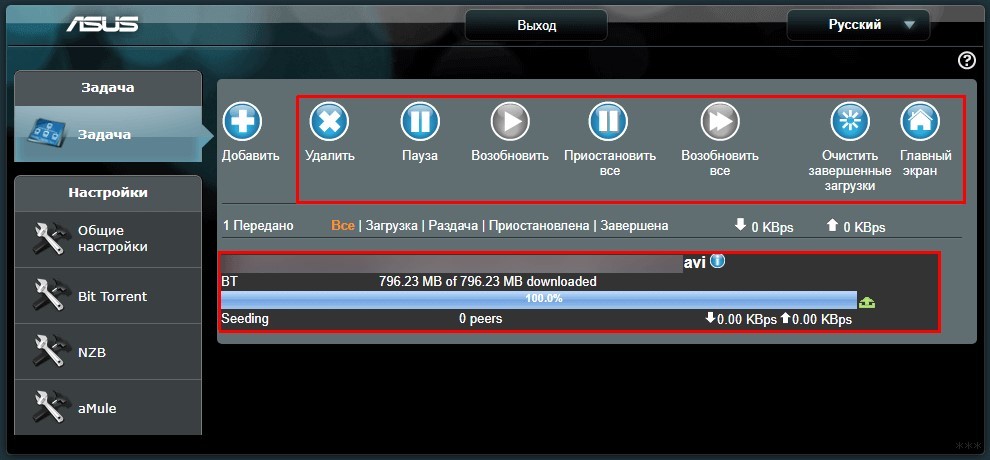
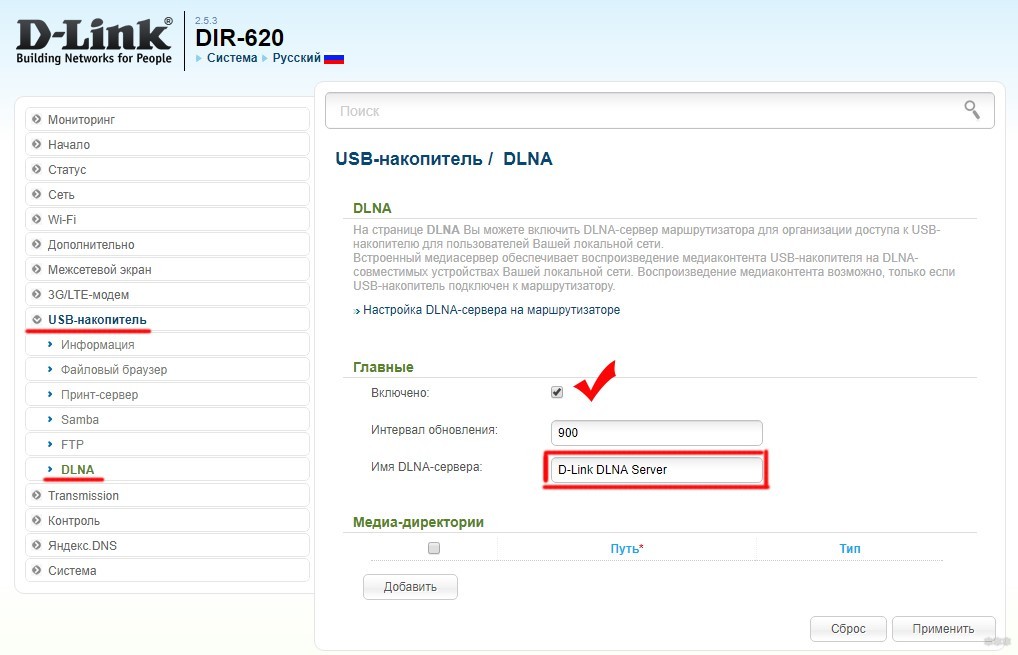
Если пойти дальше, то вместо флешки можно использовать более вместительные накопители для организации сетевого хранилища (внешние жесткие диски с подключением по USB). Доступ можно создать через несколько программ, использующих различные протоколы данных:
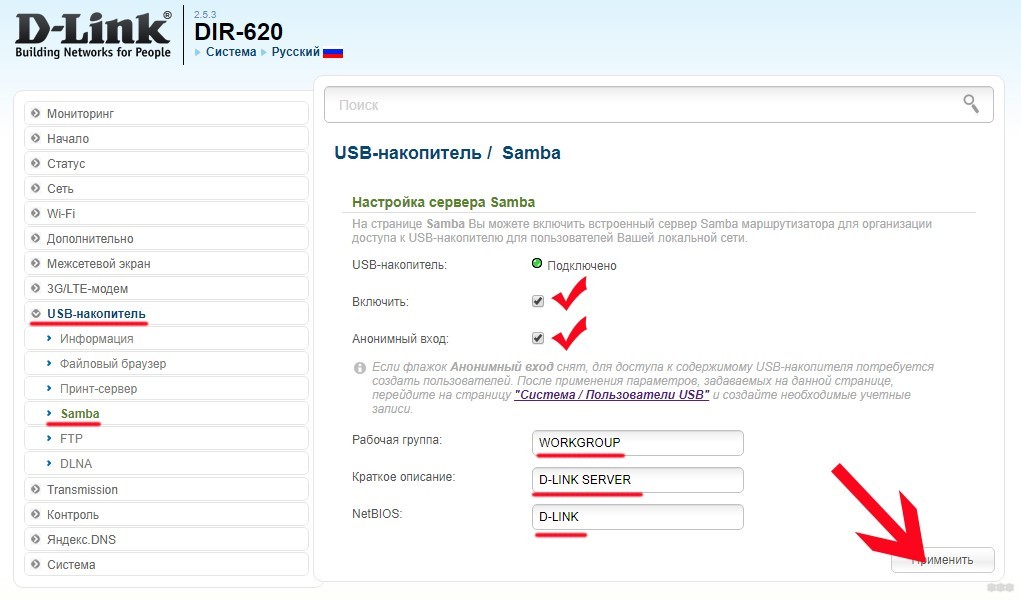
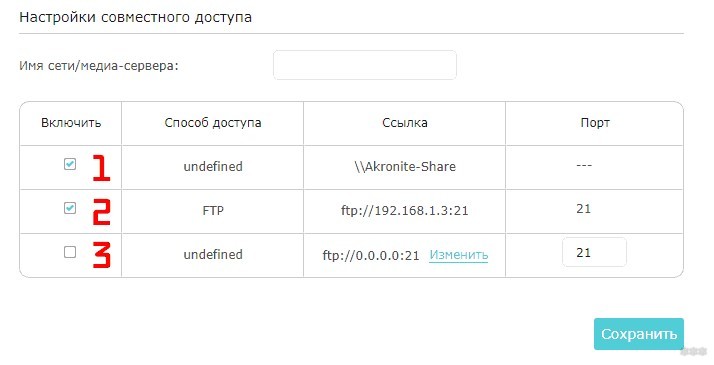
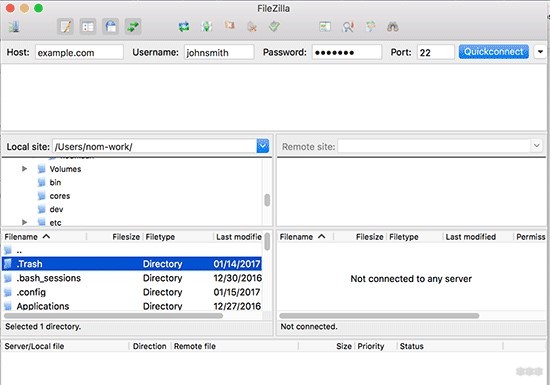
В качестве FTP-клиента может быть как «Проводник», так и альтернативное ПО: Total Commander, FileZilla, WinSCP и прочие.
Для соединения необходимо прописать IP-адрес, порт и при активации анонимного пользователя, выполнить вход (или использовать заранее созданный логин и пароль).
Рекомендации при выборе маршрутизатора с USB-портом
Сетевые устройства с USB имеют различные характеристики по железу и возможностям. При выборе роутера обращайте внимание на:
Заключение
Зачем нужен порт USB на роутере? Для подключения такого оборудования:
Если вам необходим доступ к таким функциям, перед приобретением роутера с USB-портом ознакомьтесь с подробным его функционалом, относительно настроек USB-накопителя, модема и принтера.
Как выбрать 3G/4G модем (2019)

Благодаря стараниям маркетологов сотовых компаний, о том, что такое 3G/4G-модем и зачем он нужен, знают все – от школьников до пенсионеров. Поэтому, когда возникает необходимость срочно подключить компьютер к Интернету, многие, не раздумывая, идут в ближайший салон связи и покупают первый приглянувшийся «свисток».
Обычно этого действительно достаточно – в городской черте большинство операторов обеспечивают примерно равные скорости подключения и условия приема. Но модем часто используется для подключения к Интернету за городом, а вот там уже начинаются проблемы со скоростью – иногда не то что фильм онлайн посмотреть, просто загрузки сайта приходится по несколько минут ждать. Человек терпит, мучается, не зная, что если бы он подошел к выбору модема более вдумчиво, проблем можно было бы избежать.

Дело в том, что выбор модема не сводится к перебору параметров оборудования. На скорость соединения большее влияние оказывает не начинка модема, а характеристики и уровень сигнала сети выбранного оператора. Поэтому алгоритм выбора 3G/4G-модема выглядит следующим образом:
1. Выбрать оператора сотовой связи:
1.1. Определить, какие операторы сотовой связи имеют 4G и 3G сети в нужном вам районе.
1.2. Определить, у какого из них наилучшее покрытие нужного района, самый высокий уровень сигнала и скорость в сети Интернет.
1.3. Определить, в каком диапазоне работает сеть выбранного оператора в вашем городе.
2. Подобрать соответствующий модем.
Рассмотрим эти шаги подробнее.
Выбор оператора сотовой связи
Покрытие области сетями третьего и четвертого поколений можно посмотреть на сайтах операторов – на многих из них есть карта покрытия, где можно определить зону уверенного приема 4G и 3G сетей.

Также можно воспользоваться независимым сервисом Минкомсвязи России. Сервис «Качество связи» (существует как в браузерной, так и в мобильной версии) удобен тем, что позволяет на одном экране сравнить карту покрытия нескольких (до 4х одновременно) операторов. Кроме того, этот сервис использует для построения карты информацию со смартфонов пользователей приложения «Качество связи», поэтому дает максимально достоверную картину.

Сервис использует ту же технологию, что и «Яндекс.Пробки», информация о наличии сигнала в основном идет от участников дорожного движения, поэтому карта покрытия «привязана» к дорогам. Это вовсе не значит, что вне дорог покрытия нет.
Сети четвертого поколения (4G) обеспечивают более высокую скорость соединения, поэтому обратить внимание следует, в первую очередь, на них. И только если в нужной вам области нет покрытия сетями 4G, можно рассматривать менее скоростные варианты – 3G и 2G.

Если в нужном районе уверенный прием 4G обеспечивает более одного оператора, это еще не значит, что скорость Интернета в них будет одинакова. Скорость зависит еще и от ширины канала и от загруженности сети.
У российских LTE сетей ширина канала может быть от 5 до 40 МГц, скорость передачи данных меняется пропорционально. Так, для канала в 10 МГц максимальная скорость 4G LTE будет равняться 75 Мбит/с, а для 40 МГц – 300 Мбит/с.

При FDD передача в обе стороны идет одновременно, часть диапазона используется для исходящих данных, часть – для входящих. Например, при ширине канала в 20 МГц, 15 МГц отдаётся для загрузки (download), а 5 МГц для выгрузки (upload).
При TDD для передачи в обе стороны используется вся ширина канала, но передача и прием производятся по очереди.
У каждого вида имеются свои преимущества и недостатки, но в целом, FDD быстрее и стабильнее, хотя на практике вид дуплекса заметного влияния на скорость соединения не оказывает.
Весь выделенный для LTE диапазон разделен на несколько полос (band), в России используются следующие из них:

Чтобы точно выяснить параметры частоты выбранного провайдера в вашей местности, можно воспользоваться данными, собранными пользователями сайта 4pda (вкладка частоты и операторы). Определите, какие частотные полосы (band) использует выбранный оператор в вашем регионе – эта информация потребуется при выборе модема.
Уровень сигнала можно проверить, установив на смартфон с SIM-картой выбранного оператора приложение «Network Cell Info» или аналогичное.

Здесь нам важны параметры RSRP – мощность сигнала – и RSRQ – качество сигнала (обратите внимание, что у обоих значения отрицательные). Чем величина параметра выше, тем лучше. Иногда вместо RSRP отображается другой индикатор мощности – RSSI.
Также в некоторых приложениях отображаются параметры SINR(CINR) и EC/lo, характеризующие отношение сигнал/шум для сетей 4G и 3G.

Чтобы окончательно убедиться в хорошей скорости Интернета, обеспечиваемой выбранным оператором в нужной вам точке, можно проверить эту скорость с помощью смартфона с СИМ-кой выбранного оператора и соответствующим тарифом (без ограничений скорости трафика), зайдя на один из сайтов, проверяющих скорость передачи данных, например, на www.speedtest.net. Лучше проводить проверку вечером – с 19 до 23 часов – в это время нагрузка на сеть максимальна.

Но что делать, если сетей четвертого поколения в нужной вам точке нет, а есть только 2G/3G? В этом случае следует выяснить, какой именно стандарт там присутствует. В зависимости от этого скорость интернета может меняться в сотни раз – и это в пределах одного поколения.
К сожалению, ни на картах покрытия самих операторов, ни на неофициальных сайтах нет информации, в какой точке России какая 3G технология используется. Единственный универсальный способ определить вид 3G сети в конкретной точке – использовать смартфон с SIM-картой оператора, предоставляющего 3G сеть. В строке статуса подключенного к Интернету смартфона есть символы, определяющие протокол соединения.

Сравнение максимальных скоростей, обеспечиваемых различными сетями 2G, 3G и 4G приведено в таблице:

Теперь, выбрав оператора и узнав параметры предоставляемого им соединения, можно приступить к выбору модема.
Характеристики 3G и 4G модемов
Тип модема определяет, может ли он подключаться к сетям 4 поколения (4G) или только третьего (3G).
Под 4G сетями подразумеваются наиболее распространенный сейчас стандарт LTE (хотя по изначальной классификации этот стандарт относился к 3+), LTE-Advanced и WiMAX. LTE-Advanced на сегодняшний день присутствует во многих крупных городах, но зона покрытия пока уступает «обычному» LTE. WiMAX, одно время считавшийся очень популярным и перспективным, на текущий момент с территории России практически исчез.

Третье поколение мобильной связи включает 5 стандартов, но рассматривать их все смысла нет, практический интерес могут представлять только три технологии стандарта UMTS/WCDMA: UMTS, HSPA и HSPA+.
Протоколы передачи данных.
Чтобы модем по максимуму использовал предоставляемые сотовым оператором возможности, он должен поддерживать наиболее скоростные протоколы, действующие в вашей местности.
4G: IMT-Advanced – подразумевает поддержку сетей 4G (LTE-A); LTE BXX – поддержка сети LTE в диапазоне band XX

На поддержку сетей 2G можно не обращать внимания – она есть во всех моделях модемов.
Интерфейсопределяет способ подключения модема к компьютеру и говорит о его возможностях.
Интерфейс USB используется в компактных модемах, с их помощью можно легко и быстро обеспечить подключение к Интернету ноутбука или планшета.

Для подключения к Интернету через интерфейс Ethernet 10/100 Base-T, компьютер должен иметь сетевую карту и соответствующий разъем – у планшетов и тонких ноутбуков с этим могут быть проблемы. Зато такой модем может использоваться для организации домашней сети с доступом к Интернету; многие модемы с интерфейсом Ethernet имеют несколько разъемов и могут работать в качестве роутера, раздавая Интернет на несколько компьютеров.

Есть и модели, способные создавать сеть WiFi, такие фактически уже являются полноценными роутерами со встроенным 3G/4G модемом. Убедиться в этом можно, посмотрев на функции модема – наличие опций «DHCP сервер», «Dynamic DNS», и «NAT» говорит как раз о том, что модем может работать как роутер.
Подключение антенны – весьма немаловажный параметр при использовании модема в зонах неуверенного приема. Существует множество различных усилителей интернет-сигнала, способных обеспечить доступ в Интернет на большом удалении от базовых станций, но для этого у модема должен быть разъем для подключения антенны.

Некоторые модемы имеют два антенных разъема – для усиления сигнала достаточно подключить антенну к основному разъему, но при работе в LTE-A и HSPA+ сетях наличие второй антенны может увеличить скорость соединения.
Варианты выбора 3G/4G-модема
Вы хотите быть «на связи» за городом или в поездке, где есть покрытие только сетями 3G? В этом случае вам будет достаточно 3G-модема.

4G-модем позволит получить высокоскоростной доступ к Интернету без каких-либо кабелей – лишь бы был уверенный прием 4G сети.
Чтобы быстро и просто подключить к Интернету компьютер или планшет, выбирайте среди модемов с интерфейсом USB – и в большинстве случаев для выхода в Сеть вам потребуется только воткнуть модем в любой порт USB.

Если вы опасаетесь, что скорость соединения будет низкой из-за слабого сигнала, выбирайте среди моделей с возможностью подключения антенны.