добавить в избранное что это
Что значит добавили в Избранное на сайте Юла
Вы посетили эту страницу с целью узнать, что же значит, когда добавили ваше объявление в Избранное на сайте Юла. Что вообще собой представляет это «избранное», как оно работает и почему так часто товары туда попадают — об этом вы сможете прочитать далее.
Что такое Избранное на сайте Юла?
Возможно добавлять в избранное есть практически в каждом Интернет-магазине. На сайте Юла и в мобильном приложении такая кнопка есть на странице любого объявления. И расположена она обычно в верхней части экрана.

На любом ресурсе функция избранное является разделом, куда пользователь может помещать понравившийся элемент или товар. Это своеобразный маркер, который даёт возможность помечать то, что мы хотим использовать в дальнейшем.

В избранном на Юле хранятся все объявления, на которых вы нажимали соответствующую кнопку — « Добавить в избранное ». Это очень удобно для поиска и сравнения нескольких товаров. Если вам самим когда-нибудь приходилось искать что-нибудь для покупки, то вы пытались найти разные выгодные предложения.
 Описание избранного в «Ответах» на Юле
И выбирали из них лучшее. Таким образом, чтобы не искать один и тот же товар снова и снова, нажмите на нём кнопку избранное. И он будет находиться в том разделе пока вы не удалите его.
Зачем ваше объявление добавили в Избранное на Юле
Чаще всего сервисом Youla пользуются через мобильное приложение. Это удобно — разместил объявление о продаже, и ожидаешь уведомлений о заявках на покупку. Но сообщения приходят на телефон и тогда, когда потенциальные покупатели добавляют ваш товар к себе в избранное. И таких сообщений может быть очень много.

Так как каждый ищет сразу несколько товаров, чтобы их сравнить и найти самый лучший. При этом продавцам приходится множество раз за день отвлекаться на сообщения в телефоне.
Добавление вашего объявления в избранное на сайте Юлы ещё не означает, что его в скором времени купят. Если вы установили не самую выгодную цену или ваш товар не соответствует соотношению цена-качество, то подобные оповещения придётся наблюдать ещё долгое время.

Ведь не известно, когда покупатель найдётся, а все другие выгодные предложения-конкуренты исчезнут из магазина.
Другие особенности данной функции на сайте Юла
Есть у данной функции и полезная для других пользователей сторона. После того, как вы откроете пришедшее на телефон оповещение о добавлении в избранное, то часто переходите на страницу к покупателю. Чтобы узнать подробнее о нём и его истории на сайте. Так поступают многие люди из чистого любопытства. Некоторыми продавцами на Youla была замечена такая тенденция: уведомления приходят от таких же продавцов. При этом на их страницах размещаются товары из подобной категории.

К примеру, вы продаёте автомобильные запчасти. Другой продавец (ваш конкурент) заметил это, и добавил любой товар из вашего профиля к себе в избранное на сайте Юла. Покупать, конечно же, он его не будет. Но внимание ваше привлечёт к своему профилю. Так как на его странице полно новых и качественных товаров. Раз уж вы продаёте подержанное, возможно вскоре будете приобретать новое. А значит у вашего конкурента есть шанс, что за этими автозапчастями вы обратитесь именно к нему.
К сожалению, не просто вычислить подобные уловки. И избавиться от навязчивых и неявных намёков. Ведь даже у ваших конкурентов по магазину может появиться надобность купить то, что вы продаёте.

Также продавцами на Юле было подмечено, что пользователи часто пишут, после чего сразу же пропадают. Возможно, на сайте были задействованы боты, которые также при помощи обращений привлекали внимания потенциальных покупателей.
Можно ли отключить уведомления на Юле
Если у вас несколько товаров на сайте Юла и вам часто приходят сообщения о том, что их кто-нибудь добавил в избранное, вы можете отключить их. Они не только отвлекают вас от нужных дел, но и тратят заряд аккумулятора на смартфоне. Особенно это ни кстати, когда вы не находитесь дома.
Для того, чтобы отключить уведомления:
При необходимости эти настройки сохраните. После этого уведомления больше не станут отображаться на экране смартфона. Управлять уведомлениями и рассылкой писем по адресу электронной почты можно в личном кабинете на сайте Юлы. Для этого вам нужно перейти по адресу https://youla.ru/, авторизоваться здесь и открыть настройки профиля. Если вы используете Айфон, то в нём также можно убрать оповещения от сайтов и приложений. Смахните шторку сверху вниз и найдите раздел с уведомлениями.

Теперь выберите здесь одно из тех, которое пришло последним от Юлы и сделайте на нём свайп влево. Появится меню, в котором можно отключить их.
Видео-инструкция
Мы разобрали вопрос о том, что значат сообщения « Добавили в избранное » на сайте и в приложении Юла. В данном видео посмотрите, как действуют мошенники на популярных сайтах.
Как сделать кнопку «Добавить в избранное»
В любом из современных браузеров есть функция добавления сайтов в список избранного. Таким образом, пользователь может сохранить любимые сайты и держать их всегда под рукой, чтобы иметь к ним быстрый доступ. Но долгое время была популярна кнопка для сайта «Добавить в избранное». Эта функция несколько упрощает процесс добавления сайта в закладки и позволяет лишний раз напомнить пользователю о том, что неплохо было бы добавить сайт в избранное.
Конечно, большинство посетителей добавляют страницы в закладки не потому, что планируют возвращаться на сайт каждый день, а «на всякий случай, вдруг понадобится», и, как правило, не возвращаются. Но некоторые пользователи возвращаются регулярно и формируют костяк посетителей. Так или иначе, если люди будут возвращаться на сайт, это значит, что ваш сайт полезен, и это положительно скажется на поведенческих факторах вашего ресурса, что позволит поисковым системам относиться к нему с большим доверием.
Не нужно делать кнопку огромной или слишком маленькой. Помните, что кнопка должна вписываться в общий дизайн сайта, и не быть слишком навязчивой или слишком малозаметной.
Код кнопки «Добавить сайт в избранное»
Большинство современных браузеров, с приходом стандарта HTML5, поддерживают атрибут rel=»sidebar».
Но помните, что в браузере Google Chrome невозможно добавить сайт в закладки с помощью кнопки на сайте. Для этого есть специальная комбинация клавиш: Ctrl+D, поэтому не забудьте сообщить пользователю об этом.
Как добавить сайт в закладки браузера?
Как добавить сайт в закладки Google Chrome?

Нажмите кнопки Ctrl + D
И вы легко и быстро добавите любимый сайт в закладки в браузере Google Chrome!
При нажатии кнопки «Ещё…» откроется небольшое окно поверх сайта, в котором можно более наглядно выбрать будущее место сохранения закладки.
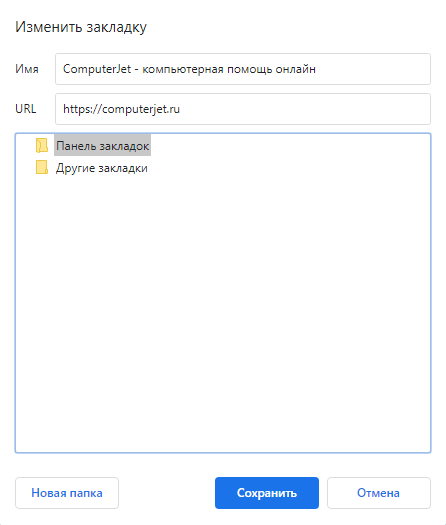
Можно также нажать на кнопку «Новая папка» и сохранить закладку в новой папке. При нажатии правой кнопкой мыши на любой папке, кроме системных папок «Панель закладок» и «Другие закладки» можно изменить наименование папки или удалить выбранную папку. При нажатии элемента меню «Изменить» введите новое наименование папки, а затем нажмите кнопку «Сохранить».

Если вы хотите создать подпапку в какой-либо папке, щелкните правой кнопкой мыши по родительской папке и выберите элемент меню «Новая папка». Новая папка станет подпапкой ранее выбранной папки. Функция доступна абсолютно для всех папок, в том числе системных папок «Панель закладок» и «Другие закладки».
Как добавить сайт в закладки Microsoft Edge?
Поскольку Mocrosoft Edge создан на основе Chromium, как и браузер Google Chrome, добавление сайта в закладки осуществляется аналогично описанному ранее способу. Отличие заключается в том, что в Microsoft Edge закладки именуются, как «Избранное».
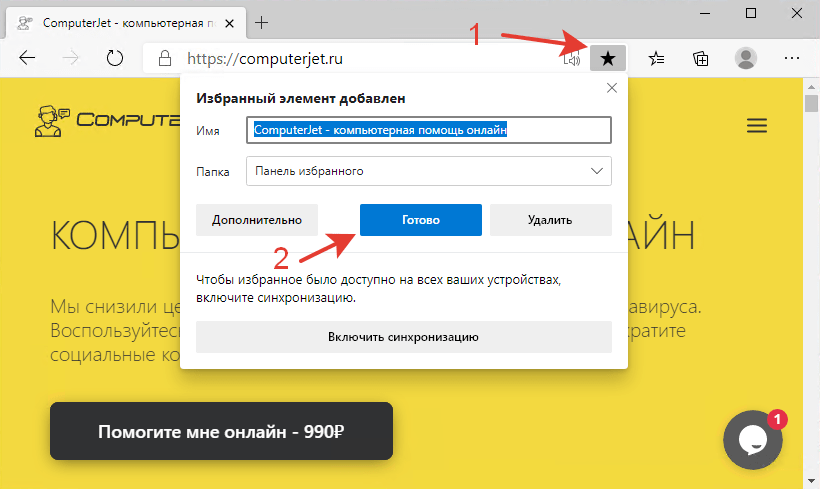
Нажмите кнопки Ctrl + D
И вы легко и быстро добавите любимый сайт в избранное браузера Microsoft Edge!
При нажатии кнопки «Дополнительно» откроется небольшое окно поверх сайта, в котором можно более наглядно выбрать будущее место сохранения закладки.

Можно также нажать на кнопку «Новая папка» и сохранить избранный сайт в новой папке. При нажатии правой кнопкой мыши на любой папке, кроме системных папок «Панель избранного» и «Другое избранное» можно изменить наименование папки или удалить выбранную папку. При нажатии элемента меню «Изменить» введите новое наименование папки, а затем нажмите кнопку «Сохранить».

Если вы хотите создать подпапку в какой-либо папке, щелкните правой кнопкой мыши по родительской папке и выберите элемент меню «Новая папка». Новая папка станет подпапкой ранее выбранной папки. Функция доступна абсолютно для всех папок, в том числе системных папок «Панель избранного» и «Другое избранное».
Как добавить сайт в закладки Яндекс.Браузера?

Но если у вас есть аккаунт на Яндексе и вы хотите воспользоваться коллекциями, вы можете сохранять закладки и способом, который предлагает Яндекс. А в данной инструкции мы расскажем, как сохранять сайты в закладки привычным и стандартным способом.
Нажмите кнопки Ctrl + D
И вы легко и быстро добавите любимый сайт в закладки Яндекс.Браузера!

Помогла ли вам наша статья добавить сайт в закладки?
Как сохранить страницу в закладки

Рано или поздно, любой человек задумывается, как сохранить доступ к интересной и полезной информации найденной в сети интернет. Потому что через некоторое время найти нужную страницу бывает очень сложно, а иногда и не получается вовсе. Память человека несовершенна и даже журнал посещений в браузере не всегда помогает.
Еще один вариант, сохранять локальную копию нужной страницы у себя на компьютере. Способ имеет право на жизнь, но имеет определенные недостатки. Некоторые страницы не получится сохранить корректно, захламляется жесткий диск, найти нужную информацию среди множества другой будет не просто и метод не годится для сохранения главной страницы сайта.
Однако не все так плохо. Хорошая новость заключается в том, что умные люди все давно придумали за нас, остается только пользоваться. Метод называется добавить страницу в закладки, и лишен практически всех недостатков.
Что такое закладки в браузере
Закладки (избранное) — фактически полный аналог записной книжки, но выполненный в цифровом виде, интегрированный в браузер и требующий минимум ручных действий со стороны пользователя. Представляет собой запись содержащую адрес сайта и ее название, а так же возможно некоторые другие дополнительные параметры, такие как описание, метки и т.д. Возможность каталогизации и поиска в закладках делает их использование быстрым и удобным способом сохранения информации.
Единственный, но иногда существенный отрицательный момент, если страница, на которую сохранена ссылка по каким-либо причинам перестанет существовать или ликвидируется весь сайт, то и информации вы соответственно то же лишитесь.
В разных браузерах данный функционал реализован несколько по-разному, но общие принципы одинаковы. Рассмотрим работу с закладками в некоторых популярных веб-обозревателях. Сразу предупредим, способов добавления страницы в избранное существует несколько, расскажем о некоторых из них. Так же следует иметь в виду, что в зависимости от версии браузера, название пунктов меню, расположение и пиктограммы кнопок могут несколько отличаться.
Как добавить страницу в избранное Internet Explorer
В Internet Explorer данный функционал называется избранное, но смысл от этого не меняется. Находясь на странице которую вы хотите сохранить в закладки Internet Explorer щелкните в верхнем меню по пункту «Избранное» и в развернувшемся списке щелкаете по пункту «Добавить в избранное. ». Откроется новое окно в центре экрана, где в поле «Имя» вы можете дать наиболее подходящее название на ваш взгляд для данной страницы.
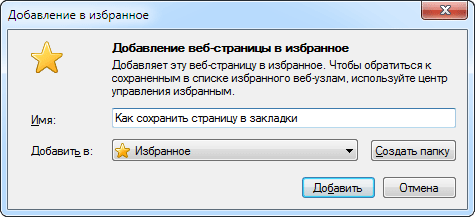
Пункт «Добавить в» служит для указания, куда именно нужно сохранить ссылку, а кнопка «Создать папку» используется для создания новых папок. Рекомендуем использовать папки и группировать сохраняемые ссылки по темам иначе, когда их станет много найти нужную, будет тяжело. Когда все настройки будут сделаны, нажимаете кнопку «Добавить» и страница оказывается сохраненной в закладках Internet Explorer.
Если верхнее меню отсутствует, то кликните правой кнопкой мыши по свободному месту рядом с адресной строкой и выберите в появившемся контекстном меню пункт «Строка меню». В случае, когда меню постоянно не нужно, можно просто нажать клавишу F10 и оно временно появится.
Как добавить страницу в избранное разобрались, осталось выяснить, как пользоваться сохраненными закладками. Нажимаем в меню пункт «Избранное» и в раскрывшемся списке находим нужную нам закладку и щелкаем по ней указателем мыши. Так же можно щелкнуть по звездочке в правом верхнем углу окна браузера и в появившейся панели щелкнуть нужную закладку.
Как добавить страницу в закладки Mozilla Firefox
В Firefox все делается аналогично обозревателю Internet Explorer, за исключением того, что называется это закладками и соответственно пункт в верхнем меню «Закладки» ⇒ «Добавить страницу». Внешний вид появляющегося окна несколько отличается, но принцип то же. Альтернативные способы сохранения страницы в закладки Firefox так же прекрасно работают.
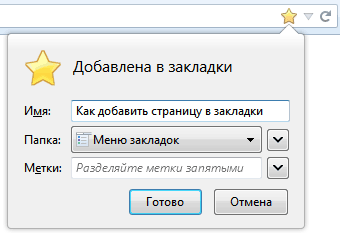
В Firefox есть еще один очень быстрый способ сохранить закладку на страницу. Достаточно просто щелкнуть мышью по звездочке расположенной в конце адресной строки. Звездочка станет желтого цвета и без каких-либо вопросов закладка будет сохранена в «Неподшитые закладки». Если вы удалили ее из панели адреса, то есть способ вернуть иконку на прежнее место.
Как добавить сайт в закладки Opera
В данном браузере все делается практически аналогично описанным выше. Чтобы добавить страницу в закладки, щелкните по кнопке «Opera» в левом верхнем углу окна браузера и в открывшемся меню выберите «Закладки» ⇒ «Создать закладку страницы. ».
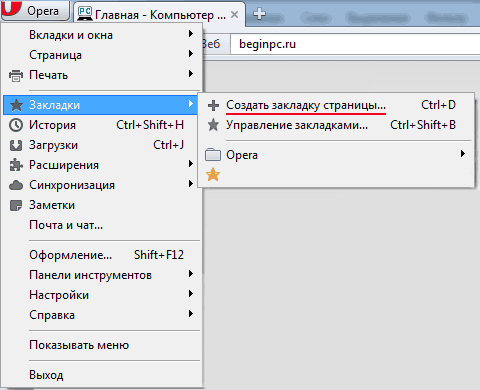
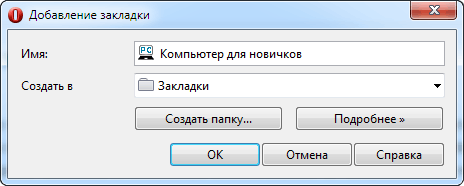
В открывшемся окне можно изменить имя закладки и указать, куда ее сохранить. Кнопка «Подробнее» позволяет настроить некоторые дополнительные параметры закладки.
Если в настройках браузера указано показывать боковую панель и на ней присутствуют закладки, то щелчок мышью по звездочке раскроет панель закладок в браузере Opera, щелкаем по кнопке «+» и открывается окно сохранения закладки. Альтернативные способы сохранения сайта в закладки тоже работают.
Так же в браузере Opera есть экспресс-панель, куда можно сохранять наиболее часто используемые сайты в виде миниатюр. Щелкните по свободному элементу левой кнопкой мыши и вводите адрес сайта. Если вы хотите изменить существующий элемент, то щелкаете по нему правой кнопкой мыши и выбираете «Редактировать. », изменяете поля адрес и имя и сохраняете изменения кнопкой «OK».
Как добавить закладку в браузере Google Chrome
Находясь на странице, которую хотите сохранить в закладки Chrome, нажимаете мышкой на звездочку, расположенную в конце адресной строки браузера. В появившемся маленьком окне можно задать название закладки и место для ее сохранения, как и в других браузерах.
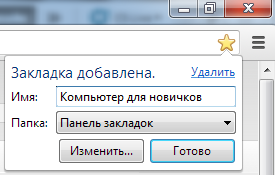
Если в настройках Google Chrome указано показывать панель закладок, то ссылку можно просто перетащить мышкой на эту панель за иконку favicon расположенную перед адресом этой страницы.
Как сохранить закладки в Яндекс.Браузер
Как сохранить закладку в Safari
Находясь на нужной странице сайта, выберите в верхнем меню «Закладки» ⇒ «Добавить закладку» и в открывшемся окошке укажите название и место сохранения закладки.
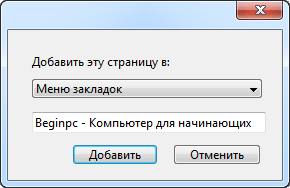
Можно воспользоваться сочетанием клавиш Ctrl + D или просто перетащить ссылку на панель закладок.
Для чего нужна панель Избранное?
Для чего нужна панель Избранное?
Internet Explorer умеет «запоминать» веб-адреса, а также сохраняет историю посещенных веб-страниц. Для управления этими ссылками и служит панель Избранное. По умолчанию на ней присутствуют три кнопки.
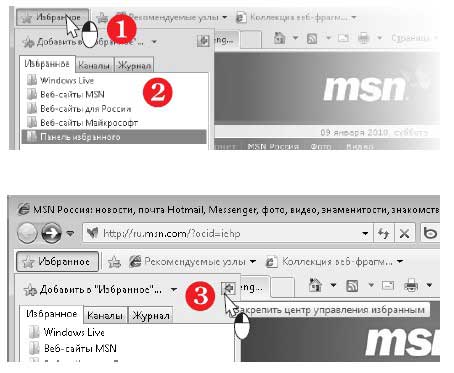
Нажмите кнопку Избранное (1). В левой части окна браузера откроется Центр управления избранным с тремя вкладками (2). Центр управления избранным автоматически скрывается с экрана, как только вы щелкнете мышью за его пределами.
Чтобы закрепить в окне обозревателя Центр управления избранным, нажмите кнопку в его верхнем правом углу (3). Кнопка изменит свой вид — на ней теперь изображен крестик.
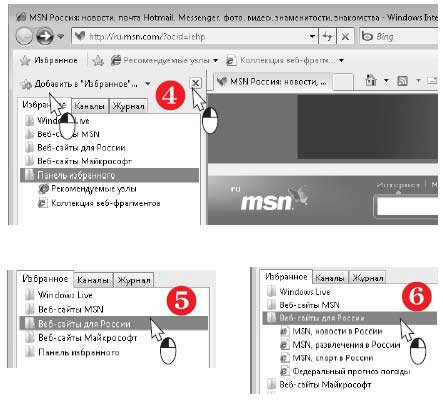
Чтобы скрыть Центр управления избранным, нажмите кнопку с крестиком либо повторно нажмите кнопку Избранное на панели обозревателя (4).
На вкладке Избранное по умолчанию уже собран ряд ссылок на популярные сайты. Сссылки упорядочены по категориям в виде дерева.
Чтобы развернуть любую из ветвей (папок), щелкните на ней кнопкой мыши (5), чтобы свернуть — щелкните еще раз (6).
Чтобы перейти по любой ссылке, сохраненной в Избранном, щелкните на ней — указанная страница откроется в текущей вкладке браузера.
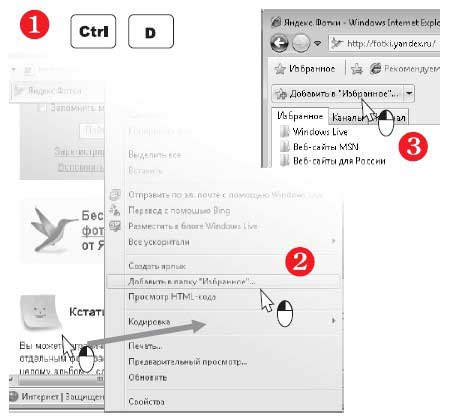
Добавить открыую в браузере страницу в Избранное можно тремя способами:
1. Нажмите сочетание клавиш Ctrl+D.
2. Щелкните правой кнопкой мыши в любом месте страницы, свободном от ссылок и рисунков. Откроется контекстное меню. Выберите в нем команду Добавить в папку «Избранное».
3. Когда открыт Центр управления избранным, нажмите в нем кнопку Добавить в «Избранное».
Во всех трех случаях откроется диалог Добавление в избранное. Введите в поле Имя название для сохраняемой ссылки или оставьте то, которое предлагается по умолчанию.
Из раскрывающегося списка Добавить в выберите подпапку, в которую вы хотите поместить ссылку.
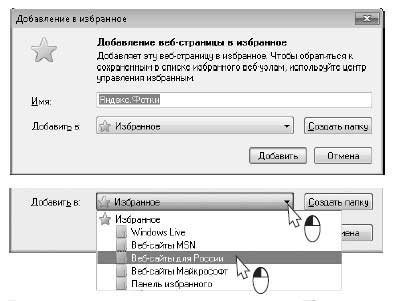
Нажмите кнопку Добавить. Диалог закроется, а в Центре управления избранным в указанной папке добавится новая ссылка. В приведенном примере на рисунке справа это — Яндекс. Фотки.
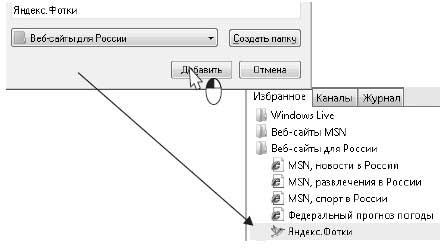
Сохраняя ссылки, вы можете создавать внутри папки Избранное и собственные вложенные папки.
В диалоге Добавление в избранное нажмите кнопку Создать папку (1).
Откроется диалог Создание папки. Из раскрывающегося списка Добавить в выберите существующую папку, внутрь которой вы хотите добавить новую папку (2), а в поле Папка введите имя создаваемой папки. Нажмите кнопку Создать (3).
Диалог Создание папки закроется, а вы вернетесь в диалог Добавление в избранное. Нажмите в нем кнопку Добавить (4), и новая ссылка появится в созданной вами папке.
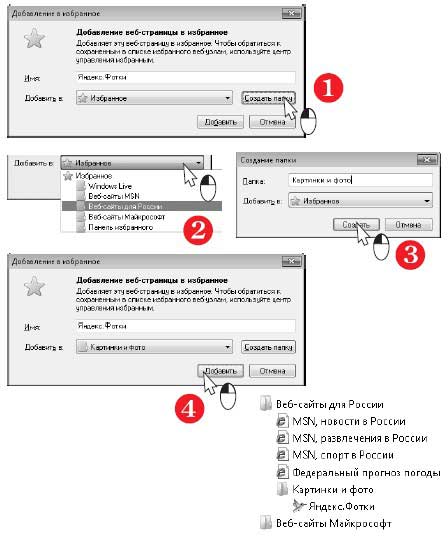
Папка Избранное содержит обычные файлы — ярлыки, указывающие на различные ресурсы Интернета. Сама же она находится в личной папке пользователя, вместе с папками Мои документы, Изображения, Загрузки и другими.
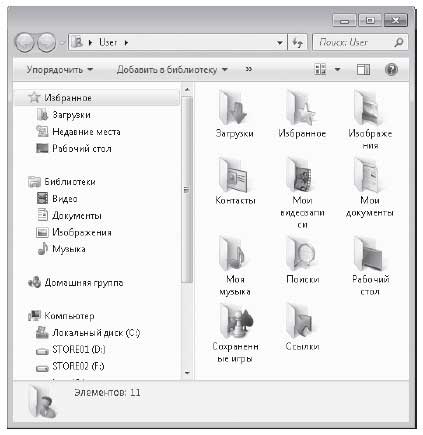
При желании вы можете скопировать эти файлы, например, на флеш-диск, а с него — в папку Избранное на другом компьютере. В результате вы перенесете на него сохраненные ссылки!
Данный текст является ознакомительным фрагментом.
Продолжение на ЛитРес
Читайте также
Избранное (Windows 98 и выше)
Избранное (Windows 98 и выше) Удаление пункта ИзбранноеЕсли вы хотите удалить пункт Избранное из меню кнопки Пуск, то откройте разделHKEY_CURRENT_USERSoftwareMicrosoftWindowsCurrentVersionPoliciesExplоrer и создайте параметр NoFavoritesMenu типа DWORD со значением, равным 1.После перезагрузки пункт Избранное исчезнет
Урок 7 Журнал, Избранное и кое-что еще
Урок 7 Журнал, Избранное и кое-что еще Быстренько повторяем, что нужно сделать, чтобы попасть в Интернет.1. Включить компьютер.2. Установить соединение.3. Запустить программу-браузер (в этой книге мы рассматриваем Internet Explorer).4. Набрать в адресной строке адрес сайта, на
Избранное: ставим закладки
Избранное: ставим закладки Бродя по многочисленным сайтам в Интернете, наверняка вы попадали на такие, куда вам хотелось бы вернуться еще и еще. Хорошо, если таких мест одно-два, их нетрудно и запомнить. Но когда сайтов становится много, то запомнить все их адреса просто
Избранное
Избранное Удаление пункта ИзбранноеЕсли вы хотите удалить пункт Избранное из меню кнопки Пуск, то откройте раздел HKCUSoftwareMicrosoftWindowsCurrentVersionPoliciesExplоrerи создайте параметр типа DWORD °NoFavoritesMenu° со значением 1.
Избранное
Избранное Удаление пункта меню в IEЧтобы удалить пункт меню Избранное в Internet Explorer, создайте параметр типа DWORD ·NoFavorites· со значением 1 в разделе HKCUSoftwarePoliciesMicrosoftInternet ExplorerRestrictionsКнопка Избранное также будет недоступна на панели инструментов Открывать в новом окнеВы можете
Избранное для избранных
Избранное для избранных Все любимые страницы в Сети делать домашними нежелательно. Во-первых, их может оказаться слишком много. Во-вторых, не каждую страницу нужно посещать ежедневно. Кроме того, некоторые веб-ресурсы вы можете посещать очень редко, но адрес запомнить
8.1. Панель управления нужна для управления
8.1. Панель управления нужна для управления В любом сложном устройстве всегда есть пульт – набор кнопок, рычажков, сенсорных датчиков, штурвалов… словом, приспособлений, с помощью которых можно этим сложным устройством управлять.Есть такой «пульт» и в Vista. Он называется
Избранное
Избранное Можно включить в состав меню Пуск команду Избранное, которую удобно использовать, если вы работаете с браузером Internet Explorer (при работе с другими браузерами использование данной функции нецелесообразно). Для этого необходимо в разделе
Упорядочить избранное
Упорядочить избранное По мере работы вы будете добавлять в свое избранное все новые и новые закладки, и со временем список разрастется настолько, что найти в нем нужную закладку станет все труднее и труднее. Поэтому периодически необходимо наводить порядок в своем
2.10.1. Веб-камера — нужна иль не нужна?
2.10.1. Веб-камера — нужна иль не нужна? Сейчас много ноутбуков поставляются со встроенными веб-камерами. Зачем они? Веб-камеры полезны при организации видеоконференций — вы сможете видеть своего собеседника. Например, в той же Skype можно настроить веб-камеру и видеть друг
16.3.5. Избранное и журнал
16.3.5. Избранное и журнал Если вы планируете периодически посещать ту или иную страницу, вам совсем не обязательно запоминать ее точный адрес. Достаточно нажать Ctrl+D, когда вы находитесь на интересующей вас странице. После этого страница будет добавлена в Избранное
Панель управления нужна для управления
Панель управления нужна для управления В любом сложном устройстве всегда есть пульт – набор кнопок, рычажков, сенсорных датчиков, штурвалов… словом, приспособлений, с помощью которых можно этим сложным устройством управлять.Есть такой «пульт» и в Vista. Он называется
2.4.4. Меню Избранное
2.4.4. Меню Избранное Меню Избранное в Проводнике есть только в Windows XP, в Проводнике Windows Vista и Windows 7 этого меню нет. Здесь можно сохранять ссылки на нужные папки, хотя лично я эту возможность не использую. Чтобы добавить папку в избранное, выберите раздел Избранное и опцию
6.3.4. Меню Избранное
6.3.4. Меню Избранное В меню Избранное можно хранить ссылки на избранные сайты. В повседневной работе возможность создания списка избранных Web-сайтов очень полезна: вам не нужно запоминать кучу адресов, а достаточно лишь выбрать нужный в списке. Избранное можно
Работа с папкой Избранное
Работа с папкой Избранное Загрузив любую страницу в окне Internet Explorer, вы можете добавить ее в Избранное, щелкнув на кнопке Добавить в избранное и выбрав в меню пункт Добавить в избранное. В появившемся окне (рис. 3.14) можно изменить название ссылки или согласиться с
Для чего нужна архивация
Для чего нужна архивация Очень часто данные в файлах можно расположить более компактно, применив специальные алгоритмы сжатия. Например, объем текста в этой книге можно значительно сократить, если заменить часто используемые слова сокращениями, как это обычно делают