драйвер inf что за драйвер
Intel INF installation — что это за программа и нужна ли она?
 Приветствую. Intel INF installation — драйвера чипсета, можно найти например в разделе драйверов к материнской плате на офф сайте. Также в разделе может быть еще Intel IAA (Intel Application Accelerator), но первым нужно установить именно Intel INF installation.
При загрузке обязательно обращайте внимание на разрядность!
Начинаем разбираться
Драйвер на офф сайте (Gigabyte — для примера):

Примечание. Может иметь другое название — Intel Chipset Driver.
Вообще INF — расширение файла, которое обычно идет с драйвером (расширение SYS). Файл INF представляет себя что-то вроде инструкции/сценария для Windows по установке — какие файлы/куда копировать.
После установки Intel INF installation могут обнаружиться новые устройства (нормальное явление).
Для установки на чипсет можно использовать утилиту Intel Driver Update Utility:


На заметку — PCH означает северный мост.
| Название | Краткое описание |
|---|---|
| Realtek Function driver for Realtek Azalia audio chip (Including Microsoft UAA Driver in English edition) | Предположительно драйвер/софт для аудиочипа (звуковая карта). Иногда необходим для установки на некоторые модели ноутбуков. |
| Realtek LAN Driver | Обеспечивает работу сетевой карты. LAN (Local area network) — локальная сеть. |
| Realtek Ethernet Diagnostic Utility | Скорее всего компонент проверки/диагностики сетевого адаптера. |
| SATA/IDE Driver | Драйвер работы интерфейса жесткого диска. Как правило — IDE уже не используется, считается устаревшими. |
| Intel AHCI/Raid | Для работы режима AHCI, который обеспечивает поддержку RAID (при необходимости). Устанавливать нужно. |
| Intel Management Engine (Intel ME) | Подсистема, встроенная в чипсет, предназначена для процессов, связанных с мониторингом/обслуживанием ПК во время спящего режима, включения/выхода из режима, а также во время обычной работы. |
На заметку. Используя Windows 10, многие драйвера устанавливаются автоматически — из хранилища Microsoft. Иногда вручную остается установить только видео и звук, но в большинстве случаев — на эти устройства также автоматически установит Windows базовые драйвера.
Важно! Раньше, работа видеокарты без драйверов вызывала сильную нагрузку на графический процессор (GPU). Моя рекомендация — устанавливать драйвера на видео в первую очередь.
Заключение
990x.top
Простой компьютерный блог для души)
Драйвер INF — что это?

Приветствую. Данная заметка коротко расскажет что такое драйвер INF. Постараюсь написать простыми словами.
Драйвер INF — что это такое?
Конфигурационный файл, в котором содержится информация об оборудовании, а также драйвере для него.
 В фирменном ПО вы можете заметить надпись: INF Update Utility (выше на скриншоте). Это драйвер для чипсета (набор логики), который также можно скачать вручную с официального веб-сайта. Устанавливать необходимо, он обьединяет работу всех основных устройств (SATA-разьемов, памяти, процессора, портов USB и других).
На файлах INF построена база драйверов, а также большинство системных инсталляционных пакетов Microsoft Windows.
Большинство дров используют при установке INF-файлы. А также некоторые приложения, например Internet Explorer, Media Player, компоненты обновлений, Java VM.
INF это старая технология, в 2000 году Microsoft придумала MSI, которое представляет из себя архив cabinet-формата, нечто похожее на ZIP, но содержит меньше функций. К cabinet-архиву пришиты дополнительные модули, включая компоненты интерфейса.
Если простыми словами — INF это некоторые инструкции для операционной системы, какие именно дрова устанавливать и куда. Часто прописано также какое ПО нужно ставить, какие файлы копировать. Как правило файлы INF находятся в папке с архивом, который необходимо распаковать и стандартно запустить установщик, который может называться например setup.exe, в котором уже прописано, какой именно нужно запускать INF-файл.
INF-файл можно запустить (правой кнопкой > установить) и вручную, если вы точно знаете какой. Он установит драйвер и дополнительное программное обеспечение (при наличии). Однако их нежелательно устанавливать используя INF-файл, лучше использовать автоматические проверенные установщики дровишек, например утилита DevID Agent:

Или приложение Intel Driver Support Assistant:

Данные инструменты помогут автоматически найти и установить дровишки при их отсутствии.
Заключение
Использование файла INF расширения
до Windows 10 Windows выбрали один пакет драйверов для установки для данного устройства. Это привело к созданию больших, сложных пакетов драйверов, которые включали код для всех сценариев и конфигураций, и каждое дополнительное обновление требует обновления для всего пакета драйверов. начиная с Windows 10 можно разделить функциональность INF на несколько компонентов, каждый из которых может обслуживаться независимо друг от друга.
Чтобы расширить функциональные возможности INF-файла пакета драйвера, предоставьте INF-файл расширения в отдельном пакете драйверов. INF-файл расширения:
На каждом устройстве должен быть установлен один базовый INF-файл, и при необходимости может быть связан один или несколько INF-файлов расширения. INF-файл расширения не сможет быть установлен на устройстве, если отсутствует базовый INF, который также должен быть установлен на устройстве.
Ниже перечислены типичные сценарии, в которых можно использовать INF-файл расширения.
Примеры кода для некоторых из этих сценариев можно найти в приведенных ниже примерах. См. также пример пакета драйверов, совместимого с ДЧ, который описывает, как Пример универсального драйвера дчу использует INF-пакеты расширения.
На схеме ниже две разные компании создали отдельные пакеты драйверов для одного устройства, которые показаны в пунктирных линиях. Первый содержит только INF-файл расширения, а второй — компонент INF и устаревший программный модуль. На схеме также показано, как файл INF расширения может ссылаться на INF-файл компонента, который, в свою очередь, может включать программные модули ссылок для установки.

Совместная работа INF-файла расширения и основного INF-файла
Во время установки устройства параметры в INF-файле расширения применяются после параметров в базовом INF-файле. В результате, если INF-файл расширения и базовый INF указывают одинаковый параметр, применяется версия в INF-файле расширения. Аналогичным образом, если базовый INF-файл изменяется, INF-файл расширения сохраняется и применяется к новому базовому INF. Если на одном устройстве установлено несколько INF-файлов расширения, то не существует предварительно определенного порядка, в котором будут применены драйверы расширения INF, поэтому один файл INF расширения не может детерминированно переопределить значения, предоставленные другим INF-файлом расширения. Уникальные INF для добавочных имен, предназначенных для тех же устройств, не должны пытаться изменить одни и те же параметры.
В базовый INF-файл можно включить комментарии, описывающие, какие записи могут быть переопределены с помощью INF-файла расширения, а также допустимые диапазоны значений параметров и ограничения.
Указание ExtensionId
При написании INF-файла расширения создается Специальный идентификатор GUID, именуемый ExtensionId, который является записью в разделе [Version] INF.
Для иллюстрации рассмотрим следующий сценарий, включающий гипотетическое устройство, для которого существует три INF-файлов расширения:

Сначала система выбирает пакет драйверов с наилучшим рангом и наивысшей версией.
Обратите внимание, что файлы INF расширения всегда применяются после базового INF-файла, но не существует порядка, в котором применяются INF расширения.
Создание INF-файла расширения
Ниже приведены записи, необходимые для определения INF-файла в качестве INF-файла расширения.
если INF-файл расширения предназначен для Windows 10 S, см. статью Windows 10 в режиме S требования к драйверу для получения сведений об установке драйверов в этой версии Windows.
В разделе модели INFукажите один или несколько оборудования и совместимые идентификаторы, соответствующие параметрам целевого устройства. Обратите внимание, что эти аппаратные и совместимые идентификаторы не обязательно должны соответствовать базовому INF-файлу. Как правило, INF-файл расширения содержит более конкретный идентификатор оборудования, чем базовый INF, с целью дальнейшей специализации конкретной конфигурации драйвера. Например, базовый INF-файл может использовать идентификатор PCI, сооснованный на двух частях, а INF-файл расширения указывает идентификатор оборудования с четырьмя частями PCI, как показано ниже:
Кроме того, в INF-файле расширения может быть указан тот же идентификатор оборудования, что и в базовом INF-файле, например, если устройство уже имеет слишком узкие целевое значение или если базовый INF-файл уже содержит наиболее конкретный идентификатор оборудования.
В некоторых случаях INF-файл расширения может предоставлять менее определенный идентификатор устройства, например совместимый идентификатор, для настройки параметра в более широком наборе устройств.
Чид нацеливание можно использовать, если идентификатор оборудования, состоять из четырех частей, невозможен или не является достаточно узким.
в большинстве случаев пакет драйверов расширения INF отправляется в Центр разработки оборудования отдельно от базового пакета драйверов. Примеры упаковки INF-файлов расширений, а также ссылки на примеры кода см. в разделе пример пакета драйверов, совместимого с ДЧ.
Процедура проверки и отправки драйверов одинакова для INF-файлов расширения, как и для обычных INF-файлов. дополнительные сведения см. в разделе Windows хлк начало работы.
Удаление драйвера расширения
Чтобы удалить пакет драйвера расширения из системы и удалить его с любых устройств, использующих его, используйте delete-driver команду PnPUtil с uninstall флагом. Это позволяет удалить пакет драйверов расширений с устройств, не удаляя базовый пакет драйверов.
Пример 1. Использование INF-файла расширения для задания понятного имени устройства
В одном распространенном сценарии поставщик оборудования (IHV) предоставляет базовый пакет драйверов, а затем Системный сборщик (OEM) предоставляет INF-файл расширения, который дополняет и в некоторых случаях переопределяет конфигурацию и параметры базового пакета драйверов. Следующий фрагмент кода представляет собой полный INF-файл расширения, который показывает, как задать понятное имя устройства.
Пример 2. Использование INF-файла расширения для установки дополнительного программного обеспечения
Следующий фрагмент кода представляет собой полный INF-файл расширения, который входит в комплект установки драйверов для универсальных драйверов. В этом примере используется директива INF AddComponent для создания компонентов, устанавливающих службу и исполняемый файл. Дополнительные сведения о том, что можно делать в INF-файле компонента, см. в разделе Использование INF-файла компонента.
Сведения о том, как использовать INF-файл расширения для установки драйвера фильтра, см. в разделе упорядочение драйверов фильтра устройств.
Чтобы улучшить расширяемость, рекомендуется добавить необязательную функциональность IHV в шаблон расширения INF.
обратная совместимость
Все изменения в базовом INF-файле должны быть тщательно проверены, чтобы не прерывать обратную совместимость для существующих INF-файлов расширения.
При управлении базовым INF-файлом следуйте приведенным ниже рекомендациям.
Отправка INF-файла расширения для сертификации
подробные сведения о работе с inf расширения на Центр разработки оборудования см. в разделе работа с inf расширения на панели мониторинга Windows Центр разработки оборудования.
Исправлено: INF-файл, который вы выбрали, не поддерживает этот метод установки —
Некоторые люди сталкиваются с выбранный inf-файл не поддерживает этот метод установки ошибка при попытке установить один или несколько драйверов на ПК с Windows. Это сообщение об ошибке появляется перед началом установки. Как правило, ошибка возникает, когда пользователь пытается щелкнуть правой кнопкой мыши на файле inf и выбирает Установить из контекстного меню.
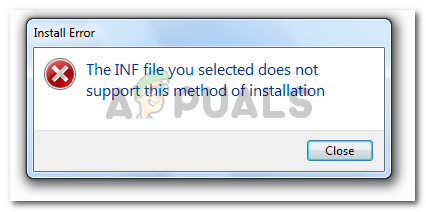 Выбранный вами INF-файл не поддерживает этот метод установки.
Что вызывает файл Inf, который вы выбрали, не поддерживает этот метод установки ошибки
Мы исследовали эту конкретную ошибку, пытаясь воспроизвести проблему и просматривая различные пользовательские отчеты. Основываясь на наших исследованиях, есть несколько сценариев, которые приведут к появлению этой проблемы:
Если вы пытаетесь решить эту конкретную проблему, эта статья предоставит вам базовый набор шагов по устранению неполадок. Ниже представлен набор методов, которые другие пользователи в аналогичной ситуации использовали для полного или полного устранения проблемы. Для достижения наилучших результатов следуйте приведенным ниже инструкциям, пока не найдете исправление, эффективное в вашем конкретном сценарии.
Способ 1: установка INF-файла из диспетчера устройств
Вот краткое руководство по установке драйвера INF из диспетчера устройств:
Если вы все еще сталкиваетесь с выбранный inf-файл не поддерживает этот метод установки Ошибка при использовании диспетчера устройств для установки драйвера INF, перейдите к следующему способу ниже.
Если вы получаете выбранный inf-файл не поддерживает этот метод установки ошибка, когда вы пытаетесь установить драйвер INF обычным способом и метод 1 дает те же результаты, вполне вероятно, что эта проблема возникает, потому что драйвер INF не имеет правильных параметров для поддержки обычной установки или установки диспетчера устройств.
К счастью, драйверы INF, которые имеют эту проблему, все еще могут быть установлены из командной строки с повышенными правами. Вот что вам нужно сделать:
Замечания: Имейте в виду, что вам придется заменить последнюю часть () на имя вашего файла, чтобы это работало.
Если этот метод не работает или выдает другое сообщение об ошибке, перейдите к последнему методу ниже.
Способ 3: проверьте, совместим ли драйвер с архитектурой вашего ПК
Вот краткое руководство по проверке архитектуры ОС вашего ПК:
Теперь, когда вы знаете тип архитектуры вашей системы, сравните его с архитектурой драйвера INF, который вы пытаетесь установить. Если они разные, вы определили причинуВыбранный вами файл не поддерживает этот метод установки ошибка.
Если этот сценарий верен, у вас есть два варианта:
Не устанавливаются драйвера при подключении устройства к ПК: ошибка INF-файла

Нужно было скинуть фотографии с телефона на компьютер. Подключил я это устройство к ПК (компьютер его видит), и даже пытается установить драйвера, но безуспешно. Попробовал вручную запустить поиск драйверов через диспетчер устройств, пишет, что драйвера есть, но установить не может, так как: «Неправильная секция установки службы в этом INF-файле».
Относительно недавно восстанавливал работу одного ноутбука. При подключении к нему телефона ровным счетом ничего не происходило: Windows 10, установленная на нем, не находила драйвера и автоматически не устанавливала их.
Решение проблемы установки «дров» по шагам
1) Видимо ли ваше устройство? Работают ли кабели и порты?
Как это определить?
Так же можно подключить этим кабелем к USB-порту другие устройства, либо подключить телефон к другому ПК. В общем, определиться, работает ли само оборудование.
И так, порты вроде бы рабочие, кабель тоже — следующий шаг: посмотреть, отображается ли оборудование в диспетчере устройств.
Чтобы открыть диспетчер устройств:
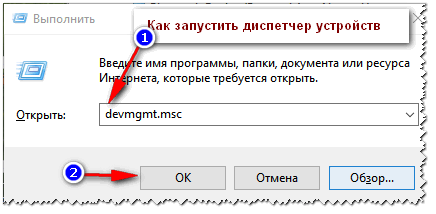
Как запустить диспетчер устройств
Сначала рекомендую попробовать найти и установить именно тот драйвер, который рекомендуется для вашего оборудования, исходя из его ИД-свойств (у каждого оборудования свои идентификационные данные, благодаря чему можно искать драйвера, даже не зная точную марку устройства).
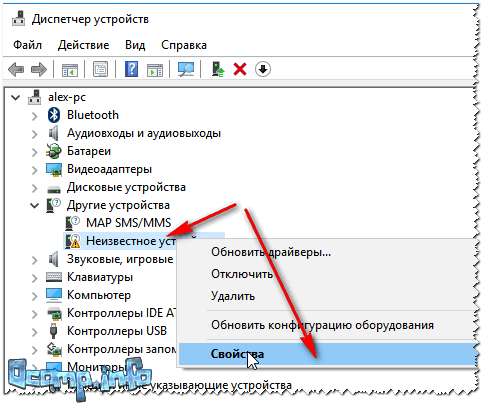
Свойства неизвестного устройства
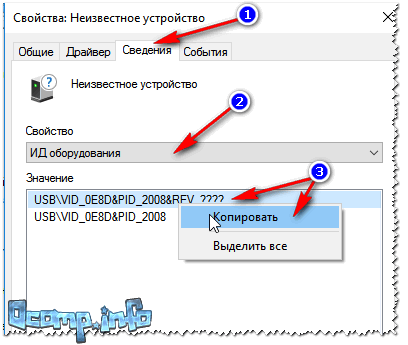
Копируем ID устройства
Далее просто вставить скопированную строку в любой поисковик (Google, Яндекс) и найти драйвер для вашего устройства. Далее запустить его установку, и протестировать работу (во многих случаях, и делать то больше ничего не придется).
Современные версии Windows (8, 10) могут автоматически находить и устанавливать драйвера для многих устройств, причем делают это весьма не плохо.
Далее выберите автоматический вариант поиска и обновления (пункт первый, см. скрин ниже).
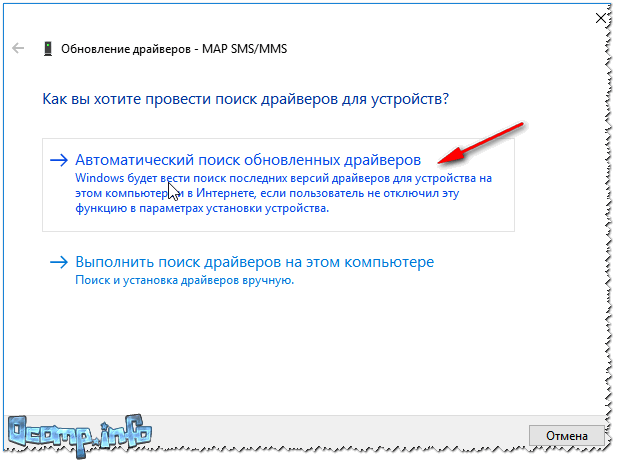
Автоматический поиск обновленных драйверов
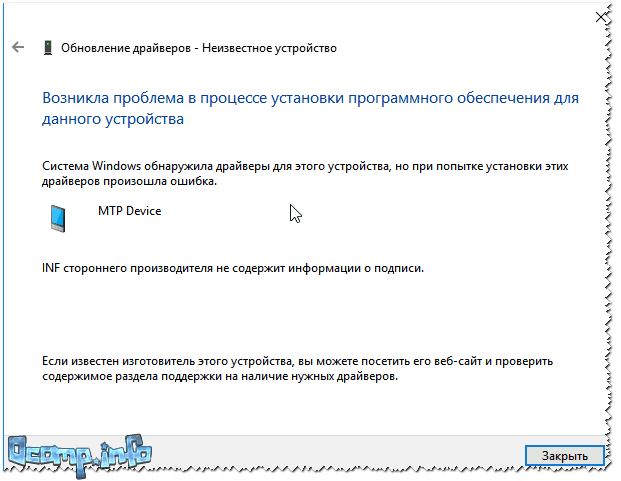
Возникла проблема в процессе установки программного обеспечения

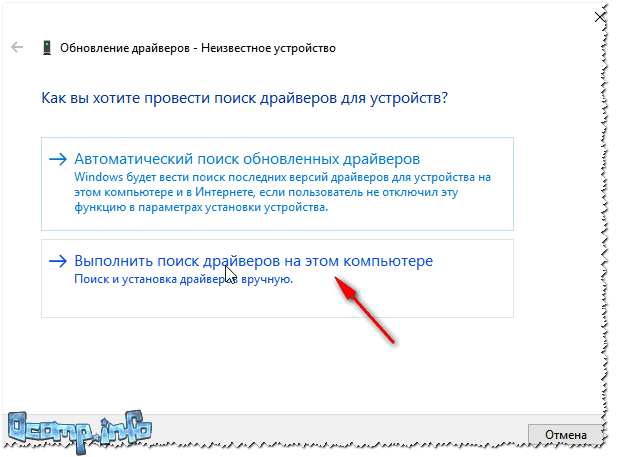
как провести поиск драйвера
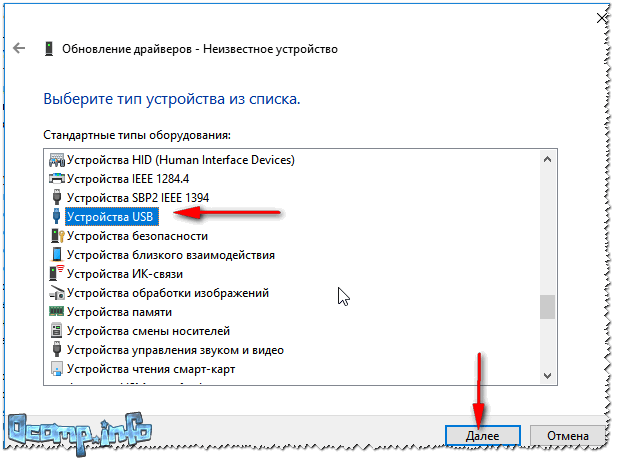
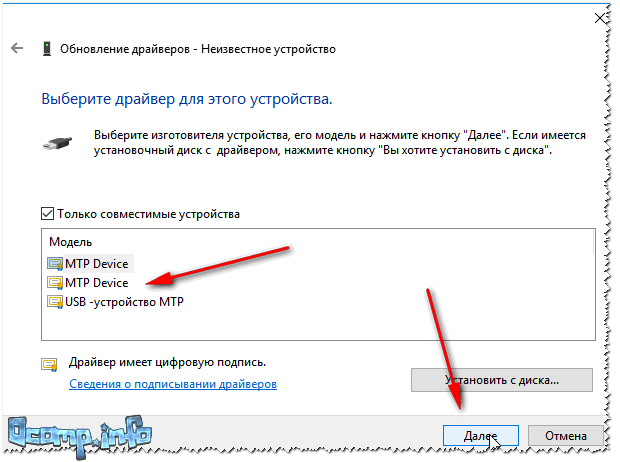
В следующем шаге папку с драйверами не указывайте, а нажмите по ссылке «Выбрать драйвер из списка уже установленных драйверов» (см. скрин ниже)
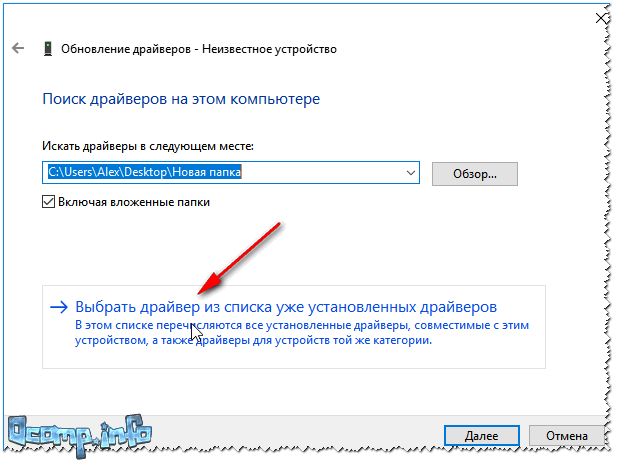
Выбрать драйвер из списка установленных