гугл документы и ворд в чем разница
Браузерный «офис» от Яндекса, Google или Microsoft: детальное сравнение сервисов
Вслед за техногигантами вроде Microsoft и Google компания Яндекс выпустила свой сервис для работы с текстовыми документами, таблицами и презентациями с названием «Документы». Он доступен только в виде веб-приложения и является частью Яндекс 360. Смотрим, какой из популярных веб-офисов удобнее, функциональнее и бережнее по отношению к ресурсам девайса.
Содержание
Внешний вид и удобство
Онлайн-офис от Microsoft имеет общую страницу, где собраны недавние документы всех типов. Отдельного внимания заслуживает вкладка с закреплёнными файлами — важное не потеряется. «Документы» от Яндекса тоже позволяют закреплять файлы, но под них не выделен целый раздел. Страница в офисе Яндекса не общая, а отдельная под текст, таблицы и презентации. Google Docs здесь наименее удобен: закреплять документы нельзя, а для того, чтобы переключить вкладку с типом документа, нужно открывать боковое меню.
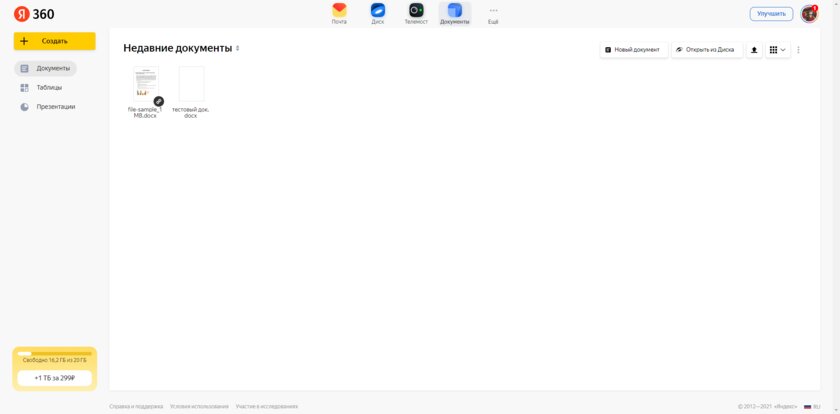
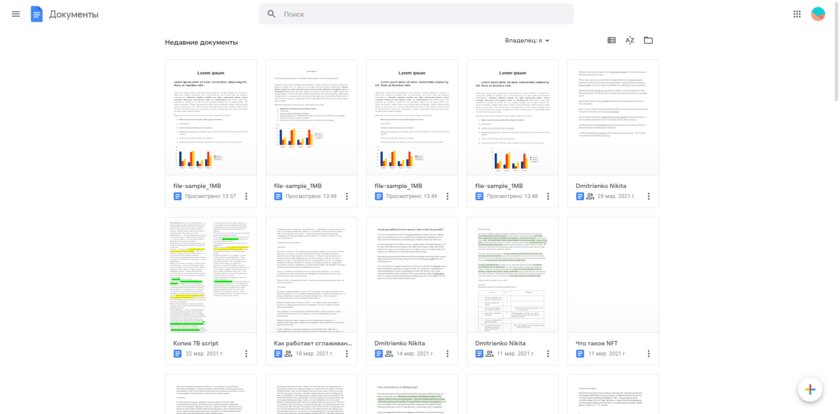
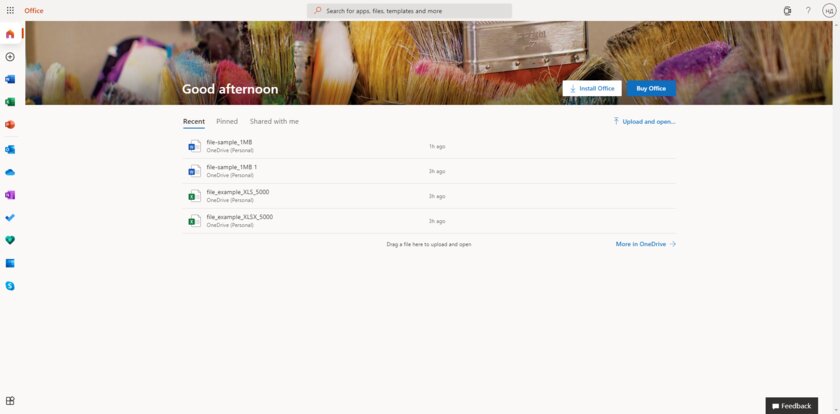
Говоря о редакторах, в глаза сразу бросается схожесть дизайнов Microsoft Office и «Документов» от Яндекса — что в мобильной версии, что в десктопной. Google Docs заметно выделяется на их фоне. Более того, у него единственного есть возможность активировать тёмную тему для документов в мобильном приложении — цвет фона меняется на чёрный, а цвет текста на белый.
Офис от Яндекса является ничем иным, как российской программой «P7-Офис», которая в свою очередь основана на пакете OnlyOffice. Это подтверждает не только идентичный интерфейс, но и раздел «О программе».
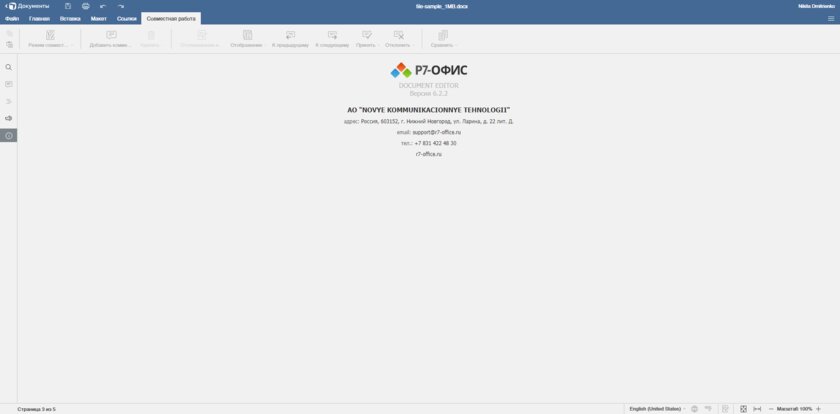
Microsoft Office и «Документы» от Яндекса предоставляют весь функционал на панели, которая переключается вкладками. Кстати, первый сервис даёт выбор между упрощённым видом и полноценным. Пакет от Google на панели отображает только базовые инструменты форматирования, все остальные функции спрятаны в выпадающие меню.

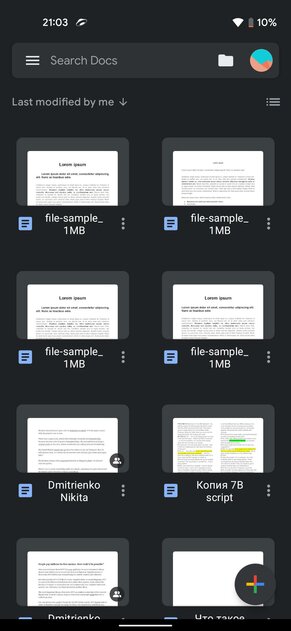
На смартфонах американские сервисы предлагают использовать мобильные приложения. В случае с Яндексом приходится открывать веб-версию, которая похожа на десктопную, но адаптирована под мобильные девайсы.
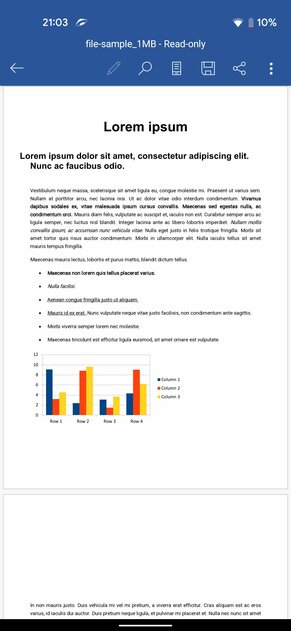
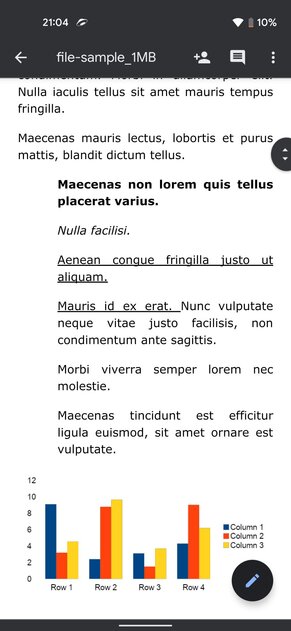
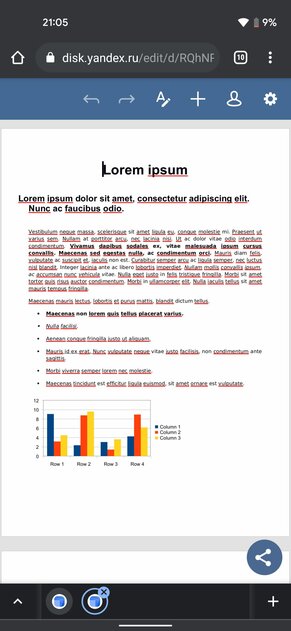
В мобильном редакторе от Microsoft почти все функции вынесены в меню снизу, которое переключается вкладками, как в десктопной версии. У Яндекса похожая механика, но добавление объектов вынесено в кнопку сверху, а настройки страницы и поиск находятся в отдельном меню. Офис Google разительно отличается — внизу только форматирование текста, остальные функции раскиданы по нескольким меню, которые открываются кнопками сверху.
Функционал
Базовый функционал всех текстовых редакторов одинаков: вставка таблиц, изображений, формул, поддержка диаграмм, ссылок, настройка параметров страницы. Аналогичная ситуация с табличными редакторами: Но есть пара фишек, которыми могут похвастаться только некоторые сервисы. Microsoft и Google позволяют использовать аддоны, которые можно загрузить в фирменных магазинах. Они же имеют систему контроля версий документа: Google умеет сразу восстанавливать предыдущие варианты файлов, Microsoft лишь предлагает загрузить.
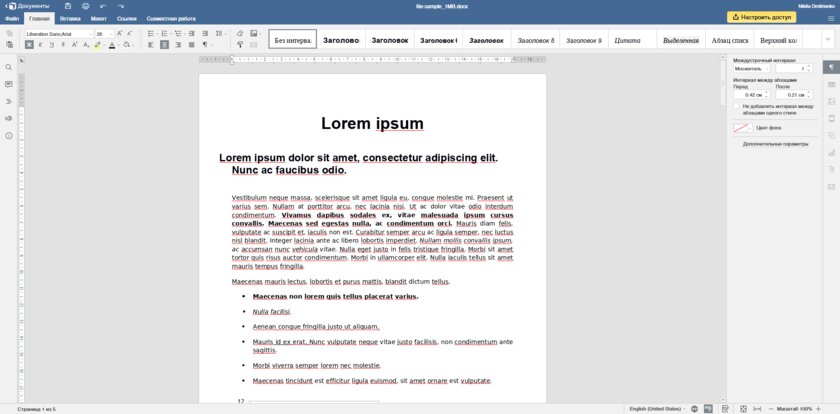
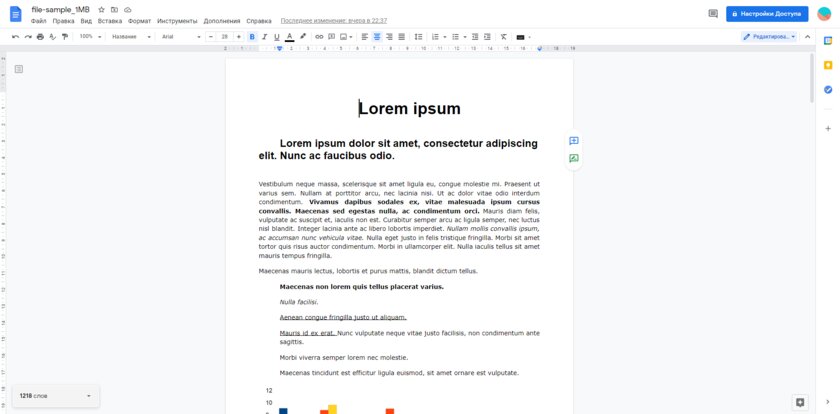
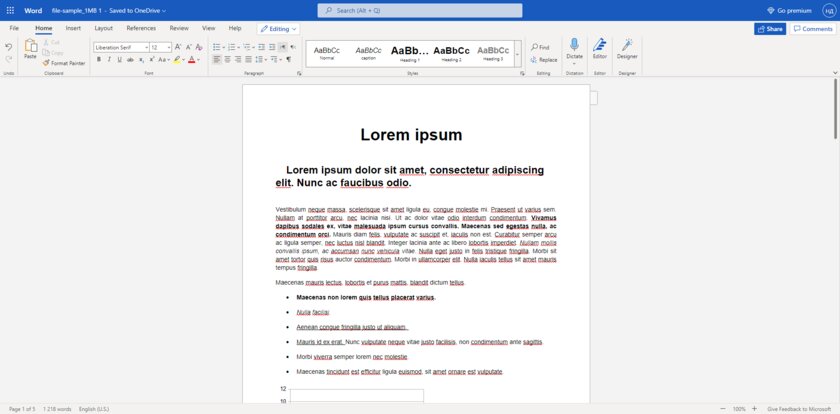
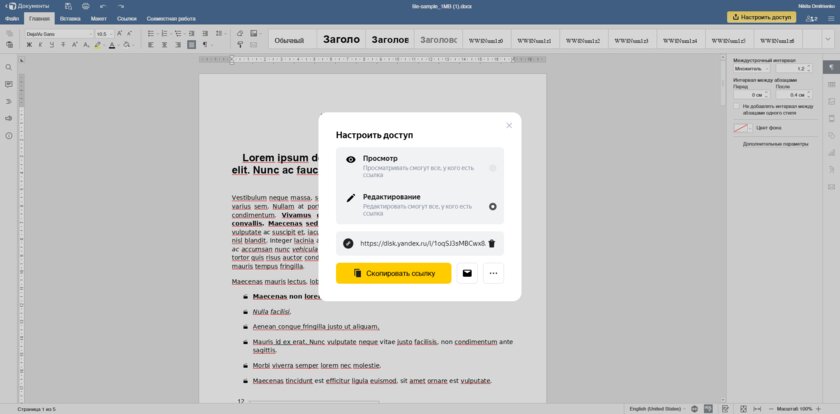
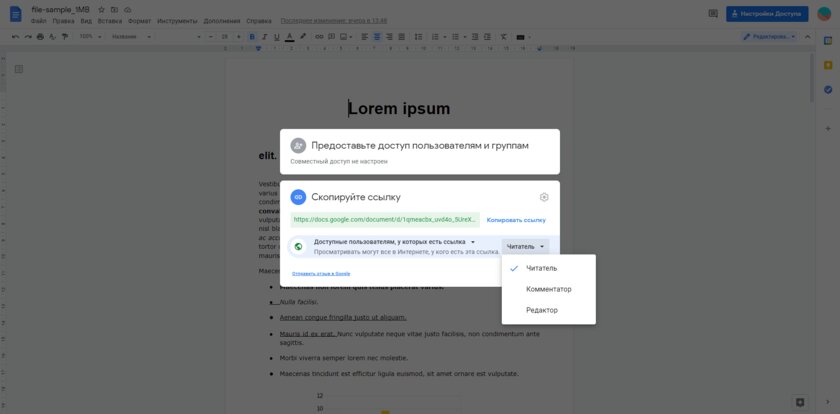
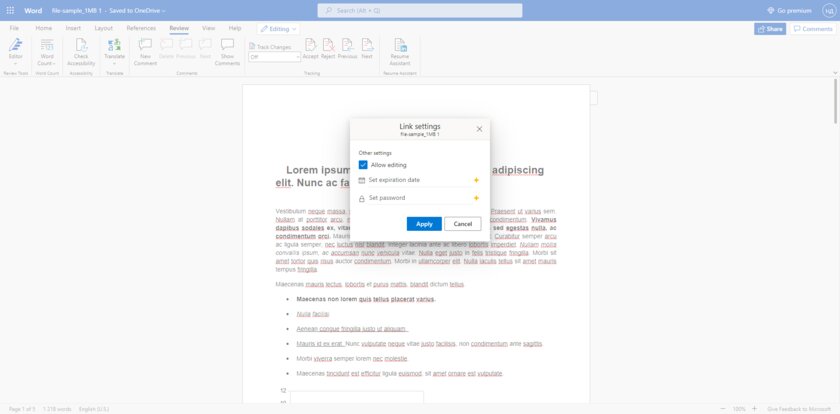
Все три офиса предоставляют инструменты для совместной работы над документами. Возможности Яндекса здесь наиболее скудные: можно лишь выбирать уровень доступа по ссылке из вариантов «Просмотр» и «Редактирование». Google более гибкий, ведь в нём можно выдавать права только определённым пользователям, а помимо роли редакторов есть ещё и комментаторы. Сервис Microsoft вдобавок позволяет устанавливать пароль и время действия на ссылку.
Google Docs стоит похвалить за плавный скролл документов — офис Microsoft листает иногда с рывками, а Яндекс прокручивает очень резко, но малыми шагами.
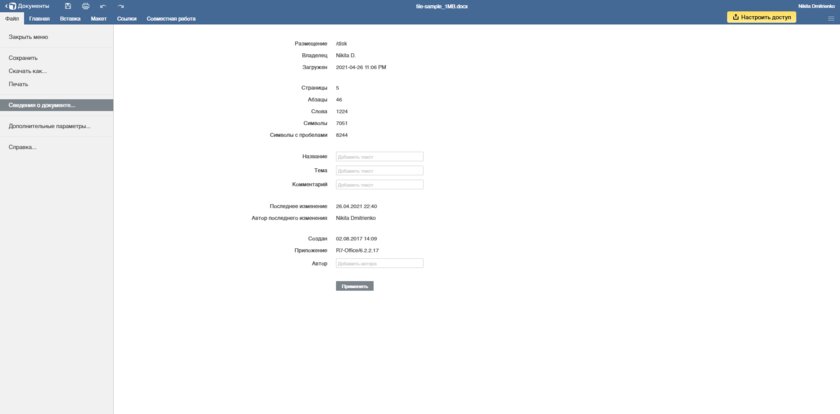
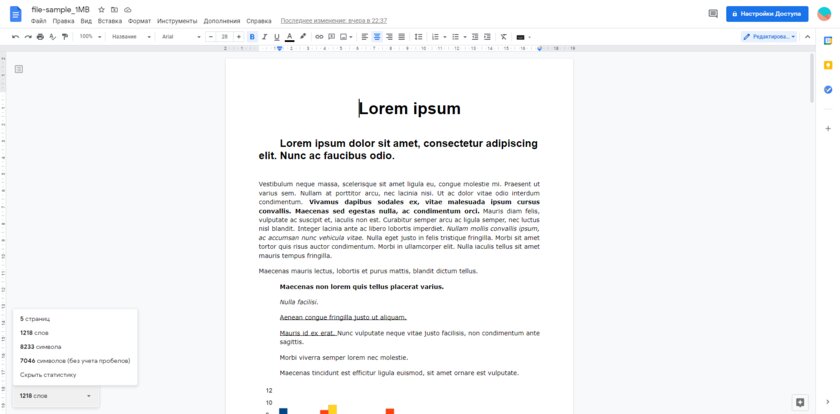
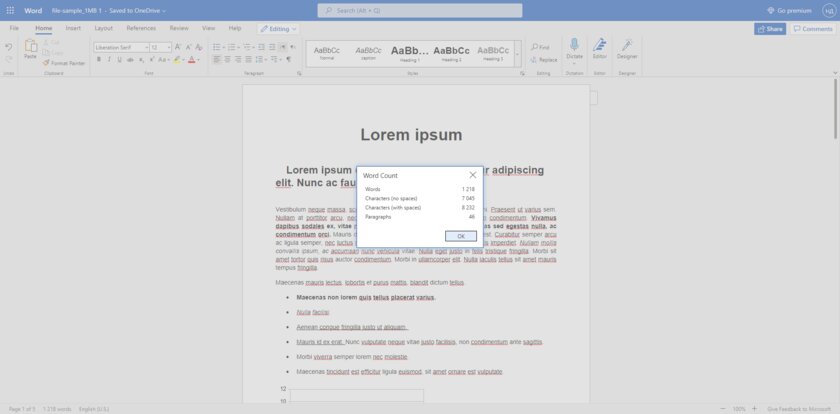
Отдельно для себя отметил вывод статистики — у Google он самый удобный. Можно отображать в реальном времени количество слов или символов в тексте. Word отображает только количество слов, а «Документы» Яндекса заставляют лезть в меню ради этого.
Если придётся создавать документ с необычными шрифтами, то лучшим выбором будет пакет от Google. Он поддерживает огромное количество начертаний текста из Google Fonts. Офисы Яндекса и Microsoft не могут использовать сторонние шрифты, а встроенных мало.
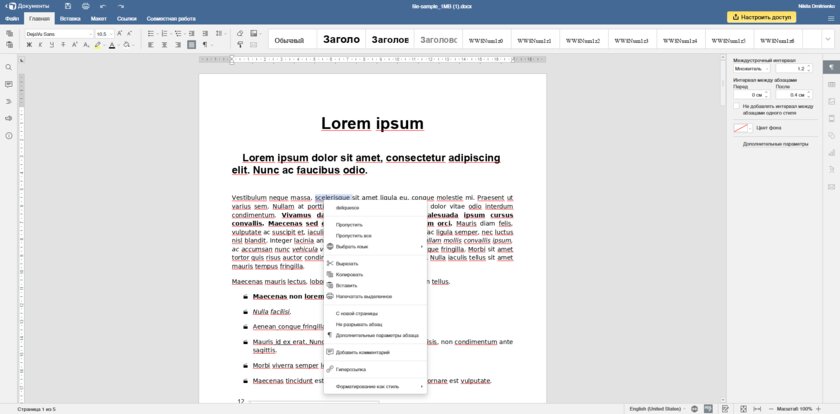
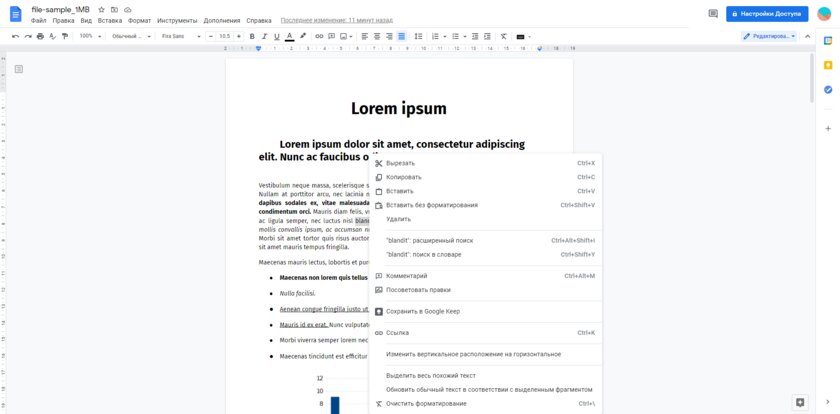
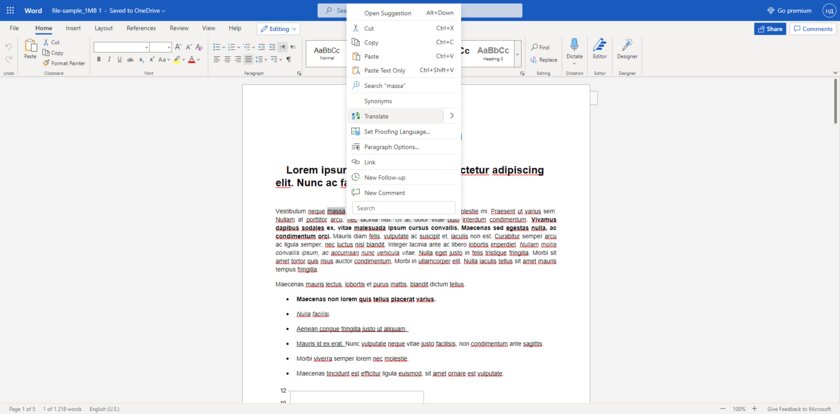
Контекстное меню у продуктов американских компаний богатое на функции, у российского веб-офиса чуть скромнее: нет перевода и поиска.
Отсутствие интернета делает ввод текста недоступным в зарубежных сервисах. Российский офис даёт такую возможность, но сообщает о разрыве соединения только при восстановлении подключения к сети. «Документы» Яндекса предлагают загрузить изменённый файл или скопировать текст. Если это сообщение проигнорировать, все введённые данные не сохраняются.
Хуже всего функция автосохранения работает в «Документах» Яндекса — при резком закрытии браузера не сохраняются только что напечатанные слова. Лучше всех справился Google: почти всегда оставалось даже самое последнее слово. Офис Microsoft чаще всего не сохраняет последнее слово, но все остальные остаются в целости после внезапного закрытия вкладки.
Совместимость
Тестировал совместимость офисов на следующем наборе документов: DOCX, DOC, ODT, RTF размером по 1 МБ каждый, XLS и XSLX с 5000 строк.
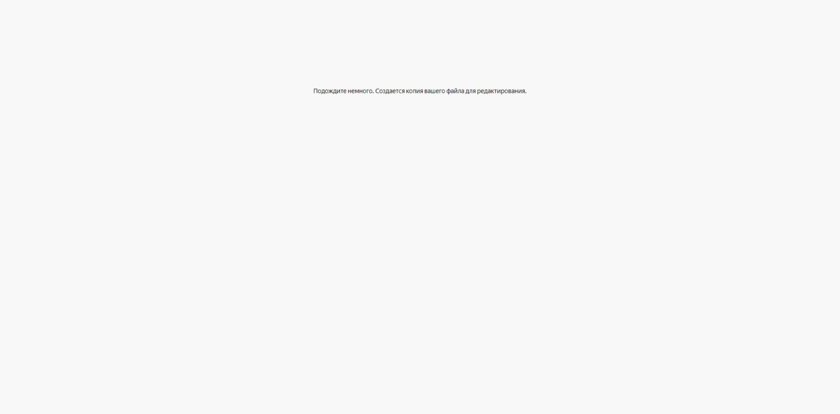
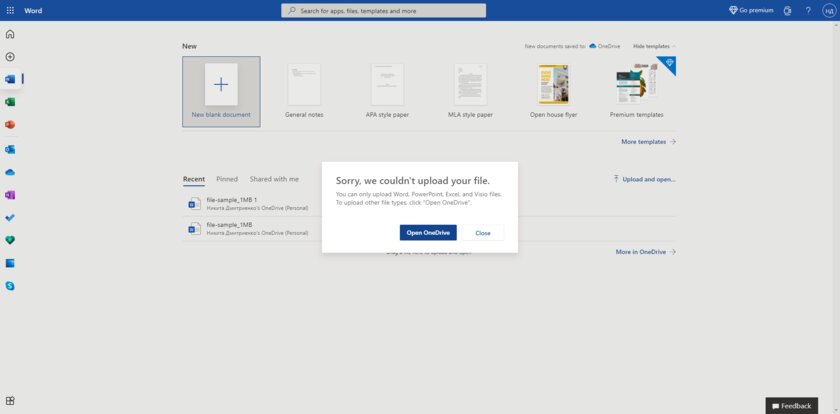
Все форматы без проблем «сжевал» только пакет Google. Word отказался открывать и загружать любые документы, отличные от стандартных: только DOCX, DOC, XLS и XSLX. Яндекс помимо DOCX смог открыть DOC, ODT и RTF, но предварительно создал их копии в формате DOCX, а XLS сконвертировал в XLSX. С диаграммами, вёрсткой и изображениями проблем не возникло.
Потребление ресурсов
Так как речь идёт о веб-приложениях, ресурсозатратность измерялась с помощью встроенного в браузер Chrome диспетчера задач.
Сравнивались только те типы файлов, которые поддерживаются всеми сервисами.
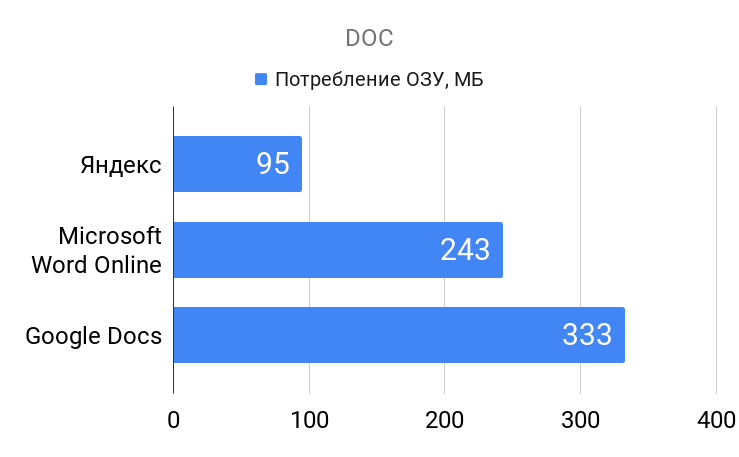
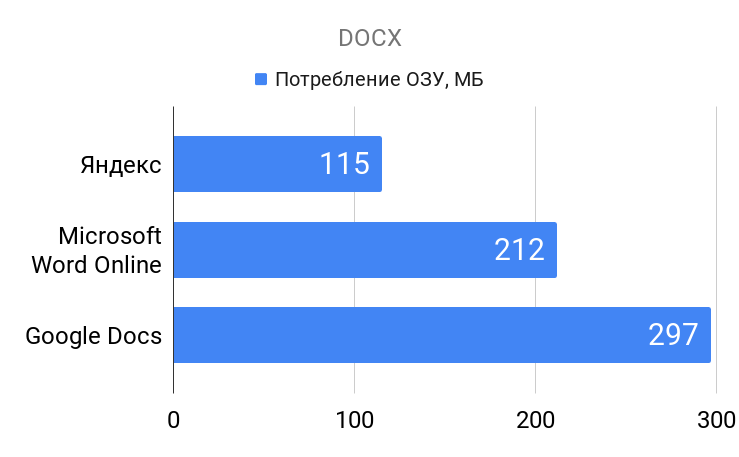
«Документы» от Яндекса показали себя лучше остальных. При открытии текста самым тяжёлым оказался редактор от Google. Word держится посередине.
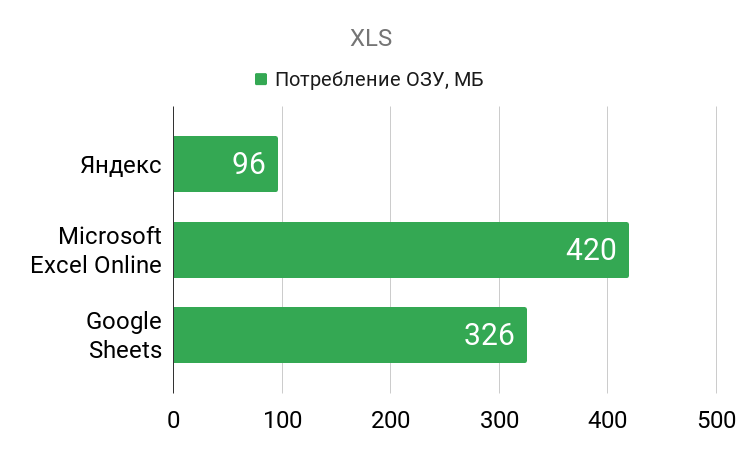
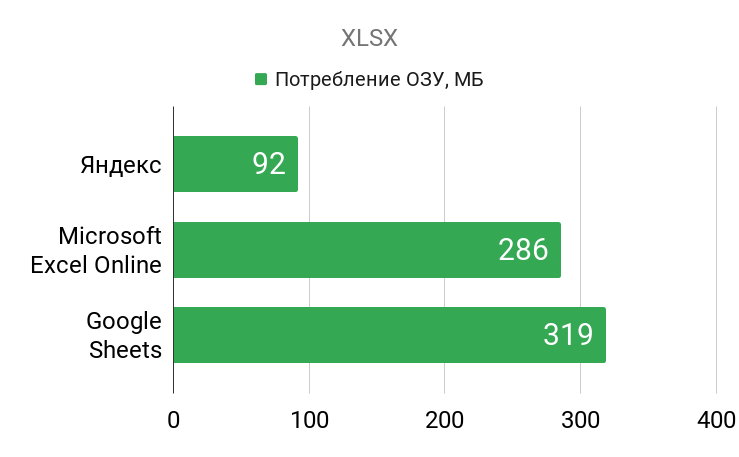
Лидером при открытии таблиц тоже стало веб-приложение Яндекса — оно занимает меньше ста мегабайт оперативной памяти. А вот самым «прожорливым» теперь оказался продукт Microsoft, но только с открытым XLS-файлом. Excel потребляет почти 500 МБ ОЗУ. Google «Таблицы» близки по показателям, но всё равно экономнее.
Отзыв
Самыми богатыми по функционалу оказались зарубежные аналоги: Microsoft Office и Google Docs. Но они же и потребляют больше ресурсов устройства. Офисный пакет Яндекса вполне подходит среднестатистическому пользователю для работы с документами. Из-за экономичного отношения к ресурсам он подойдёт владельцам слабых ПК. «Документам» Яндекса не хватает исправления некоторых багов и более гибкой настройки ссылок, в остальном же сервиса вполне хватит для обыденных задач.
Сравнение сервисов Microsoft Word и Google Документы
Редактор для продуктивной работы над текстовыми документами. Поможет организовать и ускорить повседневные задачи создания документов.
Онлайн-инструмент для создания и редактирования текстовых документов с возможностью совместной работы.
Редактор для продуктивной работы над текстовыми документами. Поможет организовать и ускорить повседневные задачи создания документов.
Онлайн-инструмент для создания и редактирования текстовых документов с возможностью совместной работы.
Описание
Microsoft Word и Google Документы — лидеры на международном рынке текстовых редакторов. Word был выпущен компанией Microsoft в 1983 году, изначально редактор был разработан под операционную систему MS-DOS, но впоследствии стали выходить версии для Windows и других систем. Первая версия Google Документов появилась в 2006 году, сам сервис был основан на базе онлайн-редактора документов Writely.
Изначально Word существовал исключительно в виде десктопной версии, но в 2010 году появилась его первая веб-версия. Документы от Google работают только в режиме онлайн. Современные версии редакторов имеют все возможности для работы с текстом: изменения шрифта и его размера, изменение отступов, вставка изображений, совместное редактирование документов, проверка текста на грамматические и стилистические ошибки, голосовой ввод и другое. В отличие от Документов Google, локальная версия Word имеет вставку фигур (линий, форм, трёхмерных моделей, значков), функции для рецензирования текста, поддержку макросов, предустановленные дизайнерские шаблоны и возможность загрузить пользовательские, а также опции для защиты документа (шифрование паролём, цифровая подпись документов, ограничение доступа). В Google Docs пользователю доступна работа с программным кодом в отдельном веб-приложении Apps Script, установка сторонних расширений, позволяющих, например: подписывать документы, автоматически вставлять цитаты из книг, создавать креативные диаграммы, облака слов и другое. Редакторы могут сохранять документы в формате: DOCX, PDF, TXT, RTF, HTML и EPUB.
Оба редактора хорошо подойдут для создания и повседневной работы с документами. Для написания объёмных текстов или книг лучше будет воспользоваться Microsoft Ворд, так как он имеет достаточное количество функций для рецензирования и обработки текста. Документы от Google подойдут для работы тесты в режиме онлайн, совместной работы и быстрого доступа к редактору.
Цены и тарифы
Предоставляется бесплатно в составе экосистемы Microsoft и в составе платного пакета Office 365.
Документы Google против Microsoft Word Online: какая из них лучше?
Microsoft Word предназначен для всех тех, кто каждый день пишет на цифровом холсте до тех пор, пока Google, явный наследник, не придумал облачное решение. Текстовый процессор компании является кроссплатформенным, автоматически синхронизируется и легко доступен для совместного использования.

Учитывая тот факт, что Microsoft работает над текстовым процессором в течение 30 лет, Документам Google по-прежнему необходимо много работать, чтобы соответствовать функциям Microsoft Word.
С учетом всего сказанного, теперь возникает вопрос – что лучше? Давайте рассмотрим возможности, возможности и разницу между этими облачными текстовыми инструментами.
Документы Google против Microsoft Word Online
доступность
Давайте посмотрим на каждый аспект шаг за шагом и проанализируем, кому лучше использовать какой инструмент. Microsoft Word уже давно преобладает и предоставляет вам доступ к большому количеству впечатляющих функций и профессиональных инструментов, которые есть в вашем распоряжении.
Чтобы упростить задачу, Microsoft Word в Интернете имеет множество функций для обычных пользователей. Тем не менее, это не полноценная функциональная версия Microsoft Word, но она всеобъемлющая и хорошо работает с большинством форматов документов. Хотя есть несколько сложных документов, которые не работают с версией Microsoft Word Online, ежедневное редактирование и документация не будут слишком большой проблемой.
Вам просто нужна учетная запись Microsoft для доступа к бесплатной онлайн-версии Microsoft Word. Однако, если вы хотите использовать расширенные функции редактирования, Microsoft Word Online поставляется в пакете Microsoft Office 365, включающем другие программы, такие как PowerPoint, MS Excel, Outlook, OneNote, Access и Publisher. Его нельзя приобрести как отдельную программу.
Между тем Документы Google также являются онлайновой и полностью бесплатной платформой, которая синхронизируется между устройствами. Это кроссплатформенный текстовый процессор, который содержит простые стандартные функции для основных документов.
Вам не нужно приобретать или загружать какое-либо программное обеспечение для использования Документов Google. Просто войдите в свою учетную запись Google и начните использовать документы. В отличие от Microsoft Word, нет особых ограничений для операционной системы или браузера. Следовательно, если вам не нужны расширенные функции, Документы Google могут подойти вам идеально.
Интерфейс
Microsoft Word Online – очевидный победитель с точки зрения функциональности, но то же самое сказывается и на пользовательском интерфейсе. На лентах и на панели инструментов Microsoft Word доступно множество функций. Это здорово, если вам нужно много отлаженных функций. Но если вы являетесь обычным пользователем, это может быть утомительным, перемещаясь по функциям, ища ту, которая вам нужна. Тем не менее, бесплатная онлайн-версия убирает несколько лент и панелей инструментов, чтобы ускорить загрузку.
С другой стороны, Документы Google используют сравнительно простой подход. Он сужает макет и функции панели инструментов, чтобы предоставить пользователям удобное рабочее место. Это, несомненно, предлагает более упорядоченный опыт, хотя и оставляет пользователю желать большего.
Google Docs размещает большинство часто используемых кнопок прямо у вас под рукой. Пока все остальное вы можете найти в выпадающих списках. Даже Microsoft Word также освобождает вас от настройки панели инструментов и позволяет размещать наиболее используемые кнопки в пределах досягаемости. Но чем меньше времени вы тратите на настройку, тем быстрее выполняется работа.
Следовательно, если вам не нужен более продвинутый уровень функций, придерживайтесь простого в использовании интерфейса Google Docs.
Характеристики
Microsoft Word Online хорошо работает со всеми браузерами, и мы не смогли выяснить какие-либо преимущества, предоставляемые Edge. Даже если вы используете его в Chrome, для офиса есть расширение, которое позволяет вам получать доступ к документам из своей учетной записи OneDrive без необходимости каждый раз входить в систему. Это делает весь процесс создания документов и редактирования гораздо более продуктивным.
Чтобы справиться с загроможденным интерфейсом, Microsoft представила новую функцию em Smart Lookup ‘в своем онлайн-приложении. Нажатие правой кнопкой мыши на слове показывает ряд опций, благодаря которым можно выполнить несколько действий только оттуда.
Документы Google поддерживают образ текстового редактора. Но не ошибайтесь, его простая компоновка с отсутствием функциональности.Просто изучите меню, и вы не найдете его в Microsft Word Online.
Вы найдете все параметры форматирования и макета, включая возможность добавления таблиц вместе с мощным инструментом для совместной работы и совместного использования. Несколько пользователей могут просматривать, редактировать и оставлять комментарии с предложениями с различными разрешениями. В то время как Microsoft Word в Интернете также предоставляет вам возможность совместной работы, Docs еще далеко впереди в этом отношении.
Совместимость файлов
Обе платформы совместимы с наиболее распространенными форматами обработки текста. Вы можете скачать Google Docs с такими расширениями, как ODT, HTML, EPUB, TXT, RTF, PDF.
В то время как Microsoft Word онлайн позволяет вам экспортировать онлайн документы в формате DOCX, PDF или ODT. Более того, если вы хотите открыть файл Google Docs в Word, вам необходимо сначала преобразовать его.
Заключение
В настоящее время я использую оба, и они оба являются отличными инструментами для редактирования документов. Из-за моих личных требований я предпочитаю простоту Документов Google. Но если для вашего офиса и бизнеса требуются продвинутые, продуманные функции, Microsoft Word Online не спасется.
Какой у вас был опыт работы с Microsoft Word Online или Google Docs? Мы хотели бы услышать.
Связанные чтения, которые вы можете проверить:
Сравнение: Microsoft Office Online и Документы Google

Автор: Вуди Леонард
Оригинал статьи: Office Online versus Google Apps: Facts and FUD
Перевод на русский язык: Comss.ru
Содержание
Какие офисные редакторы предлагает интернет-рынок
Но, прежде чем погружаться в детали, давайте разъясним некоторую запутанную терминологию.
Четыре месяца назад «Office Web Apps» был захолустным веб-сайтом, который, казалось, был слабым дополнением к настольной версии Office. Тогда Microsoft запустила Office Online и забросила старый сайт.
В этой статье будут рассмотрены Word Online, Excel Online и PowerPoint Online — наиболее популярные компоненты Office Online (см. рисунок 1).

Терминология у Google, пожалуй, еще более запутанная, чем у Microsoft (и вы не думали, что такое возможно?) Рассматриваемый в этой статье пакет официально известен как Google Drive (Диск Google), хотя называют так его немногие. У Google есть, конечно же, служба облачного хранилища, известная как Google Drive, конкурирующая с OneDrive от Microsoft.

В свою очередь все три приложения входят в состав пакета Google Apps, термин, который тоже может быть использован.
Судя по результатам всестороннего тестирования, нет почти никаких отличий в работе любого из приложений в браузерах Chrome, Firefox или Internet Explorer или на разных платформах, включая Windows 7, Windows 8, Mac OS X, iOS и Android.
Диск Google (Документы) также бесплатный для персонального использования. Для организаций стоимость варьируется в диапазоне от нуля (для некоммерческих и образовательных) до 50 долларов в год с пользователя за Google Apps for Business (более подробно).
И в Office Online и в Документах Google присутствует обычный для офисных пакетов интерфейс, который не подходит для сенсорного использования на малых экранах и планшетах. Фактически, документы в Google Drive во многом напоминает Office 2003 (см. рисунок 3).

Microsoft Office Online заимствует подход Office 2013 Ribbon, но его «лента» выглядит довольно беззубой — здесь у него нет того же обилия функций, что в Office 2013 (см. рисунок 4).

Далее будет представлено сравнение двух пакетов отдельно по приложениям: текстовый редактор, электронные таблицы и презентации.
Работа с текстом: Word Online в сравнении с Документами Google
Возможно, вы будете рассчитывать на то, что Word Online должен открывать любой файл Word (.doc или .docx) — независимо от уровня сложности — давать вам вносить изменения, и затем сохранять его неиспорченным. В таком случае вы ошибаетесь. Несмотря на то, что обычно программа неплохо сохраняет качество исходного документа, я нашел несколько таких, которые не отображаются должным образом в Word Online — или которые не переносят цикл обработки с возвратом к стандартному Office.
С другой стороны, сервис Документы Google (что обычно сокращается до Google Docs), часто не был в состоянии открыть сложные файлы .doc или .docx. Были также случаи, когда Google Docs открывал файл .docx и затем приводил в беспорядок его при экспорте обратно в формат DOCX. Но это происходило, главным образом, с документами, в которых присутствовало обильное форматирование.
Microsoft проиллюстрировала проблему в промо-ролике на YouTube. Прекрасно отформатированный файл .docx был «распотрошен» сервисом Google. Несмотря на то, что в видео все довольно точно, есть, насколько я могу судить, некоторые нюансы, с которыми реальные люди могут столкнуться, а могут и не столкнуться.
Например, тестируемый в видео документ не был создан в Word Online, и некоторые его функции, такие как оглавление и отформатированные заголовки, не поддерживаются в Word Online. Так что, файл примера, должно быть, имеет происхождение от Word для Windows или Mac.
Сравнение и сопоставление функций в Word Online и «Документы Google» заняло бы книгу, и список функций изменяется постоянно. Но вот беглый взгляд на функции, которые у вас, вероятно, наиболее востребованы.
В Word Online нельзя создавать или изменять стили. Вы не можете добавлять в документ текстовые поля, формы или SmartArt, хотя вы можете удалить всю форму, если она была помещена в документ с помощью настольной версии Word. Как уже отмечено, над изображениями невозможно выполнить кадрирование или перетаскивание, хотя их можно увеличить или уменьшить при фиксированном шаге.
Положительная сторона Word Online в том, что он может точно воспроизводить файлы DOC и DOCX, при условии, что документ не слишком сложен. Также, в нем легко применять стили (до тех пор, пока вы можете обходиться предустановленными вариантами) и создавать заголовки, колонтитулы, таблицы, номера страниц и сноски.
Приложения, предлагаемые в Google Docs, значительно более надежны. Вы можете добавлять или редактировать текстовые поля, формы, рисунки и уравнения; есть экранная линейка, возможность кадрирования и средства для манипулирования изображением. В них можно использовать собственный макроязык Google.
Ни Word Online, ни Google Docs не поддерживают защиту файла паролем (удивительно, но в iWork от Apple это работает).
И Word Online, и Google Docs работают просто превосходно, если вы создаете относительно типичные документы. Ни в одном, ни в другом вы не сможете разработать рекламную кампанию, и вам пришлось бы очень напрягаться, чтобы написать книгу, которая представляет собой нечто большее, чем просто текст с несколькими иллюстрациями. Но для повседневных задач незачем тратить деньги на то, что теперь можно получить бесплатно.
Составление баланса: Excel Online или Таблицы Google
В течение нескольких лет говорили, что Таблицы Google (Google Spreadsheet) были бесполезны, поскольку они не выводят автоматически на экран длинный текст в одной ячейке через смежные пустые ячейки. Теперь это изменилось — наряду с приблизительно миллионом других ограничений, присутствовавших в первом поколении.
Excel Online и Google Spreadsheet имеют поддержку невероятного множества функций электронной таблицы. Если у Вас нет слёзной потребности в сводных диаграммах и таблицах (они доступны только в Excel Online), список функций, имеющихся в одном приложении и отсутствующих в другом, будет важен для вас только в том случае, если у вас есть некоторые специфические требования к электронной таблице.
Например, в Таблицах Google предлагается возможность некоего условного форматирования; однако, Вы не найдете этого в Excel Online. В Таблицах также есть функция транспозиции вставки (вставить и поменять местами столбцы и строки). С другой стороны, в Excel Online есть закрепленные панели, автозаполнение, ниспадающие элементы управления вводом данных (списки). В Таблицах Google этого нет. Содержимое текстового поля в некоторых случаях можно редактировать в Google, но не в Excel Online (насколько можно судить).
Таблицы Google открывают файлы XLS и XLSX с вложенными макросами; в Excel Online невозможно редактировать электронные таблицы с вложенными макросами. Это является большим плюсом в пользу Google.
В обоих приложениях можно чертить графики до бесконечности, выполнять автозаливку, добавлять гиперссылки и выполнять форматирование всех мыслимых типов. Список можно продолжать и продолжать.
Работая в обоих приложениях электронных таблиц над реальными файлами, я нашел еще одно существенное различие. Если у Вас есть в значительной степени отформатированный XLS или XLSX, созданный в настольной версии Excel, в Таблицах Google форматирование может быть уничтожено. Но, с другой стороны, в Таблицах есть поддержка макросов, а в Excel Online ее нет.
Аргументы: PowerPoint Online против Презентации Google
Онлайн текстовые редакторы и приложения для работы с электронными таблицами от Microsoft и Google могут идти ноздря в ноздрю, но когда дело доходит до создания презентаций, тут есть явный лидер. Приложение Презентации Google (Google Slides) прекрасно заменяет PowerPoint для рабочего стола. PowerPoint Online от самого Microsoft и рядом не стоит.
На самом деле, я думаю, что справедливости ради стоит заметить, что PowerPoint Online практически бесполезен для каких-либо задач сверх того, чтобы создавать очень простые слайд-шоу с минимумом переходов. В PowerPoint Online нет режима просмотра Slide Sorter (Сортировщик слайдов) или Outline; в нем нет режима Presenter (Режим докладчика), поэтому любые вложенные заметки бесполезны. И хотя Вы можете вставлять в новые слайды изображения, Вы не можете делать это со слайдами, которые Вы создали ранее — будь то в настольном PowerPoint или в PowerPoint Online.
Неудачи в работе имеют место в большом количестве при попытках работать с медиафайлами любого рода. Например, кажется, что вставка музыкального клипа или видео в презентацию с использованием PowerPoint Online с вероятностью 50 на 50 закончится крахом программы. И как только Вы добавляете медийный материал, Вам тут же требуется установка Silverlight от Microsoft, чтобы его просматривать.
В Презентациях Google, напротив, есть полная поддержка изображений, в том числе контуров, чертежей и картин. Есть полностью функциональный сортировщик слайдов, заметки докладчика и масса переходов и анимации. Есть большие возможности для форматирования, а вставка медиаматериала в слайд не вырубит программу в тот же момент.
PowerPoint Online в лучшем случае будет полезен для второстепенного монтажа презентаций, созданных в настольной версии приложения. В противном случае, если у Вас есть какая-либо необходимость сделать или отредактировать презентацию в онлайне, сделайте это в Презентациях Google.
Общие выводы по офисным онлайн-пакетам
Большинству пользователей работа с каким-либо из офисных онлайн-пакетов не покажется трудной. Как отмечалось, Microsoft Office Online выглядит похожим на Office 2013, а Документы в Google Docs покажeтся привычным для пользователей Office 2003. Но ни один из них не подходит в должной мере для использования на сенсорных экранах, планшетах или других цифровых устройствах с небольшим экраном.
Многие пользователи Office Online будут по-прежнему обращаться к нему, прежде всего, как к дополнению к своим настольным версиям пакета. Само по себе это приложение относительно неплохо сохраняет изначальное качество исходного файла. Но оно далеко от идеала. Оно, кроме того, прекрасно подходит для людей, которым нужно создать относительно простые документы. Пакету Office Online, однако, недостает некоторых функций, в которых часто может нуждаться типичный пользователь Office. И вообще, в PowerPoint Online много чего невозможно сделать.
Приложения Google Docs, с другой стороны, также неплохо воспринимают и сохраняют контент и форматирование несложных, созданных в настольной версии Office документов — может быть даже лучше, чем вы ожидаете. И в Документах Google доступно гораздо больше инструментов, если вы работаете исключительно в среде Google.
В любом случае, если вам нужно работать со сложными документами, и вы хотите сохранить их целыми, у Вас нет другого выбора, кроме как воспользоваться полной версией Office для Windows или OS X.
Следует иметь в виду, что и Google и Microsoft стараются направлять Вас к своим системам онлайнового хранения данных. Обе компании предлагают по 15 Гбайт бесплатного места для индивидуального использования. У Microsoft есть скрытый мотив: в сервисе OneDrive очень легко перемещать файлы между Office Online и настольным Office. Разработчики несомненно надеются, что будучи запертыми в OneDrive, Вы в конце концов заплатите за Office.
Но у Google тоже есть скрытый мотив, хотя и совсем иного рода. Если у Вас на Google есть бесплатная учетная запись, Google может и скорее всего будет сканировать все — абсолютно все — связанное с Вашей учетной записью, чтобы преподнести подходящую рекламу. С этим вы ничего не можете сделать. (С другой стороны, Google не производит сканирование данных, связанных с оплаченными учетными записями. И при этом не сканируется электронная почта, направленная от академических учетных записей Gmail или в направлении к ним).
Некоторые люди пристрастие компании Google к сканированию учетных записей считают недобросовестным вторжением в личную жизнь. Для других это просто мерзко. К счастью, нет никаких бездушных дронов, роющихся в файлах, чтобы узнать, обманываете ли Вы налоговое управление США (разве что работает АНБ?), критикуете ли реформы здравоохранения Обамы.
И все же, Вы должны всегда понимать, что Google мог рыться во всем, что Вы отправляете, чтобы донести рекламу, по которой Вы щелкнете — и щелкнете вновь.
Также имейте в виду, что эти программные пакеты изменяются постоянно. Любое заключение, которое вы делаете сегодня, в следующем месяце или даже на следующей неделе может потерять актуальность. Это, на самом деле, хорошая новость, потому что с каждой неделей остается все меньше и меньше причин тратить деньги на офисный пакет.