гугл плей музыка недоступна на самсунге что делать
Что делать, если не работает Google Play Music
Google Play Music — это замечательная вещь: почти любая песня мгновенно передается на ваше устройство «по воздуху» независимо от того, где вы находитесь. Кроме тех случаев, когда у вас, естественно, нет доступа к сети. Однако даже если сеть есть и вы прекрасно можете серфить сайты или социальные сети, потоковый сервис все-равно может отказываться работать. В этом случае можно попытаться починить его. И сейчас мы расскажем вам, что делать, если не работает Google Play Music. Кстати, пользуетесь ли вы этим сервисом? Расскажите об этом в нашем чате в Телеграм.
Не работает Play Music? Есть решение!
Google Play Music не работает
Возможно, проблема не в сервисе, а в настройках устройства
Мы уже определились, что неполадок с подключением к интернету у нас нет. Но что, если проблема с самим телефоном? Иногда случается так, что какой-то процесс может зависнуть где-то в памяти устройства и мешать работе других программ. В этом случае нужно просто перезагрузить смартфон. Перезагрузили? Не помогло? Попробуйте запустить Google Play Music на другом устройстве и если там он работает без проблем, то «продолжайте копать».
Очень распространенная проблема с сервисом потоковой передачи музыки от Google зачастую заключается в том, что данные вашего аккаунта изменились. Возможно у вас на смартфоне установлено несколько учетных записей. Проверьте, что вы используете именно свою и ничью больше. Кроме того, еще одна распространенная проблема заключается в том, что если вы изменили пароль своей учетной записи, но не обновили его в приложении Google Play Music, вы не сможете войти в сервис, хотя он вам об этом ничего не скажет. Просто перезайдите в свой аккаунт.
Если же вы используете Google Play Music на компьютере, то проверьте, что у вас установлена последняя версия Adobe Flash Player. Также не лишним будет вспомнить, а не устанавливали ли вы недавно какие-нибудь плагины. Если ответ утвердительный, то попробуйте прошерстить список и попеременно отключать их. Наверняка какой-то из плагинов конфликтует с Google Play Music.
Google Play Music не загружает песни
Загрузка песен — очень удобная функция
Одной из полезных функций Google Play Music является возможность загружать треки с ПК в облачное хранилище, а затем оттуда перебрасывать их на свой смартфон. Но если этого не происходит, то на то есть две причины. Первая — формат файлов. Google Play Music поддерживает форматы воспроизведения MP3, AAC, WMA, OGG, FLAC и некоторые другие. Но есть ограничения, поэтому, например, загрузка файлов Windows Media (WMA) поддерживается только через программу Windows Music Manager а WAV, AIFF и RA не работают с Google Play Music вообще.
Вторая проблема — ваша музыкальная библиотека Google Play заполнена. Google Play Music поддерживает до 50 000 песен в облачном хранилище, но даже это пространство рано или поздно «забивается». Просто проверьте, сколько треков вы загрузили.
Google Play Music не синхронизирует файлы
При переходе с одного сервиса на другой часто случаются ошибки
Есть ли что-то более неприятное, чем иметь множество песен и плейлистов в Google Play Music, но не иметь возможности их послушать? Одним из «виновников» может быть кэш приложения. Прямо в программе Google Play Music заходите в «Настройки» и очищайте кэш приложения. После этого перезагружайте устройство и обновляйте библиотеку. Это может занять некоторое время, если вы синхронизируете много файлов разом.
Иногда вышеописанная проблема может возникать, если вы «мигрировали» с одного смартфона на другой или перебросили себе плейлисты и треки из другого потокового сервиса. Тогда вам, увы, придется сбросить настройки Google Play Music до дефолтных и после этого уже настроить приложение заново. Теперь все должно работать как надо. Слушайте только хорошую музыку!

Новости, статьи и анонсы публикаций
Свободное общение и обсуждение материалов

Несмотря на то что Google чаще одного раза в месяц выпускает обновления для мобильной версии Chrome, все изменения, которым подвергался браузер, были в основном функциональными. То есть никаких внешних преобразований с ним не происходило, и оформление Chrome почти всё время оставалось прежним. Пожалуй, единственное знаковое изменение интерфейса браузера было ещё в начале года, когда Google добавила механизм группировки вкладок. Но теперь она изменила ещё и стартовый экран, от которого многие предпочли бы отказаться. Рассказываем, как это сделать.
Google Play Music перестал работать окончательно. Кто виноват и что делать
Если вы пользовались Google Play Music и были не в курсе последних новостей, то у меня для вас неприятное известие. Сервис долго готовился закрыться и сделал это окончательно. Теперь он просто недоступен для использования, о чем вам скажет соответствующее приложение в вашем смартфоне, если вы попробуете его запустить. На самом деле, это не такая большая проблема, особенно учитывая, что есть огромное множество других стриминговых музыкальных площадок, но все равно как-то обидно, что мы потеряли такого игрока индустрии. Впрочем, Google сама озаботилась тем, чтобы вы не испытали дискомфорта и не просто подготовила замену, но и рассказала, как переехать с одной площадки на другую.
Многих очень расстраивает, что этот сервис больше не работает.
Google Play Music больше не работает
4 декабря пользователи Google Play Music по всему миру начали жаловаться на то, что и в приложении, и на веб-сайте ”музыки” теперь отображается сообщение о том, что сервис больше не доступен.
Вы по-прежнему можете перенести свою библиотеку в YouTube Music в течение ограниченного времени, нажав соответствующую кнопку. Вы также можете выбрать опцию «Управление данными», чтобы загрузить музыку. Если вы хотите сохранить ее, рекомендую сделать это как можно скорее, так как Google автоматически вычистит все хранилища, когда закончит работу по переносу и закрытию сервиса.
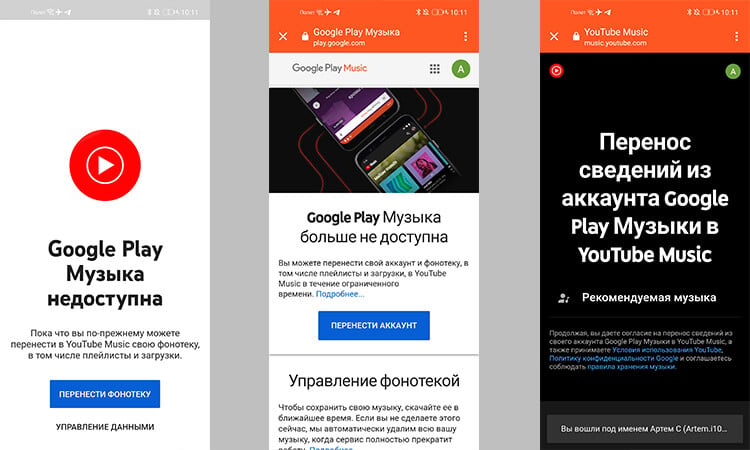
Такую картину видят те, кто запускает Google Play Music
Когда Google решила закрыть Google Play Music
Началось все с уведомления о том, что компания отказыватся от сервиса Google Play Music и готовится перевести пользователей на YouTube Music. То ли для того, чтобы унифицировать свои продукты, то ли для прокачки YouTube (хотя, что там прокачивать), компания приняла такое решение и рассказала об этом еще в середине года.
Примерно в конце октября 2020 года некоторые пользователи начали жаловаться, что Google Play Music больше не доступна для них. Последовательность было сложно объяснить, так как это не было связано с конкретными регионами или учетными записями. Просто начался постепенный процесс отключения.
Уже давно приложение и сама Google через свои каналы предлагали пользователям перенести свои данные в YouTube Music, чтобы не остаться без доступа к музыке, но, как обычно, все тянули до последнего и не спешили переходить, думая, что все произойдет как-то само собой. В итоге, так и получилось! Оставшись без контента пользователи все равно должны будут проделать ряд операций по переходу.
Наверное, решение Google было правильным, но многим сложно его принять.
Те пользователи, которые были более сговорчивыми, разу озаботились поиском нового потокового музыкального сервиса для себя. Большая часть перешла на YouTube Music, выбрав путь наименьшего сопротивления. Многие при этом остались недовольны, но обычно так и бывает.
Что выбрать вместо Google Play Music
Лично я пошел по пути тестирования различных площадок, включая очень вовремя подъехавший Spotify. Многие пошли этим же путем и пополнили аудитория Apple Music, Яндекс музыки и других площадок.
Объяснить такое решение Google просто экономией сложно, так как сервисы приносит деньги и любые действия с ними приведут к тому, что поток прекратится. Даже перенос на новую площадку все равно не позволит сохранить всю аудиторию и приведет к потерям, но Google, судя по всему, имеет далеко идущие планы.
Каждый день мы отбираем для вас крутые штуки с Aliexpress в нашем специальном канале. Например, такие:
Учитывая, что у компании есть крупнейший в мире видеохостинг, на котором есть платная подписка и даже начали официально появляться серьезные полнометражные фильмы, унификация может показаться логичной. Аудитория получит полноценный комбайн, в котором будет все от ”послушать” до ”посмотреть”. Останется только добавить ”почитать” и картинка сложится полностью. Впрочем, это не в философии YouTube в отличии от музыки и видео.
Как перенести музыку из Google Play в YouTube
На самом деле, нет ничего проще процедуры переноса музыки с закрывающегося сервиса на его ”сменщика”. Достаточно просто пройти все этапы, которые предложит приложение, когда вы увидите, что оно больше не работает.
Сначала вам будет сказано о том, что вы больше не можете пользоваться Google Play Music. Внизу будет кнопка ”Перенос фонотеки”. Нажав ее, вы попадете в новое меню, которые предложит перенести аккаунт из Google Play Music в YouTube Music.
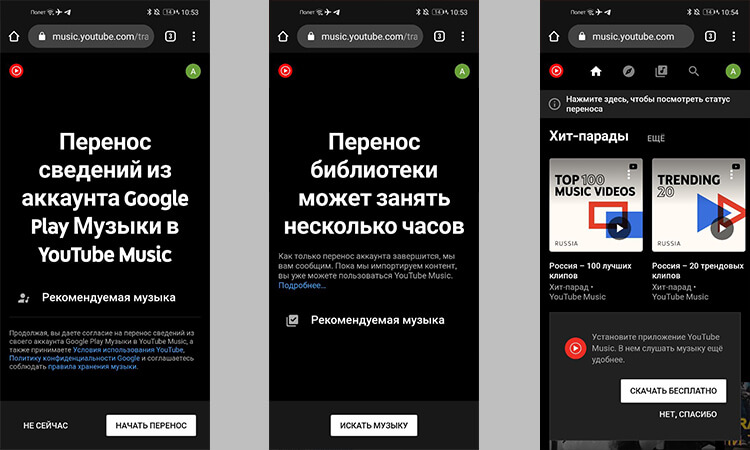
Перенос музыки проще, чем может показаться.
Дальше надо будет просто принять предложенные действия и иметь в виду, что перенос может занять несколько часов. Параллельно вам предложат установить приложение YouTube Music, если у вас его еще нет.
Как видим, процедура очень проста и незамысловата. Все уже продумали за нас с вами и сделали перенос максимально простым и ненавязчивым.
А вы что выбрали вместо Google Play Music и почему? Возможно, у вас есть какие-то любимые сервисы и вы хотите посоветовать их нам? Расскажите об этом.
Почему Google Play Музыка недоступна: что делать
Расскажем, почему не открывается Google Play Музыка…
Вопрос, почему Google Play Музыка недоступна, не так прост как может показаться на первый взгляд. Сегодня разберем самые частые причины неполадок и подскажем их решение.
UPD 10.12.20: Google Play Music прекращает работу. Сервис больше не будет работать.
Скорее всего ваш аккаунт был создан не в России, а в какой-то другой стране. Или, например — аккаунт находится в семейном доступе который был создан в США. Ещё один вариант — приложение, которое вы скачали, просто не работает на территории Российской Федерации.
Вам нужно нужно создать новый платёжный профиль для новой страны. Может помочь смена страны в Google Play. Но менять её можно не чаще одного раза в год. Откройте Play Маркет, тапните по иконке Аккаунт и выберите пункт «Страна и профили». Устанавливаем свою страну
Вообще причин, почему не открывается Google Play Музыка, довольно много: битые MP3-файлы, проблемы с интернетом, глюки приложение, сбой системной службы.
Google Play Музыка не работает: основные причины
Если Google Play Музыка не воспроизводит песню, в первую очередь, нужно проверить наличие подключение к интернету. Когда интернет-соединение отсутствует, либо — не достаточно быстрое. Проблемы с воспроизведением аудиотреков могут возникать и по другим причинам. Для проверки соединения, нужно запустить браузер и попробовать открыть любую страницу.
Часто проблемы возникают при попытке прослушивания треков через Google Play Музыка сразу на нескольких устройствах: перед тем, как запустить трек в приложении, его необходимо закрыть на других устройствах.
Скорее всего, проблема просто в том, что это приложение не поддерживается в вашей стране. Нужно использовать другое приложение для воспроизведение музыки. Всё просто.
JavaScript
Если проблема, почему недоступна Google Play Музыка, так и остается актуальной, необходимо проверить, включена ли поддержка JavaScript в используемом браузере. Также важно убедиться в том, что используется последняя версия браузера.
Как включить Google Play Музыку
На смартфоне порядок действий следующий: войти в аккаунт и открыть приложение «Google Play Музыка». Далее — открываем «Меню» и «Настройки». Внимание: на этом этапе важно убедиться в том, что вход выполнен в аккаунт, который использовался для покупки музыки.
Чтобы сменить аккаунт необходимо тапнуть по пункту «Аккаунт Google» и там выбрать пункт «Выйти». Если пароль аккаунта недавно был изменен, то для обновления фонотеки потребуется войти в приложение с новой учетной записью. Естественно, если вы забыли пароль, нужно восстановить его, чтобы снова получить доступ к аккаунту
Если проблема, почему Google Play Музыка недоступна, всё равно не решена необходимо создать тикет в поддержке Google.
Не работает Play Market: 100% решение проблемы

Не работающий Google Play Market – одна из самых распространённых проблем на Андроид-устройствах, которая встречается как на дешёвых смартфонах, так и на флагманах. С чем связано возникновение проблемы и как её исправить, поговорим ниже.

Проявляться неисправность может по разному:
Не работает Google Play Market
#1 Перезагрузите смартфон
Вы не поверите, но перезагрузка, как и раньше, помогает решить большинство проблем. Выключите и снова включите своё устройство и попробуйте зайти в Play Market. Если не помогло, читаем дальше.

#2 Проверьте подключение к интернету
Если для выхода в интернет вы используете сотовую сеть, попробуйте подключить Wi-Fi соединение. В некоторых случаях данный шаг может оказаться полезным.
#3 Настройте дату и время
Несмотря на то, что параметры даты и работа Play Market, на первый взгляд никак не связаны, многие пользователи отмечают зависимость корректной работы от выставленного точного времени.
#4 Проблема с серверами Google
Редко, но такое случается, что сервера Google могут быть недоступны. Чтобы исключить этот пункт, следует проверить, как работает Play Market на других Андроид-устройствах. Если на других телефонах проблем нет, читаем ниже
#5 Очистите кэш и данные Play Market
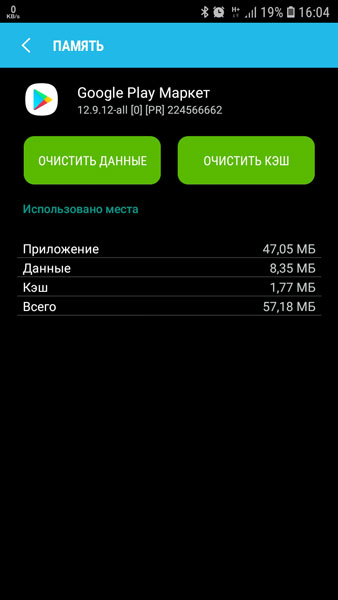
#6 Переустановите Play Market
Так как Play Market является системным приложением, мы не сможем его просто удалить. Но есть возможность удалить его обновления.
Найдите Play Market в диспетчере приложений, как в предыдущем способе и нажмите кнопку “Удалить обновления”. Если такой кнопки нет, выберите “Отключить” (после того, как обновления будут удалены, не забудьте включить его обратно)

#7 Удалите кэш и данные у приложений “Google Services Framework” и «Сервисы Google Play»
Найдите данные приложения в диспетчере приложений и выполните такие же операции, как в предыдущем способе. После этого перезагрузите своё устройство и попробуйте открыть Play Market снова.
#8 Включите приложения “Аккаунты Google” и “Диспетчер загрузки”
Откройте Настройки => Приложения и выберите “Показать системные приложения”
Найдите приложения “Аккаунты Google” и “Диспетчер загрузки” и проверьте включены ли они.


#9 Выйдите из аккаунта Google и снова войдите
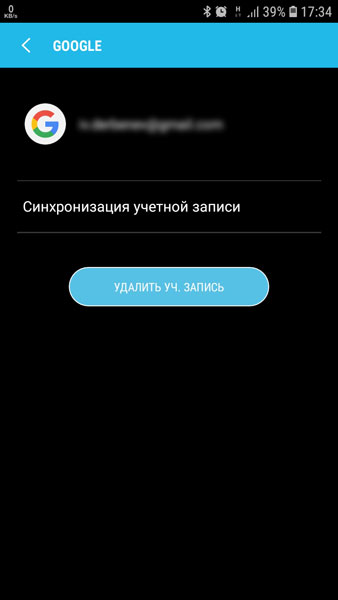
После этого, войдите в аккаунт Google заново, используя данные своей учётной записи.
#10 Используйте VPN-соединение
После ситуации с запретом Telegram в России, проблемы с подключением к Play Market возникли у большого числа пользователей. Всё дело в том, что вместе с Telegram, Роскомнадзор заблокировал большое количество ip-адресов компании Google.
Чтобы решить проблему, можно воспользоваться одним из приложений, позволяющим создать VPN-соединение.
Одним из самых популярных является приложение Turbo VPN
Запустите приложение и нажмите на кнопку с морковкой.
Попробуйте запустить Play Market.
#11 Сброс до заводских настроек
Если не помог ни один из способов выше, остаётся принять кардинальные меры – выполнить сброс настроек смартфона до заводских.
Перед выполнением данной операции рекомендуется создать резервную копию, так как все пользовательские данные будут стёрты.
Что делать, если «Приложение Сервисы Google Play остановлено»
В любой момент при использовании телефона Android, вы можете столкнуться с какой-то ошибкой системы. Одна из самых распространенных выводит сообщение: «К сожалению, приложение Google Play остановлено». Ошибка может возникать и в самых старых, и в более новых Android — Lollipop, Marshmallow, Nougat, Oreo. Не имеет значения и марка смартфона. Поэтому ниже представленные исправления актуальны для всех моделей Samsung Galaxy, LG, Sony Xperia, Xiaomi, OnePlus, Motorola, Huawei и Honor или любого другого бренда.
Из статьи вы узнаете
Решение №1 – Перезапуск устройства
Иногда перезапуск вашего телефона помогает решить ту или иную проблему. Так почему бы не попробовать сделать такую простую операцию и в этом случае.
Чтобы сделать перезагрузку системы:
После этого посмотрите, исправит ли это вашу проблему или нет.
Решение №2 – Проверка даты и времени
Актуальность даты и времени является необходимым условием для корректной работы всей системы Андроид. В «Настройках» должны быть заданы правильные параметры. Если быть точнее, они должны автоматически подтягиваться от сети.
Поскольку большинство компонентов и сервисов операционной системы, в том числе и Google Play, привязаны к серверам и регулярно обращаются к ним, отправляя и принимая данные, неверно установленная дата и ваш часовой пояс могут стать причиной многих ошибок.

Решение №3 – Очистка кэша и данных
Во время использования, любое приложение Андроид, не исключение и сервисы Google Play, накапливает мусор в виде ненужных и временных файлов. В результате может возникать сбой с оповещением, что приложение было остановлено. Многим пользователям помогает очистка данных и кеша.
Проделайте следующие действия:
Решение №4 – Обновление или удаление обновлений Google Play
Во многих случаях причиной ошибки является устаревшая версия Сервисов Гугл Плей. Итак, проверьте, доступно ли обновление или нет. Если это так, то обновите сервисы и посмотрите, исправило ли это проблему.
Если нет доступных обновлений, значит, сервис уже обновлен. И часто бывает такое, что именно обновленный сервис Google Play вызывает ошибку. Есть вероятность, что в обновленной версии возникли проблемы совместимости. Поэтому в таком случае вам необходимо удалить последние обновления приложения.
Просто следуйте инструкции:
Решение №5 – Сброс учетной записи Google
На экране все еще отображается ошибка: «К сожалению, сервисы Google Play остановлены»? Есть еще один способ, который может помочь решить проблему.
Заключение
Вот такие существуют способы борьбы с данной проблемой. Если вам удалось решить ее как-то иначе, будем рады, если поделитесь своими знаниями ниже в комментариях.
Добавить комментарий Отменить ответ
Для отправки комментария вам необходимо авторизоваться.