гугл таблицы и эксель в чем разница
Сравнение сервисов Microsoft Excel и Google Таблицы
Известный табличный процессор для создания отчётов, анализа данных, поиска моделей и тенденций, а также вывода прогнозов развития событий.
Онлайн-приложение для работы с электронными таблицами.
Известный табличный процессор для создания отчётов, анализа данных, поиска моделей и тенденций, а также вывода прогнозов развития событий.
Онлайн-приложение для работы с электронными таблицами.
Описание
Microsoft Excel и Google Таблицы — популярные во всём мире сервисы для создания электронных таблиц и проведения статистических рачсётов. Первая версия Excel впервые появилась в 1985 году и постоянно обновлялась с этого момента. Google Таблицы (Google Sheets в англоязычном варианте) создавались как аналог Экселя от Google и впервые появились в 2006 году. Таблицы Google и Эксель сохраняют файлы в одном формате — Ecxel («.xls» и «.xlsx»).
Microsoft Excel входит в состав пакета Microsoft 365, минимальная стоимость которого приблизительно 500 рублей в месяц, в свою очередь, Google Таблицы распространяются бесплатно и существуют только в облачной версии. Изначально Excel существовал в виде локальной программы, но с включением Microsoft Office в пакет услуг от Майкрософт появилась его веб-версия. Благодаря тому, что Google Таблицы существуют исключительно в облаке, автосохранение происходит автоматически, а также это позволяет быстро поделится таблицей с другими пользователями для совместного редактирования. Инструментарий сервисов максимально схож друг с другом, в таблицах от Google интерфейс облегчен, но имеет всю функциональность Экселя, например: создание макросов, интегрирование сторонних инструментов, формирование диаграмм, использование формул и многое другое.
Оба сервиса отлично подходят для создания электронных таблиц. Для совместной работы будет уместнее использовать Google Таблицы, если важен доступ к локальным данным при отсутствии интернета, то стоит выбрать Excel.
Цены и тарифы
Предоставляется бесплатно в составе экосистемы Microsoft и в составе платного пакета Office 365.
Гугл таблицы и эксель в чем разница
В последнее время я всё чаще думаю о том, чтобы запретить своим сотрудникам использовать Excel в работе и полностью перейти на Google-таблицы. Основная причина – Excel не дает возможности совместной работы и тратит время.
Создание и редактура отдельной Excel-таблицы часто превращается в бесконечное и мучительное перебрасывание разными версиями файла по почте, в которых легко запутаться. В результате процесс сильно затягивается.
При этом в Google Docs есть возможность совместной работы с удаленным доступом хоть с компьютера, хоть с телефона. Там видна предыдущая активность, там удобно давать обратную связь и ставить задачи, отмечая ответственных. Также там сохраняются предыдущие версии документа, благодаря чему в случае ошибки всегда можно откатить назад и всё поправить.
Ещё пару лет назад полностью отказаться от Excel было трудно, потому что тогда функционал и скорость работы Google Docs были меньше. Сейчас разница между ними практически незаметна. При этом работа в Google Docs бесплатна, а для пользования Excel надо устанавливать лицензионное ПО или скачивать пиратскую версию (никогда так не делайте!;)
Словом, всех призываю переходить на Google Docs. При этом, по понятным причинам, не забывать про уровни доступа, открывать документ конкретным аккаунтам, а не всем подряд. Вы сами ощутите, насколько возрастет скорость вашей работы.
Обсудить эту тему можете в комментариях к этому посту на моей личной странице в Facebook.
Алексей Аверьянов, Генеральный директор Vesco Group
Cоветы и руководства по Google Таблицам
Мастер Google Таблиц с полезными советами и руководствами
Microsoft Excel против Google Таблиц — что лучше? Они разные или одинаковые?
Прежде чем я перейду к дискуссии между Excel и Google Таблицами, вам нужно кое-что узнать. Я люблю электронные таблицы Excel. Я являюсь активным пользователем более 12 лет и использую их каждый день. Но в то же время я также большой поклонник Google Таблиц. Я веду свой онлайн-бизнес с помощью Google Таблиц и Google Диска, и в последнее время я использую их все чаще и чаще.
Итак, я считаю, что могу быть объективным, сравнивая Google Таблицы и Excel. Я вижу, что это потрясающие инструменты для работы с электронными таблицами, и я рад видеть, как они будут развиваться в ближайшие годы.
Кроме того, эта статья не об оценке победителя. Оба являются отличными инструментами со своими плюсами и минусами. Исходя из того, что вы хотите сделать, вам необходимо проанализировать функциональные возможности и сделать выбор.
Стоимость инструмента электронных таблиц
Стоимость часто является одним из первых определяющих факторов (а иногда и самым важным), когда дело доходит до выбора инструмента для работы с электронными таблицами.
Microsoft Excel имеет определенную стоимость. Вы можете купить только Excel как отдельный инструмент или приобрести подписку на Microsoft 365. Но в любом случае Вам нужно платить ежемесячно или ежегодно.
На момент написания этой статьи подписка на Microsoft 365 стоила 70 долларов в год. А если вам нужен только Excel, это будет около 140 долларов (единовременно).
Напротив, Google Таблицы можно использовать абсолютно бесплатно. Если у вас есть учетная запись Google (которая у многих из нас есть из-за использования Gmail), значит, у вас уже есть доступ к Google Таблицам.
Хотя Google предлагает платные сервисы G-Suite, вы можете получить те же функции Google Таблиц, даже если используете бесплатную версию. Вот почему многие фрилансеры и небольшие компании предпочитают использовать таблицы Google. Это также отличная стратегия Google, поскольку многие студенты, преподаватели и небольшие компании, которые не могут позволить себе платить за Microsoft Excel, начинают с Google Таблиц и других продуктов Google.
И как только вы привыкнете к определенному инструменту для работы с электронными таблицами, в большинстве случаев вы попытаетесь придерживаться его.
Итак, если критерием является стоимость, Google Таблицы — явный победитель.
Особенности и функции
Когда дело доходит до функций и возможностей, Excel имеет преимущество. Поскольку Excel — это инструмент, который вы можете загрузить и использовать в своей собственной системе, он может позволить себе гораздо больше функций по сравнению с Google Таблицами (которые основаны на Интернете).
Excel использует вычислительную мощность вашего ноутбука или настольного компьютера, в то время как Google Таблицы должны использовать подключение к Интернету и серверы в Google, чтобы делать то же самое (что делает его немного медленнее).
Это означает, что Excel может иметь лучшие функции в инструменте, в то время как Google Таблицы будут немного медленнее и не будут иметь так много функций (если, конечно, они не решат придумать свою собственную версию для настольных компьютеров).
Excel также существует намного дольше, чем Google Таблицы, и смог извлечь выгоду из всех отзывов, полученных от пользователей.
Чтобы дать вам несколько примеров, Excel имеет гораздо лучшие функции, когда дело доходит до таких вещей, как условное форматирование, сводные таблицы или анализ данных.
Сотрудничество
Если использование веб-инструментов — это недостаток для Google Таблиц, когда дело доходит до функций и возможностей, это огромный плюс, когда дело доходит до совместной работы.
Уровень совместной работы с таблицами Google намного выше, чем у Excel.
Хотя Excel добился прогресса в обеспечении совместной работы и облегчении его использования людьми, он все еще не такой простой, как Google Таблицы.
Например, если вам нужно сотрудничать с кем-то с помощью Excel, эти файлы необходимо сохранить в OneDrive или SharePoint.
Хотя эти инструменты могут использоваться крупными корпоративными клиентами, большинство людей привыкли к Google Диску, где вы сохраняете свои таблицы Google.
Совместная работа в Google Таблицах работает без проблем, когда несколько человек могут редактировать один и тот же лист с нескольких устройств (будь то настольный компьютер, ноутбук, планшет или мобильное устройство).
Вам также не нужно беспокоиться о сохранении документа Google Таблиц, поскольку он сохраняется в режиме реального времени. Это то, что вы также получаете с Excel в Microsoft 365, но это не то, что у вас было бы, если вы используете более старые версии.
В общем, Google Таблицы имеют преимущество, когда дело доходит до совместной работы.
Формулы
Что касается формул, я считаю, что Excel и Google Таблицы идут рука об руку.
Но если вы заставите меня выбрать победителя, я выберу Google Таблицы. Начнем с того, что в Google Таблицах больше формул, чем в Excel. Кроме того, поскольку он создан как веб-инструмент, в нем есть некоторые формулы, которые могут работать с Интернетом.
Например, в Google Таблицах есть формула IMAGE, которую вы можете использовать для прямой вставки изображения в ячейку, используя ее URL-адрес.
Кроме того, в Google Таблицах намного раньше, чем в Excel, появились формулы динамических массивов, такие как SORT, FILTER и UNIQUE.
И хотя в Excel в Microsoft 365 есть эти новые формулы, они недоступны для людей, которые не используют Microsoft 365 (Excel 2016 или 2013 или более ранние версии).
Но в случае с Google Таблицами каждый имеет доступ к этим новым формулам (и каждый получает доступ ко всем новым функциям, как только они будут выпущены).
Хотя Excel пытается наверстать упущенное в области формул, недавно они начали работать над новыми формулами, которых нет в Google Таблицах. Например, есть новая формула поиска под названием XLOOKUP. Они также добавили новую формулу под названием LET, которая весьма полезна.
Я считаю, что и Google Таблицы, и Excel продолжат работать над формулами и в то же время будут копировать друг друга.
В конце концов, пользователи выиграют.
Сочетания клавиш (и сочетания клавиш с мышью)
Excel — явный победитель, когда дело касается сочетаний клавиш. Это одна из тех областей, где помогает автономное приложение.
Когда вы используете Google Таблицы на вкладке Chrome или в любом другом браузере, таком как Firefox или Brave, вы можете использовать только сочетания клавиш, характерные для Google Таблиц. У них не может быть сочетания клавиш, которое могло бы конфликтовать с браузером или другими популярными веб-приложениями, что ограничивает их возможности.
В Excel же таких проблем нет.
В Excel также есть много сочетаний клавиш, которые весьма полезны, которых полностью не хватает в Google Таблицах. Например, в Google Таблицах нет сочетания клавиш для вставки данных в виде значений или для применения или удаления фильтров.
Google Таблицы действительно позволяют использовать некоторые сочетания клавиш, которые также есть в Excel, но это не то же самое.
Поэтому, если вы переходите с Excel на Google Таблицы и привыкли к сочетаниям клавиш, будьте готовы немного разочароваться.
Анализ данных
Анализ данных — еще одна область, в которой Excel является явным победителем.
Если честно, Google Таблицы не предназначены для анализа данных. Конечно, у вас может быть несколько сотен или даже несколько тысяч точек данных, с которыми вы можете работать в Google Таблицах, но что-то большее, и вы будете несчастны.
Фактически, когда вы открываете документ Google Таблиц, в нем для начала всего 1000 строк. И если вам нужно добавить больше строк, вам нужно вручную пойти и добавить их.
Это имеет смысл для их целевой аудитории, которая в основном использует таблицы Google в качестве инструмента ввода данных для записи оценок студентов, сроков выполнения проектов или, в лучшем случае, основных транзакций.
Если у вас есть тысячи строк данных, вам нужно получить лучший инструмент (прочтите Excel).
Напротив, Excel создан для работы с большими данными.
Хотя он был печально известен сбоями или слишком медленной работой, когда у вас было более нескольких 1000 точек данных, с каждой версией он становился все лучше и лучше.
Были выпущены новые инструменты, которые действительно хорошо работают с большими данными, такие как Power Query, Power Pivot и Power BI.
Миллионы строк данных, никаких проблем — Excel справится с этим!
Так что, если вы работаете с огромным объемом данных и вам необходимо их проанализировать, это несложно — выберите Excel.
Диаграмма
И Excel, и Google Таблицы имеют похожие встроенные типы диаграмм.
Хотя в Google Таблицах есть больше типов диаграмм (только несколько дополнительных функций, таких как диаграмма Guage или диаграмма временной шкалы), я считаю, что диаграммы Excel легче настраивать.
Кроме того, в Excel и Гугл Таблицах есть несколько вариантов интерактивного управления (например, раскрывающиеся списки и флажки), которые можно комбинировать с диаграммами для создания мощной интерактивности.
В общем, когда дело доходит до диаграмм в Excel в Google Таблицах, нет явного победителя.
Отказ от ответственности: я много работал с диаграммами в Excel и только недавно начал работать с диаграммами листов Google. Должен сказать, я впечатлен тем, как Google Таблицы выпустили новые параметры настройки диаграмм. Я не удивлюсь, если графики в Google Таблицах опередят Excel в ближайшие месяцы / годы.
Автоматизация (Visual Basic в Excel и скрипты в Google Таблицах)
Автоматизация — это одна из областей, в которой Google Таблицы в Excel сильно различаются. В то время как Excel использует VBA (Visual Basic для приложений) в качестве языка внутреннего программирования и автоматизации, Google Таблицы используют скрипт Google Apps (который похож на JavaScript).
Хотя VBA намного проще изучить и использовать, он ограничен приложениями Microsoft, такими как Excel, Word и PowerPoint.
Итак, если вам нужно автоматизировать только с помощью этих приложений, то VBA идеально подходит для вас. Но если вы хотите автоматизировать вещи, которые также должны взаимодействовать с другими приложениями (такими как базы данных и веб-приложения), вы обнаружите, что VBA немного ограничивает.
С другой стороны, Google App Script может работать со многими различными приложениями, но его намного сложнее изучить (если вы уже не знаете JavaScript).
В последнее время Excel работает над собственным сервером, пытаясь включить JavaScript. Как один из языков программирования. на данный момент вы можете протестировать его в Excel онлайн.
Поскольку JavaScript намного более надежен и универсален по сравнению с VBA. У Google Таблиц есть небольшое преимущество, когда дело доходит до автоматизации.
Однако имейте в виду, что целевой сегмент, использующий Google Таблицы, — это в основном фрилансеры, преподаватели, студенты и представители малого бизнеса, поэтому они не слишком полагаются на автоматизацию по сравнению с людьми, использующими Excel.
Большая часть автоматизации в Google Таблицах фактически выполняется с помощью сторонних инструментов, таких как Zapier.
Расширенные функции (надстройки)
Excel много работал над добавлением новых расширенных функций в Excel. За последние несколько лет они запустили расширенные надстройки, такие как Power Query, Power Pivot и Power BI.
На момент написания этой статьи Power Query уже был встроен в Excel (теперь он называется Get & Transform).
Это позволяет Excel извлекать большой объем данных (миллионы строк), очищать и преобразовывать эти данные и загружать их обратно в Excel.
С помощью Power BI вы можете подключить его к нескольким базам данных и создавать расширенные панели мониторинга, которые можно размещать в Интернете. Благодаря этому Excel стало действительно легко конкурировать с такими инструментами, как Tableau.
Google Таблицы, с другой стороны, не работают над добавлением таких функций расширенного анализа данных в инструмент. И это имеет смысл, так как целевому рынку это не нужно.
Хотя Google Таблицы действительно поддерживают множество сторонних надстроек, они не так мощны, как те, что есть в Excel.
Итак, если вам нужны расширенные функции и надстройки, вам лучше использовать Excel.
Выпуск обновлений
Речь идет не о текущих функциях инструмента, а о том, как он предоставляет новые функции и возможности существующим клиентам.
Если вы используете Excel 2016 или предыдущие версии, единственный способ получить новые функции — это перейти на следующую версию, что будет означать, что вам придется заплатить за другую версию Excel.
Но с Microsoft 365 Excel пошел путем таблиц Google.
Теперь, как и в Google Таблицах, Excel будет выпускать обновления в реальном времени. Это означает, что как только функциональность будет выпущена, все люди, использующие Excel, будут иметь ее в той версии, которая у них уже есть.
Это чрезвычайно простой процесс с таблицами Google, и я уверен, что через несколько месяцев он будет таким же и с Excel.
Но если вы используете старую версию Excel, к сожалению, у вас нет возможности получить новые функции, если вы не заплатите за новый блестящий Microsoft 365.
Выводы
В этой статье я попытался сравнить Google Таблицы и Excel, сосредоточившись на вещах, которые важны для пользователей.
Если вы ищете достаточно хороший инструмент для работы с электронными таблицами для начала (без множества наворотов и дополнительных функций), вы можете начать с таблиц Google.
А если вы готовы вложить немного денег, чтобы получить больше возможностей и функций анализа данных, вам следует перейти на Excel в Microsoft 365.
Ниже приведена таблица, в которой показано все сравнение ( Microsoft Excel против Google Таблиц ) вкратце:
| Область сравнения | Google Таблицы | Excel |
| Стоимость инструмента электронных таблиц | ✅ | |
| Особенности и функции | ✅ | |
| Сотрудничество | ✅ | |
| Формулы | ✅ | ✅ |
| Сочетания клавиш (и сочетания клавиш с мышью) | ✅ | |
| Анализ данных | ✅ | |
| Диаграмма | ✅ | ✅ |
| Автоматизация (Visual Basic в Excel и скрипты в Google Таблицах) | ✅ | ✅ |
| Расширенные функции (надстройки) | ✅ | |
| Выпуск обновлений | ✅ |
Обратите внимание, что это сравнение основано на моем более чем 10-летнем опыте использования этих инструментов. Я не утверждаю, что знаю все об этих инструментах, и я все еще узнаю что-то новое каждый день, используя их.
Надеюсь, эта статья оказалась для вас полезной!
Excel vs Таблицы Google
Пример из практики. Понадобилось разобрать вот такие строки из 0 и 1, что на фото 1 в ячейке A2.
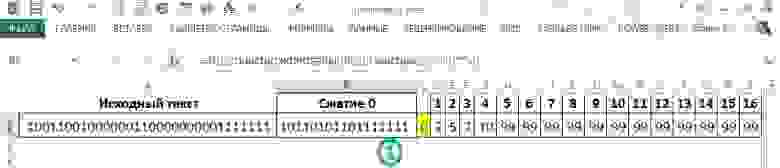
Это кусочки BMP, что, впрочем, неважно.
Каждая последовательность длиной 4 байта, т.е. 32 бит. Нужно было извлечь из таких последовательностей серии единиц и измерить длину этих серий.
Для данного примера нужно было получить на выходе 1 2 1 2 7.
Можно было начать с распределения символов по столбцам, использовав штатную Экселевскую приблуду Данные/Текст по столбцам. Однако, это требует ручной установки 31 разделителя, что, конечно же, влом. Хотелось, чтобы было так: загрузил на лист кучку байт и сразу получил результат.
Поэтому пришлось нагородить набор костыликов.
В ячейке B2 избавился от лишних нулей формулой СЖПРОБЕЛЫ. Предварительно пришлось нули заменить на пробелы формулой ПОДСТАВИТЬ, а после сжатия вернуть их на место этой же формулой.
В C2 заехал 0. Это чисто служебный нолик, для дальнейшего копирования формул вправо и вниз.
В D2 — формула (видна на фото 2).

Находит позицию первого нуля. В E2 — второго и т.д. Как видим, в сжатой последовательности (B2) первый ноль — в позиции 2, второй — в 5-й, третий — в 7-й и 4-й ноль — в 10-й. В последовательности всего 4 нуля, и поэтому в H2 отобразилась бы ошибка #ЗНАЧ, если бы не обработка этой ошибки формулой ЕСЛИОШИБКА. Она заменяет #ЗНАЧ на 99. «Почему 99?» — вы можете спросить. Это число нам понадобится в дальнейших расчетах, терпение.
Переходим к фото 3.

Здесь в ячейках AK2:AZ2 собираются в кучку серии единиц. Фактически это аналог того самого Текст по столбцам.
Формула ПСТР выводит в ячейку определённое количество символов из B2, начиная с заданной позиции. Эта позиция определяется позицией найденного на предыдущем шаге нуля плюс 1. Количество символов для вывода вычисляется как разность позиций соседних найденных нулей минус 1.
Формула обернута в другую, обрабатывающую ошибку и заменяющую её пустотой («»).
На фото 4 видно, как подсчитывается количество единиц в каждой серии.
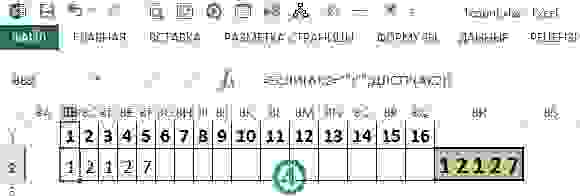
Для этого использована формула ДЛСТР (ячейка BB). Как видите, она тоже не одна в поле воин. Ей помогает формула ЕСЛИ, подавляющая нули.
ОК, глянем на фото 5 — там монстр.
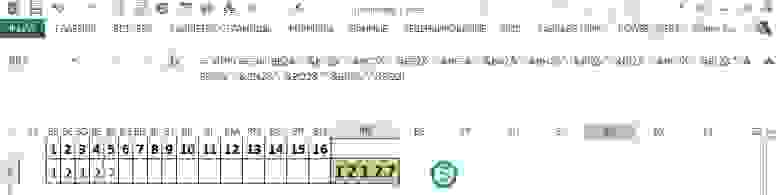
Формула СЦЕПИТЬ не умеет соединять значения из диапазона ячеек, поэтому пришлось вручную тыкать в ячейки, чтоб задать адреса, и вводить & и » «. Копипаст, конечно, облегчил это дело, но всё равно неприятно.
Также задействовал формулу СЖПРОБЕЛЫ, чтобы осталось только по одному пробелу между сериями единиц.
Ну, ладно, в итоге после всех этих манипуляций в ячейке BR2 появились заветные 1 2 1 2 7.
Вы можете спросить: «А при чём здесь Таблицы Гугл?». А при том, что в них вот это вот всё делается одной формулой:
=ARRAYFORMULA(JOIN(» «,LEN(SPLIT(A1;«0»))))
Вполне возможно, что представленный выше алгоритм не оптимален для решения этой задачи, и кто-то подскажет более короткий путь. Более того, буду очень признателен, если кто-то покажет, что и в Excel можно решить её одной формулой. Но мне кое-что непонятно.
Почему в Таблицах Гугл есть формула SPLIT, а в Excel приходится городить огород с ПСТР?
Текст по столбцам не беру в расчёт, потому что там юзер должен кучу кнопок нажимать для получения результата.
Почему в Таблицах Гугл есть формула JOIN, а в Excel СЦЕПИТЬ не умеет работать с диапазоном, а также не позволяет задать унивесальный соединитель?
Почему в Excel только три формулы для работы с массивами, а в Таблицах Гугл достаточно в одной ячейке обернуть предыдущие вычисления в функцию ARRAYFORMULA, и результаты будут выведены в массив ячеек? Кроме того, она позволяет использовать массивы в функциях, не предназначенных для этого.
Будет когда-нибудь в Excel аналог ARRAYFORMULA?
Люблю и Excel (давно), и Таблицы Гугл (недавно), и от несовершенства могучего старичка больно.
Работа с Google Таблицами: сравнение с Excel
Сервисы для учёбы помогают сэкономить время и глубже узнать изучаемый предмет. Мы уже рассказывали о преимуществе Google Документов и подготовили бесплатный чек-лист с горячими клавишами. В этой статье мы расскажем, что такое работа с Google Таблицами и объясним, почему Google Таблицы лучше, чем Excel, и как ими пользоваться.
Таблицы упорядочивают разную информацию. Их составление учит студентов выделять главную информацию и отбрасывать всё лишнее. Поэтому таблицы часто используют в лабораторных, курсовых и дипломных работах. Студенты экономических и технических вузов создают таблицы с первых дней в институте. Большинство из них выбирают громоздкий Excel в качестве сервиса для учёбы, потому что не знают других программ. Работа с Google Таблицами — самая простая и доступная альтернатива.
Сравнение Excel и Google Таблиц
Excel — программа от Microsoft, которая устанавливается на компьютер. Google Таблицы — бесплатный онлайн-сервис, который хранит все данные в облаке. Мы сравнили все самые важные для студенческого сервиса функции и их реализацию в последних продуктах от Microsoft и Google на 2020 год.
В Excel можно найти предустановленные функции, которых нет в Google Таблицах. Однако для написания учебной работы они вряд ли пригодятся. Эти возможности рассчитаны на специалистов, которые работают с большими объёмами данных. Сервисы для учёбы должны быть доступны и надёжны. По этим характеристикам работа с Google Таблицами на шаг впереди других конкурентов.
Кстати, специалисты Мультиворк умеют работать с любыми таблицами. Если вам некогда разбираться с данными или учебной работой в целом, они с радостью вам помогут.