как человек поймет что его заблокировали в ватсапе
В WhatsApp рассказали, как понять, что вас заблокировали
WhatsApp – достаточно запутанный мессенджер. Столько условных символов и обозначений, как в нём, пожалуй, нет больше нигде. Все эти галочки – серые или синие, — внутричатовые уведомления и резервные копии только усложняют его восприятие рядовыми пользователями. По этой причине у большинства попросту не получается разобраться с чем-то самостоятельно, и они вынуждены искать ответ на свой вопрос в интернете. К счастью, на помощь приходят создатели мессенджера, объясняя, например, как узнать, что вас заблокировали в WhatsApp.

Вас заблокировали в Ватсап? Понять это можно только по косвенным признакам
Забегая вперёд, скажу, что 100-процентного способа определить, что вас заблокировали в Ватсапе, не существует. Понять это можно только по косвенным признакам, и чем их больше, тем больше на них можно положиться. Эти признаки-то и описали создатели мессенджера, предлагая пользователям отталкиваться именно от них.
Можно ли узнать, заблокировали ли тебя в Ватсапе
Ватсап в принципе устроен очень нелогично
Однако такого, чтобы в мессенджере появилось уведомление, прямо говорящее о том, что вас добавили в чёрный список и вы теперь не можете писать сообщения выбранному собеседнику, к сожалению, нет. Но это не повод не играть в детектива, тем более когда WhatsApp сам даёт пищу к размышлению.
WhatsApp нас всех обманул. Мессенджер будет нельзя использовать на нескольких смартфонах
Скорее всего, поводом думать, что вас добавили в чёрный список в Ватсапе, является отсутствие ответа на ваши сообщения от собеседника, которому вы пишете. Но ведь долгое молчание с его стороны само по себе вовсе не является признаком. Значит, должно быть что-то ещё.
Как понять, что тебя заблокировали в Ватсап
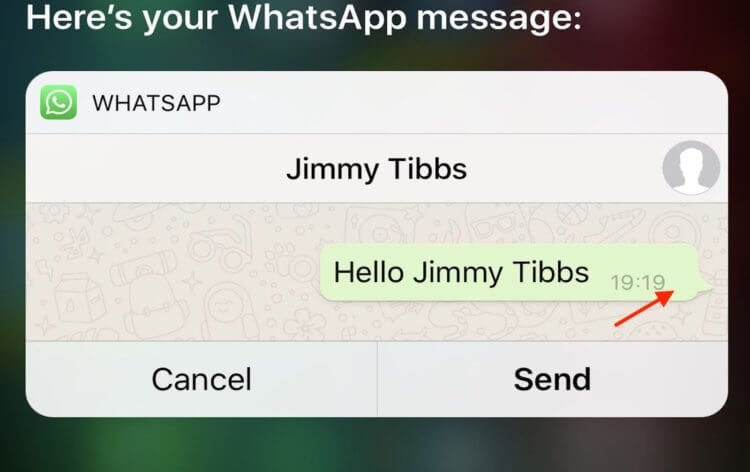
Если там, куда показывает стрелка, есть только одна серая галочка, это признак того, что вас заблокировали
В первую очередь обратите внимание на галочки под сообщением в WhatsApp. На самом деле по ним можно понять довольно многое. Если галочка одна и окрашена в серый цвет, значит, сообщение не получено. То есть оно не высветилось на экране смартфона вашего собеседника. А такое может быть только в том случае, если его аппарат выключен, находится вне зоны действия сети или вас заблокировали.
В этом случае нужно посмотреть на фотографию профиля. Если вас заблокируют, то изображение пропадёт. Поэтому тут важно вспомнить, была ли у вашего собеседника в принципе установлена аватарка. Потому что многие пользователи пренебрегают этим элементом идентификации самих себя, и предпочитают использовать WhatsApp без демонстрации своих фотографий.
Третий признак того, что вас заблокировали, — это отсутствие времени последнего появления вашего собеседника в Сети. По умолчанию вы можете видеть, когда он в последний раз заходил в WhatsApp. Но, если вас заблокировали, вы не увидите ни эту информацию, ни текущий статус собеседника, если он появился онлайн.
Не получается позвонить по Ватсапу
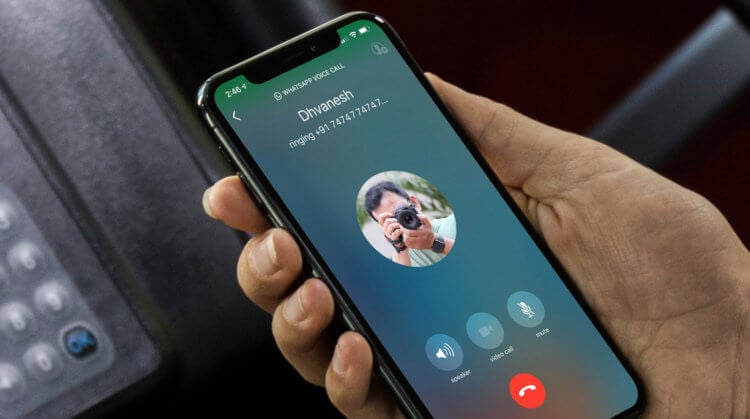
Не получается дозвониться в Ватсапе? Это тоже признак блокировки, хоть и косвенный
Затем, если все признаки совпадают, а вам позарез нужно связаться с собеседником, который предположительно вас заблокировал, попробуйте ему позвонить через WhatsApp. Если вас-таки внесли в чёрный список, вы не сможете дозвониться до этого пользователи ни по аудиосвязи, ни по видео.
В принципе, всё логично, но почему нельзя было просто добавить в интерфейс WhatsApp специальное уведомление, которое бы указывало заблокированному на то, что его заблокировали? На самом деле это сделано намеренно. По словам разработчиков мессенджера, они специально реализовали всё так, чтобы определить что-либо по этим признакам. Так они защищают конфиденциальность пользователей, которые хотят прекратить с кем-то контактировать.
Роскомнадзор против WhatsApp. Заблокируют ли в России самый популярный мессенджер
Возможно, это не очень удобно, но в какой-то момент это может сыграть на руку и вам, когда вы захотите кого-то заблокировать, но не захотите перед ним объясняться. Ведь связаться с человеком можно и любым другим способом, кроме WhatsApp. А отсутствие понимания, был ли ваш собеседник в реальности заблокирован, не будет провоцировать его установить с вами связь за пределами мессенджера.
Как заблокировать в Ватсапе
Поэтому на всякий случай сохраните себе инструкцию по внесению нежелательных пользователей в чёрный список:
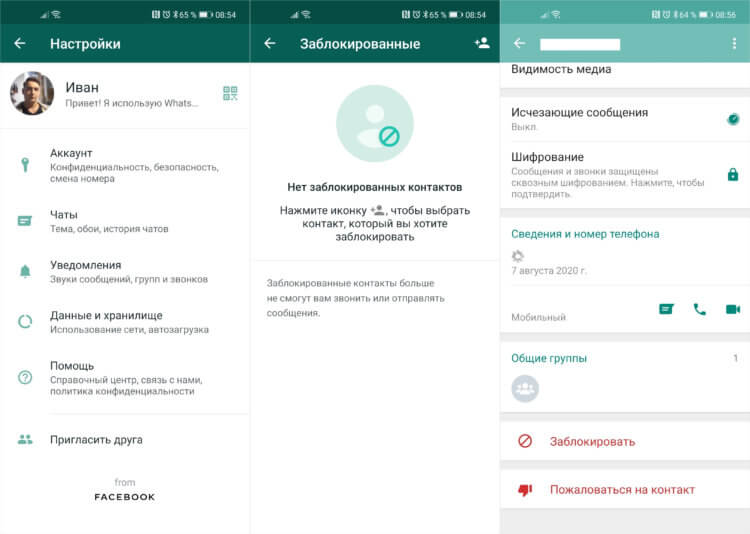
Заблокировать пользователя в Ватсап можно двумя способами
Этот способ годится на тот случай, если вы блокируете человека, который уже есть в списке ваших контактов. А, если вам нужно внести в чёрный список человека, который только что вам написал и не был ранее сохранён в адресной книге, откройте его профиль и нажмите «Заблокировать».
Твой Сетевичок
Все о локальных сетях и сетевом оборудовании
5 хитростей, чтобы узнать, кто заблокировал вас в WhatsApp
В «Ватсапе» пользователи могут блокировать абонентов, с которыми не хотят общаться. Однако самим заблокированным юзерам трудно сразу понять, что они попали в чёрный список. Одно ясно точно: на их сообщения не отвечают. Но может быть и такое, что у абонента просто нет времени ответить. Как понять, что блокировка действительно произошла?
Как узнать, есть ли вы в чёрном списке абонента
«Ватсап» никак не сообщает пользователям, что их заблокировали какие-то абоненты. Но есть несколько косвенных доказательств, которые могут дать понять, что вы находитесь в списке заблокированных. «Соберите» все из них, чтобы стать практически полностью уверенным, что вы забанены.
Проверка звонком через «Ватсап»
Для начала попробуйте позвонить человеку:
Находим контакт человека, который, возможно, отправил вас в чёрный список, и нажимаем на строке с этим контактом на камеру или трубку. В первом случае будет видеовызов.
Если в самом начале вызов «оборвётся», повторите звонок ещё раз. Если произошло то же самое, скорее всего, контакт вас забанил. Блокировка может также проявляться иначе: вы будете слышать гудки, но на звонок никто не будет отвечать, потому что сам вызов просто не доходит до абонента из-за бана. Конечно, возможно и то, что человек просто не может взять трубку. Поэтому переходите к выявлению других признаков, описанных ниже.
Не отображается время последнего появления в сети
В «Ватсапе» обычно показывают, когда человек заходил в сеть последний раз. Откройте диалог со собеседником, который мог вас заблокировать, и посмотрите на название контакта слева вверху. Если под названием нет времени последнего появления, возможно, произошла блокировка.
Но здесь нужно учесть тот факт, что человек мог просто скрыть в своих настройках показ этого времени. Поэтому отсутствие информации не всегда означает бан. Возможно ещё, что абонент давно не пользовался мессенджером или вовсе удалил его с телефона.
Если время и дата стоят, всё в порядке — бана не было.
Проверим, не отключён ли у вас показ времени последнего появления в сети
Если в настройках приложения на вашем телефоне отключено отображение вашего последнего посещения, вы не будете автоматически видеть время и у других абонентов «Ватсапа».
Поэтому убедитесь, что опция активна:
Зайдите в первый же раздел с параметрами вашего аккаунта.
Перейдите в блок «Приватность».
Тапните по параметру «Время посещения».
Убедитесь, что в диалоговом окошке стоит первое или второе значение. Если указано «Никто», включите показ времени. Проверьте статус контакта, который вас мог забанить, ещё раз.
Доставляются ли ваши сообщения пользователю
О блокировке можно узнать по статусу сообщений.
Если вы ранее писали абоненту и под текстом отображалась только одна серая галочка, значит, пользователь запретил вам отправлять сообщения и звонить ему.
Серая «птичка» говорит, что сообщение отправлено только на сервер мессенджера. А сервер, в свою очередь, не отправляет СМС получателю, так как стоит блокировка.
Если вы ещё не отправляли сообщения абоненту, попробуйте ему что-то написать и проверьте, сколько галочек появится и какого они будут цвета.
Одна зелёная галочка означает, что СМС успешно отправлено. Две зелёные — мобильное устройство абонента получило сообщение (статус «Доставлено»). Если две галочки стали голубыми — человек прочитал вашу «смску». Таким образом, зелёные и голубые «птички» говорят о том, что блокировки не было. Возможно, у абонента нет пока времени прочитать сообщение и ответить.
Если две галочки не появляются — видна только одна зелёная, попробуйте отправить ещё одно сообщение. Если ситуация не поменялась, возможно, человек просто удалил приложение и перестал пользоваться «Ватсапом».
Если у вас есть возможность, отправьте «смску» с другого номера в этом же мессенджере. Лучше, чтобы абонент не знал этот номер, так как под блокировку мог попасть и он. Если бана не было, статус сообщений не изменится.
В профиле пустая аватарка и отсутствует информация
О блокировке может говорить пустая аватарка профиля. Если ранее стояло фото, но вдруг оно исчезло вместе со временем последнего посещения (а на «смсках» стоит одна серая галочка), но при этом вы знаете, что абонент активно пользуется «Ватсапом» с этого номера, вероятнее всего, вы попали в бан.
Как зайти в профиль контакта в «Ватсапе»:
Ознакомьтесь с информацией в профиле.
Также если вы попали в чёрный список, информация о контакте в его профиле (аватарка, статус и прочее) может вовсе не обновляться именно для вас. Попросите вашего общего друга, с которым абонент общается, зайти в его профиль. Если информация действительно сменилась, но у вас в мессенджере это не отображается, вас заблокировали.
Создаём тестовую группу в мессенджере
Самый эффективный способ убедиться, что вы попали в чёрный список, — создать групповой чат и попробовать добавить туда человека, который мог вас заблокировать:
Либо щёлкаем по зелёной круглой кнопке внизу «Начать чат».
Выбираем первый пункт «Новая группа».
Вам предложат сразу выбрать хотя бы одного участника группового чата — находим того человека, который по вашему мнению вас забанил.
Тапаем по зелёной круглой кнопке со стрелкой справа внизу, чтобы создать группу. Если в результате появится сообщение о том, что вы не можете добавить этого человека в групповой чат, значит, он действительно решил вас заблокировать.
Окончательно убедиться в блокировке можно только спросив у человека об этом лично.
Попробуйте связаться с ним другим методов: позвонить обычным способом, написать в другом мессенджере, например, в «Вайбере».
Не делайте поспешных выводов о том, что абонент добавил вас в чёрный список. Некоторые из признаков могут говорить о том, что человек лишь перестал пользоваться этой программой, удалив её с телефона. Пройдитесь по всем пяти пунктам, чтобы узнать наверняка, был ли бан. И если это возможно, попробуйте связаться с человеком в «Ватсапе», только используя другой номер, который он не знает.
Если человек сам подтвердит, что забанил вас, не докучайте ему, пытаясь возобновить общение, а лучше подумайте над причинами, по которым он внёс вас в чёрный список.
Заблокировали в Whatsapp: что видит пользователь после блокировки
Есть масса признаков того, что выбранный контакт вас заблокировал. И если это можно быстро вычислить, то многих интересует, если заблокировать контакт в WhatsApp, увидит ли он это. В этой статье мы разберем вопросы блокировки пользователя на различных устройствах.
Как узнать, что тебя заблокировали в WhatsApp на Андроиде
Ватсап не отправляет специальное уведомление пользователю, которого занес в бан другой пользователь. Чтобы узнать, что вы стали персоной нон грата для кого-то, следует обратить внимание на некоторые косвенные признаки.
Отсутствие метки статуса «В Сети»
Первый признак, что вас заблокировали в Ватсапе – для вас недоступна информация о том, когда пользователь последний раз авторизовался в системе. Обычно, этот статус отображается под аватаркой в личной переписке.
Причины отсутствия статуса возле имени:
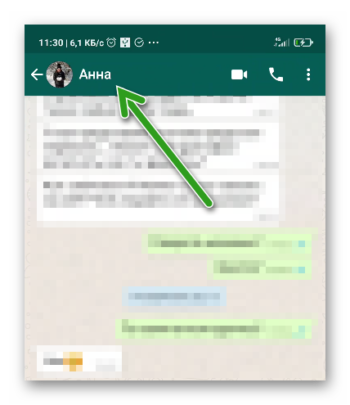
Отсутствие обновлений фото
Если вы не видите аватарки выбранного пользователя или ее обновлений, это может быть следствием блокировки вас интересующим человеком.
Групповой чат
Проверить, заблокированы вы или нет можно с помощью группового чата:
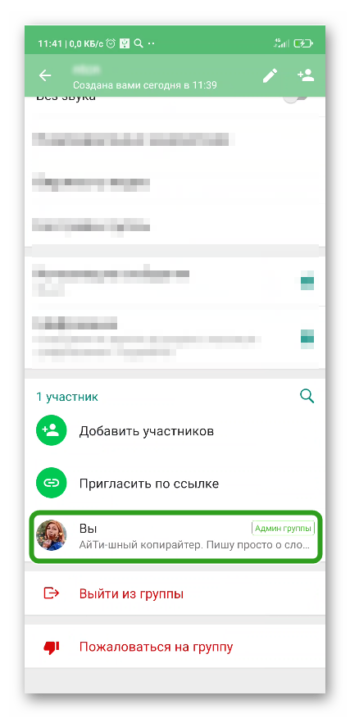
Еще одна вариант, попробуйте пригласить выбранного человека в группу, где состоите вы. Как правило, это заканчивается системной ошибкой.
Нет возможности позвонить
Если вы не можете позвонить человеку, то это верный признак того, что вас заблокировали:
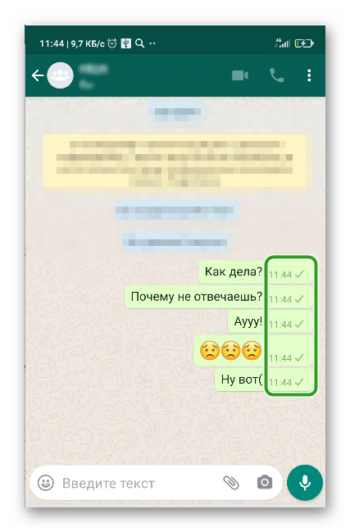
Одна галочка на отправленном сообщении
Если в отправленном сообщении отсутствует вторая галочка любого цвета (серого или синего).
Как понять, что тебя заблокировали в WhatsApp на Айфоне
Для владельцев смартфонов под управлением IOS признаки блокировки будут точно такими же, как и человека с Android-устройством. В этом легко убедиться — выберите контакт и отправьте ему сообщение. Если галочка под сообщением остается одиночной и серой, то это плохой знак.
Аналогично со статусом онлайн — под аватаркой и ником пользователя. В окне переписки, отображается время его последней активности в системе. Если статуса не, возможно, человек активировал опцию в настройках конфиденциальности или занес вас в ЧС.
Как по галочкам определить, заблокирован ли контакт
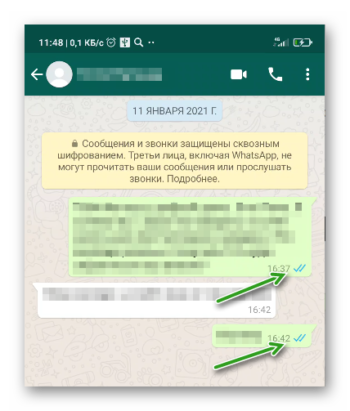
Каждое сообщение сопровождается, так называемыми, статусами, обозначающими что сообщение доставлено, прочитано, или в ожидании доставки.
1 серая галочка — сообщение отправлено указанному адресату. Сообщение пока на сервере Ватсап в ожидании доставки на устройство.
2 серые галочки — сообщение доставлено пользователю, но ещё не прочитано, или же у него включены настройки конфиденциальности.
2 синие галочки — сообщение прочитано собеседником.
Заключение
Есть несколько признаков, по которым можно определить, что пользователь добавил вас в черный список. Как мы уже упомянули, это статусы сообщений, а также отсутствие обновлений фото или фото, вообще, не отображается и невозможность добавить участника группового чата в приватный диалог.
Как понять, что тебя заблокировали в WhatsApp: важные признаки
Как понять, что тебя заблокировали в WhatsApp, существуют ли очевидные параметры, на которые стоит обратить внимание? Мы внимательно разобрались в этом вопросе и подготовили для вас подробные ответы – читайте наш обзор и узнавайте новую информацию!
Основные признаки
Конфиденциальность мессенджера выше всяких похвал – разработчики сделали все, чтобы пользователи не получали специальное уведомление о попадании в черный список. Встроенная функция отсутствует, анонимность действий полностью соблюдена. Как можно понять, заблокирован ты или нет в WhatsApp, в таком случае?
Отсутствие метки «В сети»
Первый признак, позволяющий понять, понять что в Вотсапе тебя заблокировали – вы не видите время последнего посещения мессенджера или статус «В сети». Это значение появляется в окне чата под аватаром собеседника. Небольшая строчка подсказывает, когда именно человек заходил в мессенджер.

Обратите внимание! Не всегда отсутствие статуса «В сети» или времени последнего посещения сигнализирует о попадании в черный список. Существуют и другие причины:
Отсутствие обновлений фото
Двигаемся дальше и пытаемся разобраться, как узнать что в Ватсапе тебя заблокировали. Второй признак – отсутствие обновление фотографии профиля контакта.
Нет возможности позвонить
Как еще можно узнать, что тебя заблокировали в WhatsApp? Третий признак очевиден – вы не можете совершать звонки на номер, добавивший вас в черный список.
Разумеется, прежде чем думать о черном списке WhatsApp, нужно проверить качество интернет-соединения. Рекомендуем удостовериться, что вы положили деньги на баланс и подключили интернет-опцию.
Одна галочка на отправленном сообщении
Наконец, четвертый признак, позволяющий узнать, что вас заблокировали в WhatsApp! На сообщениях, отправленных собеседнику, отсутствует отметка.

Если вас в Ватсапе заблокировали, двойная галочка серого или синего цвета не появится ни при каких обстоятельствах – будет отображаться только одиночная отметка.
Разумеется, эти признаки являются косвенными! Зачастую отсутствие ответа или активности говорит исключительно о том, что пользователь отключил интернет, потерял смартфон или удалил WhatsApp с телефона. Не факт, что вы попали под блокировку! Рекомендуем позвонить или написать человеку в другом мессенджере/социальной сети, чтобы выяснить реальные причины.
Мы подробно рассказали о том, как в Ватсапе понять, что тебя заблокировали – теперь вы будете в курсе любой сложившейся ситуации! Если вы столкнулись с игнором со стороны собеседника, проверьте описанные признаки и попробуйте связаться для уточнения причин блокировки.
Что видит заблокированный пользователь в WhatsApp: как узнать о блокировке
Я хочу поделиться со своими читателями советами о том, как понять, что тебя заблокировали в WhatsApp. При помощи этой функции пользователь защищается от нежелательных сообщений.
 На блокировку WhatsApp будут указывать несколько признаков.
Признаки блокировки аккаунта в WhatsApp: как понять и определить
Существует несколько неоднозначных и 1 однозначный признак, что абонент заблокировался в WhatsApp, из-за чего нельзя дозвониться до этого человека через мессенджер, а также написать ему сообщение или добавить его в группу для переписки.
Если я заподозрила блокировку, то последовательно выявляю все признаки, пока предположение не подтвердится. Перед тем как проверить себя на нахождение в черном списке, нужно убедиться в наличии доступа к интернету.
Последний статус
Вначале потребуется запустить WhatsApp и открыть чат с контактом, отправившим запрос на блокировку. В строке с аватаркой, именем и функциональными кнопками должно отражаться время, когда абонент в последний раз запускал WhatsApp.
Если такие сведения не видны, это может быть связано с 2 причинами:
Перед тем как понять, что тебя заблокировали в WhatsApp, я советую проверить остальные потенциальные признаки бана, поскольку они могут указывать еще и на то, что абонент изменил параметры конфиденциальности, но остался открытым для общения.
.jpg "status(8)") Один из признаков бана — отсутствие указания времени последнего визита.
Один из признаков бана — отсутствие указания времени последнего визита.
Аватарка профиля
Еще один неоднозначный признак внесения в черный список – это отсутствие фотографии в профиле абонента. Вместо нее отображается стандартная аватарка с силуэтом.
Однако и это необязательно указывает на запрет, поскольку контакт мог по каким-то причинам убрать фото из своего профиля в WhatsApp. Чтобы убедиться в отсутствии блокировки, нужно позвонить или отправить сообщение. Действия должны завершиться удачно.
.jpg "avatarka(1)") Отсутствие аватарки — признак бана, а если после звонка фото есть, значит все в порядке.
Отсутствие аватарки — признак бана, а если после звонка фото есть, значит все в порядке.
Прием сообщений
Другой возможный признак внесения абонента в черный список противоположной стороной – это отсутствие доставки исходящих сообщений. Это проявляется в том, что с течением времени серая галочка под отправленным посланием не меняет вида.
Не советую определять наличие блокировки только по указанному признаку, т.к. он может проявляться и в том случае, если «Ватсап» удален либо телефон не принимает сообщения (например, когда выключено питание или интернет).
Похожая ситуация будет наблюдаться и с голосовыми файлами. При попытке отправить их заблокированному контакту, имеющему доступ в интернет, значок микрофона и маркер перемотки будут окрашены в серый цвет.
Осуществление звонков
Если попробовать позвонить заблокировавшему вас абоненту, то ответ будет отсутствовать либо все попытки завершатся неудачей. Должна предупредить, что и это неокончательно говорит о том, что собеседник забанил вас.
Для более точного определения причины следует, например, добавить интересующий контакт в тестовую группу или обратить внимание на аватарку.
Создание группового чата
В большинстве случаев этот способ однозначно позволит установить пользователя, заблокировавшего вас в WhatsApp.
Чтобы создать группу и выявить бан, потребуется:
Чтобы установить, выставил ли блокировку добавленный в группу участник, следует:
Если при внимательной проверке одиночного чата с этим контактом проявились все указанные выше признаки, – это однозначно говорит о том, что номер запретил взаимодействие с ним по «Ватсапу». После завершения тестирования группу можно удалить.
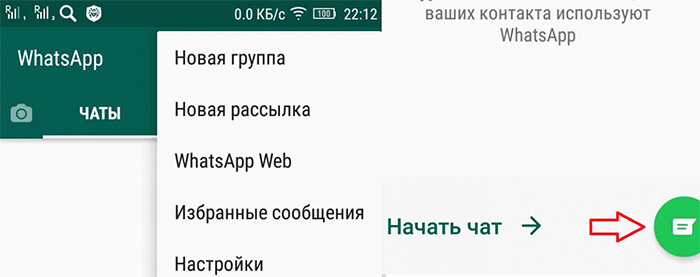 Создание новой группы в WhatsApp.
Что видит заблокированный пользователь в мессенджере
Абонент, пытающийся связаться с закрытым для общения контактом, не увидит существенных изменений в интерфейсе. Кроме того, WhatsApp не пришлет уведомление о внесении в черный список. Пользователь может узнать о том, что происходит, только после постепенной проверки всех признаков.
Способы обойти блокировку
Чтобы получить возможность общаться с абонентом, заблокировавшим вас в WhatsApp, нужно с ним связаться любым доступным способом:
Я должна предостеречь от кардинальных способов обхода блокировки – смены номера или использования анонимайзеров. В первом случае контакт, который не желает в дальнейшем общаться, забанит сообщения с нового источника. А сервисы для анонимной рассылки ограничивают количество передаваемых в течение дня посланий во избежание злоупотребления.
Если пользователь осознал ошибку, то он может снять блокировку через настройки WhatsApp.
Аватарка и время последнего посещения станут видимыми, а еще будут доставляться сообщения, что значит полное восстановление доступа.
Кроме того, вновь появится возможность совершать голосовые и видеозвонки. При дальнейшем общении следует соблюдать общепринятые правила, чтобы не допустить повторения конфликта.