В базу начислений входит как премия учитываемая частично что это значит
Ввод данных для расчета среднего заработка в ЗУП 3.1
В данной статье рассмотрим порядок расчета среднего заработка, с помощью каких документов и как осуществить ввод данных для расчета среднего заработка в 1С 8.3 ЗУП 3.1.
Порядок расчета среднего заработка
Средний заработок во всех случаях, кроме отпуска, рассчитывается по следующей формуле:
Средний заработок для отпуска рассчитывается всегда в днях.
Исходя из приведенных формул для расчета среднего заработка необходимо вносить данные показателей, участвующие в расчетах.
Данные для среднего заработка
Данные о среднем заработке вносятся за 12 предшествующих месяцев в разрезе:
Получите понятные самоучители 2021 по 1С бесплатно:
Информация, которая вносится для последующего расчета среднего заработка делится на следующие категории:
При этом премии учитываются как:
Заработок также может быть:
Если Вы являетесь подписчиком системы «БухЭксперт8: Рубрикатор 1С ЗУП», тогда смотрите материалы по теме:
Перечисленные настройки указываются в начислении на вкладке Средний заработок :
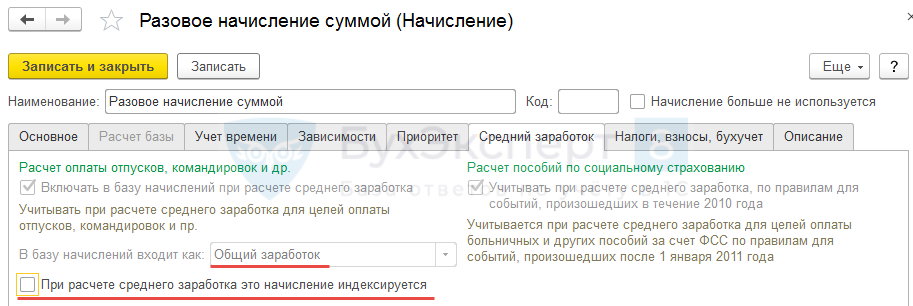
Помимо сведений о суммах заработка сотрудника для расчета среднего заработка необходимы данные о времени:
Документы для ввода данных для расчета среднего заработка
При начале эксплуатации в 1С 8.3 ЗУП 3 внести данные о среднем заработке можно с помощью:
Ввод данных для расчета среднего заработка в 1С 8.3 ЗУП 3.1
Для того чтобы появилась возможность вносить информацию в разрезе премий/годовых премий, индексируемых и не индексируемых видов заработка (основного заработка, различных премий), необходимо создать начисления с соответствующими настройками.
Например, программа 1С ЗУП начинает эксплуатироваться с 1 января 2019 г. С 14 января 2019 г. сотрудник Листиков А.И. на 14 дней уходит в отпуск. Сотрудник принят с 1 октября 2018 г. Необходимо внести информацию по сотруднику за октябрь — декабрь 2018 г. о сумме общего заработка и сумме начисленных премий для последующего расчета среднего заработка:
| Месяц | Общий заработок | Премии | ||
| Оплата по окладу | Разовая надбавка суммой, не индексируемая | Премии, не индексируемые | Годовые премии, не индексируемые | |
| Октябрь | 20 000 | |||
| Ноябрь | 20 000 | 2 000 (с учетом отработанного времени | ||
| Декабрь | 15 000 | 3 000 | 1 000 (без учета отработанного времени) | 10 000 (без учета отработанного времени) |
С 01.11.2018 г. в организации заработок был проиндексирован на 10%.
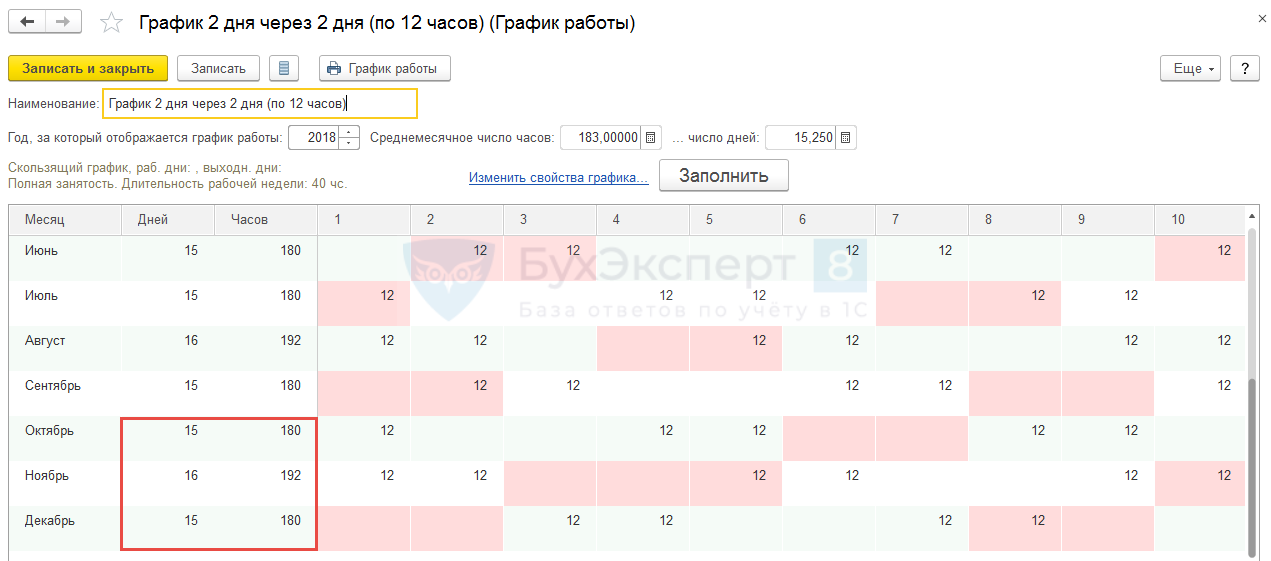
Сотрудник работает по графику 2 дня через 2 дня по 12 часов.
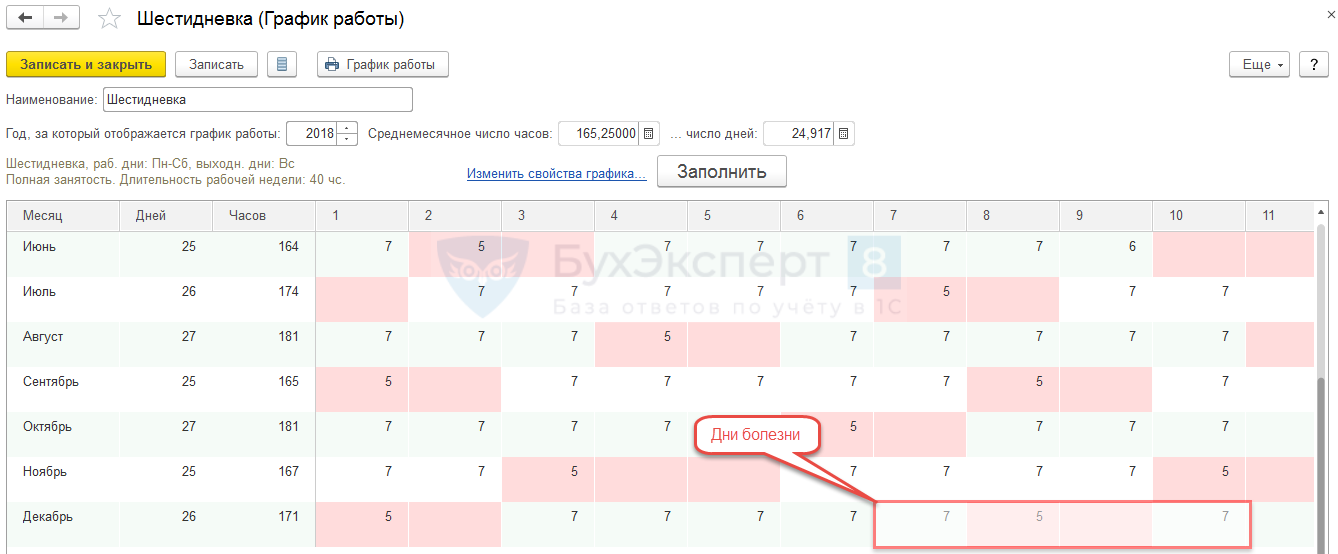
Все месяцы 2018 г. отработаны полностью, кроме декабря. В декабре сотрудник болел с 7 по 10 декабря.
Для того чтобы появилась возможность индексации, ее следует подключить в разделе Настройка — Расчет зарплаты – Выполняется индексация заработка сотрудников :
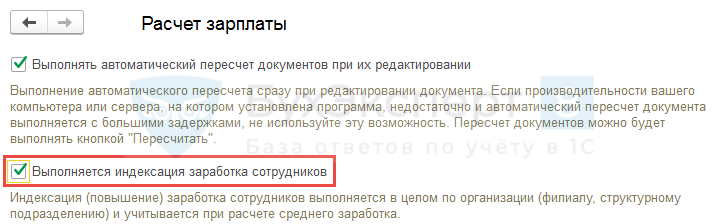
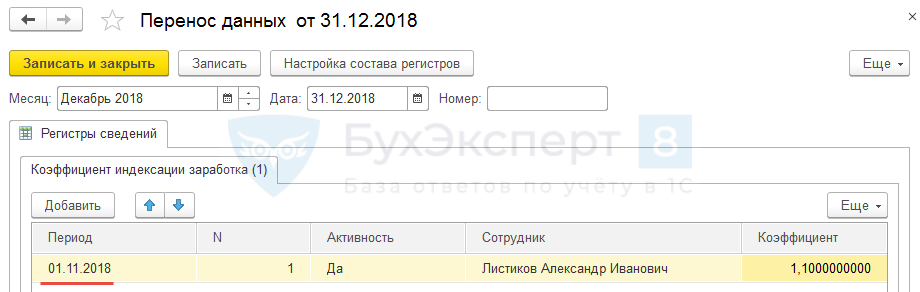
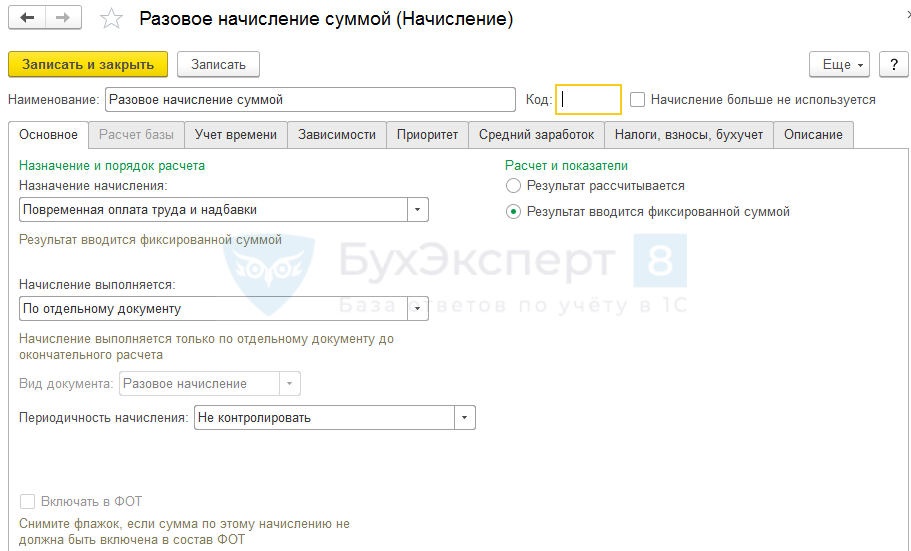
Чтобы в форме ввода информации о среднем заработке отражалась строка заработку в т.ч. неиндексируемый по общему, необходимо создать хотя бы один вид расчета по общему заработку неиндексируемый. В нашем примере мы создадим Разовую надбавку суммой со следующими настройками:

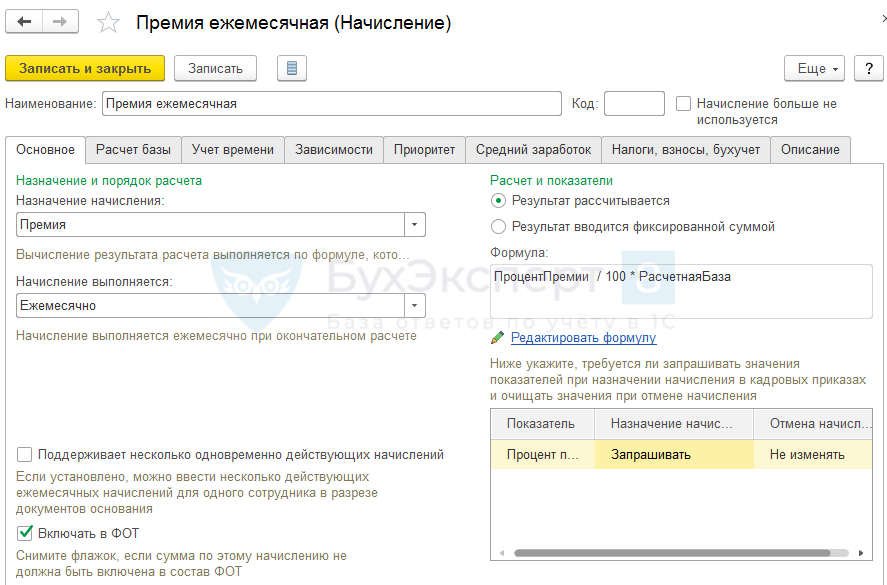
Чтобы появилась возможность вносить информацию в средний заработок по премии, рассчитывается с учетом отработанного времени, не индексируемой, в 1С ЗУП 3 необходимо создать хотя бы одну премию, в настройках которой на вкладке Средний заработок указать, что это Премия, полностью учитываемая и она не индексируется:
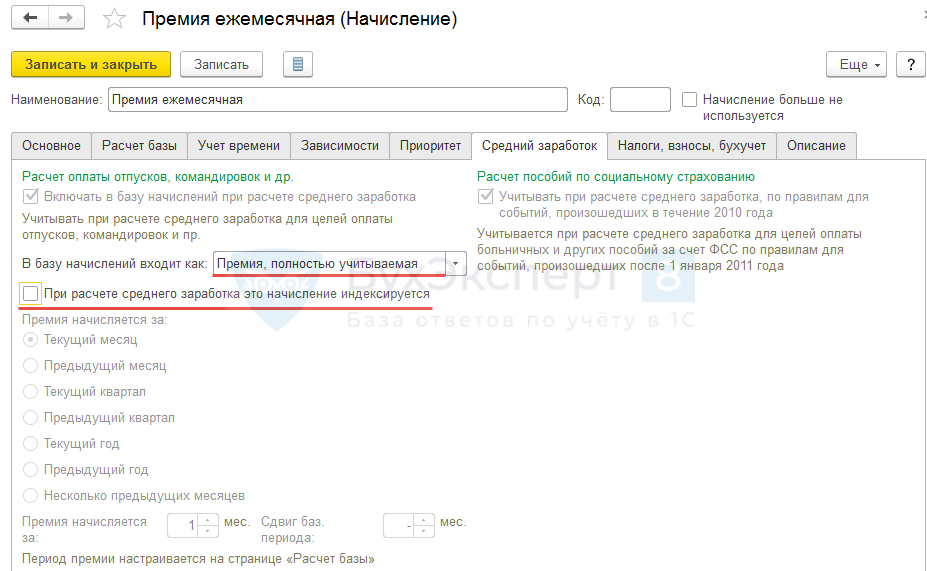
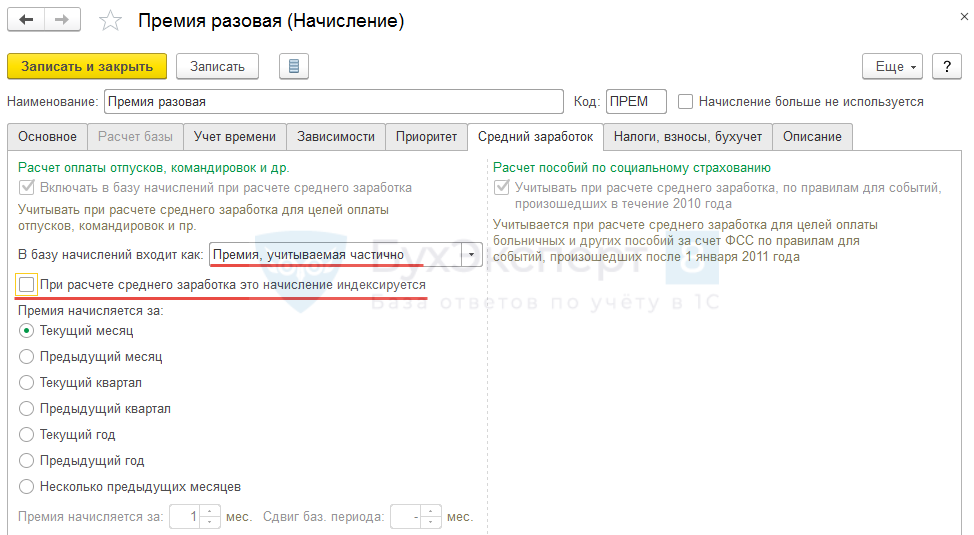
Чтобы появилась возможность вносить информацию в средний заработок по премии, рассчитывается без учета отработанного времени, не индексируемой, в ЗУП 3 необходимо создать хотя бы одну премию, в настройках которой на вкладке Средний заработок указать, что это Премия, учитываемая частично и она не индексируется:

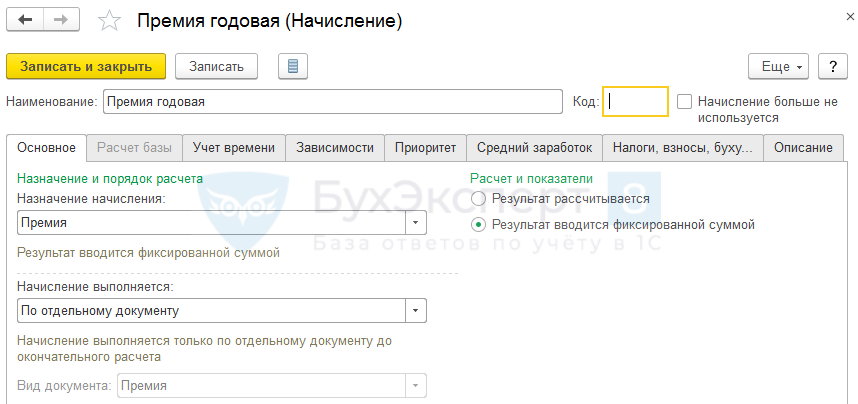
Чтобы появилась возможность вносить информацию в средний заработок по годовой премии, рассчитываемой без учета отработанного времени, не индексируемой, в 1С 8.3 ЗУП 3 необходимо создать хотя бы одну годовую премию, в настройках которой на вкладке Средний заработок указать, что это Годовая премия, учитываемая частично и она не индексируется:

Чтобы максимально ускорить ввод данных о времени для среднего заработка, необходимо за год, предшествующий году начала эксплуатации заполнить:
В нашем случае необходимо заполнить производственный календарь и график сотрудника на 2018 г.
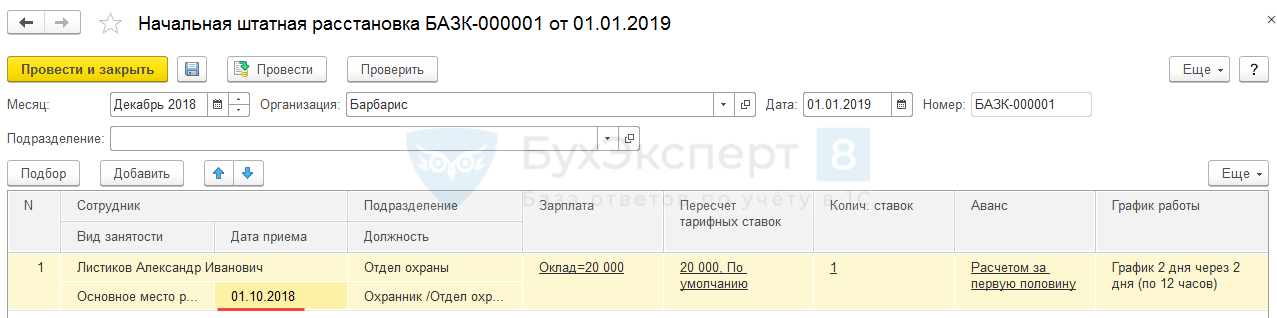
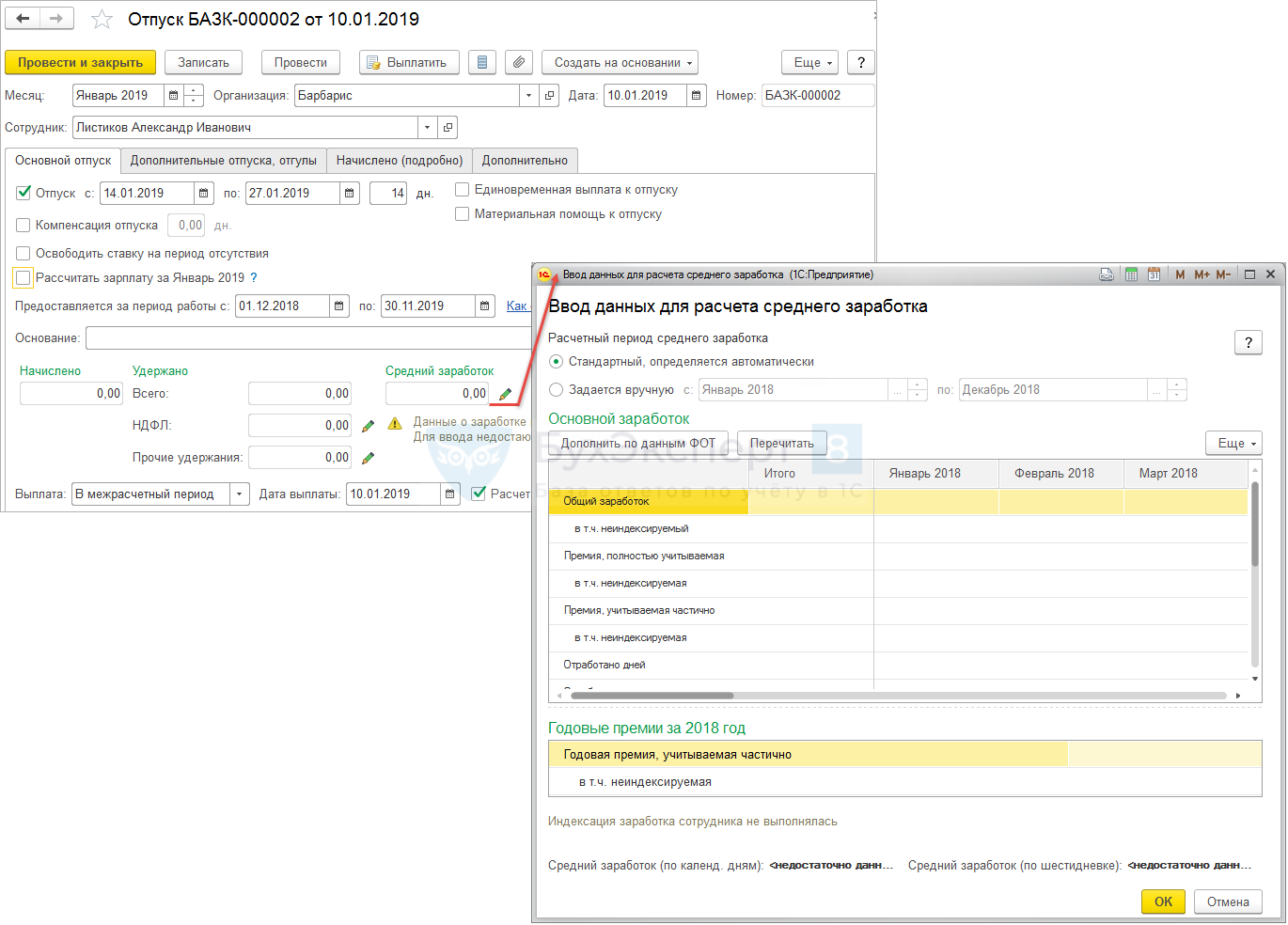
Информация о среднем заработке заполнится начиная с даты приема сотрудника, т.е. с 01 октября 2018 г.:

После этого останется только лишь внести недостающую информацию и подкорректировать значения о заработке и времени сотрудника за декабрь (месяц, в котором сотрудник часть времени отсутствовал).
Рекомендуем после проведения документа, в котором вносилась информация для среднего заработка, сформировать по сотруднику новый документ по среднему заработку и проверить попавшие в него данные для среднего.
Октябрь 2018 г. оставляем без изменений.
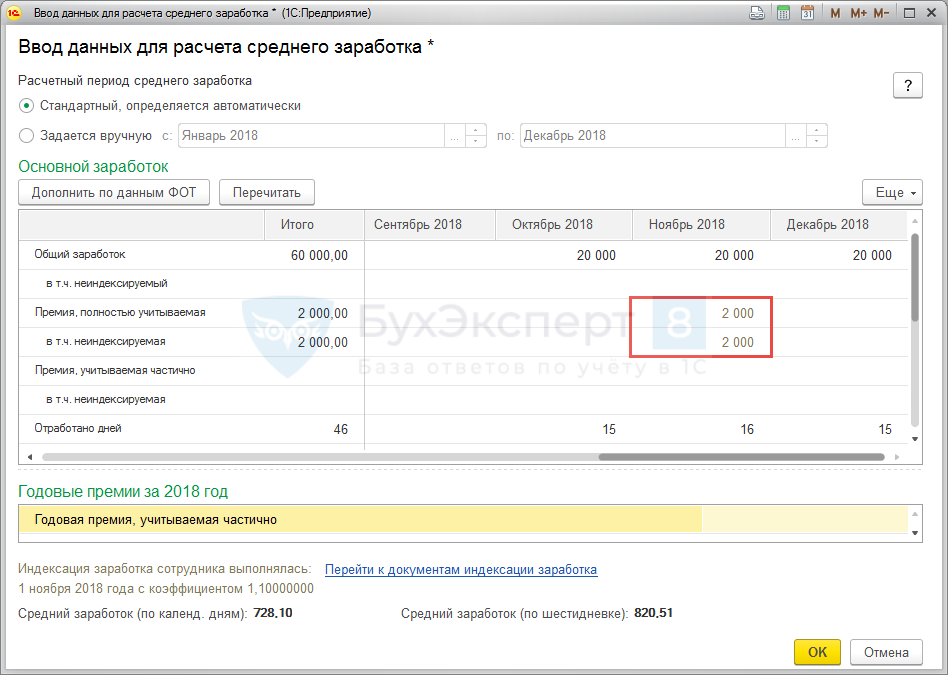
В ноябре 2018 г. следует внести Премию, начисленную с учетом отработанного времени, не индексируемой в сумме 2 000 руб. Для этого заполним строки Премия, полностью учитываемая и в т.ч. неиндексируемая значением 2 000 руб.:
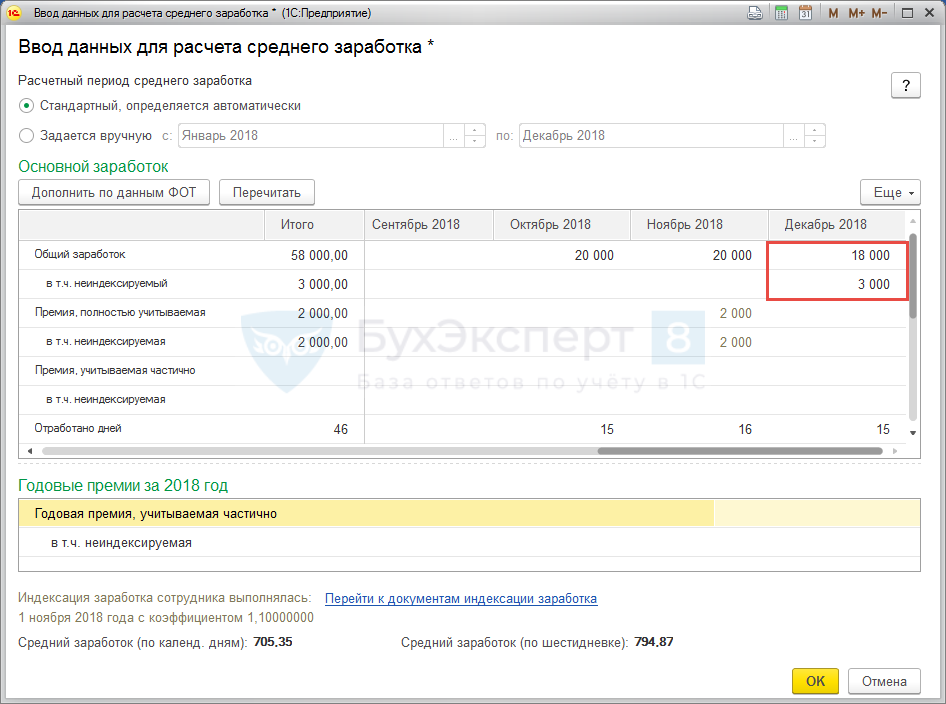
В декабре 2018 г. потребуется указать в строке в т.ч. неиндексируемый (расположенной под строкой Общий заработок ) данные о разовой надбавке суммой (не индексируемой) в сумме 3 000 руб. При этом увеличим сумму Общего заработка на сумму данной надбавки. В итоге получим:
Общий заработок = 15 000 руб. (оклад) + 3 000 руб. (Надбавка) = 18 000 руб.
В декабре также была неиндексируемая премия без учета отработанного времени в сумме 1 000 руб. В 1С ЗУП 3 для такой премии следует заполнить строки: Премия, учитываемая частично и в т.ч. неиндексируемая :
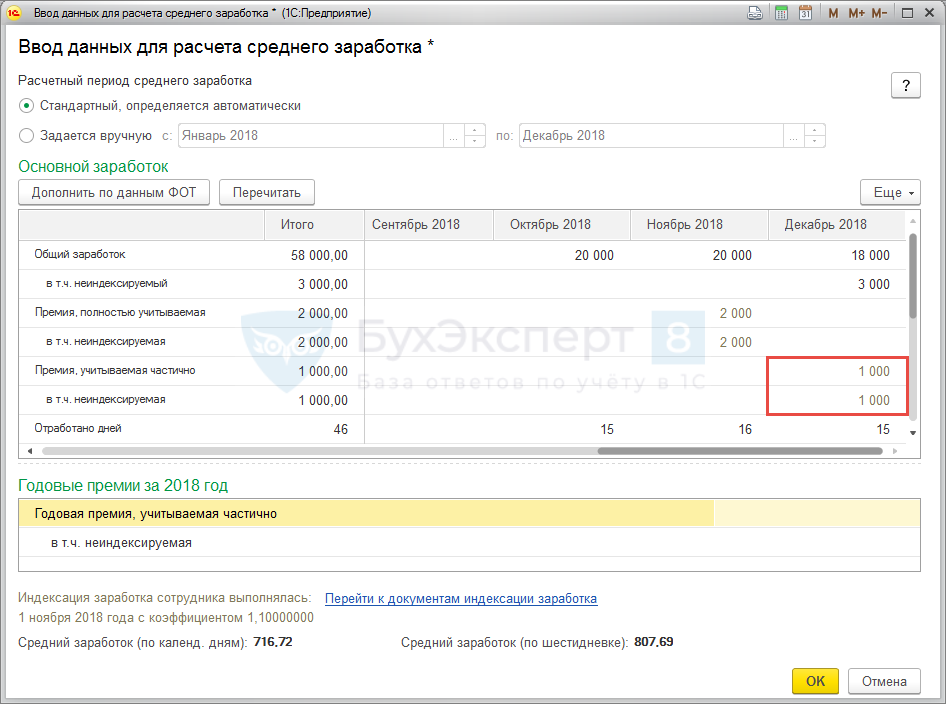
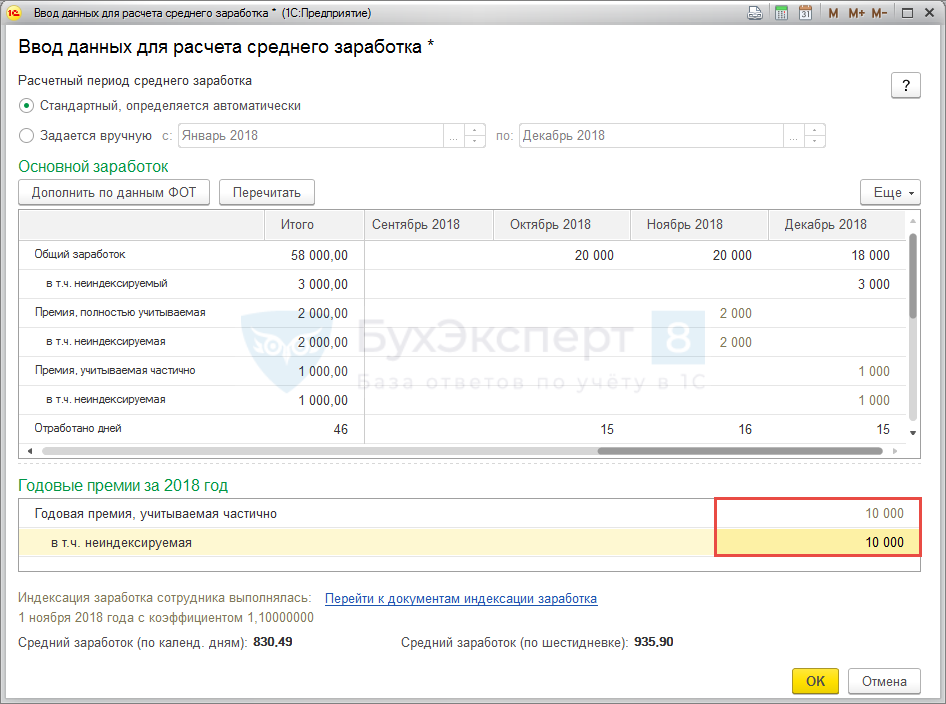
За 2018 г. необходимо еще внести информацию о годовой премии, неиндексируемой, рассчитанной без учета отработанного времени в сумме 10 000 руб. Для этого в форме Ввода данных для расчета среднего информацию следует внести в специальную таблицу Годовые премии за 2018 г. по строкам Годовая премия, учитываемая частично и в т.ч. неиндексируемая :
Количество отработанных дней и часов загрузилась в средний заработок на основании графика работы сотрудника за 2018 г., начиная с месяца, в котором сотрудник был принят (с октября 2018 г.):
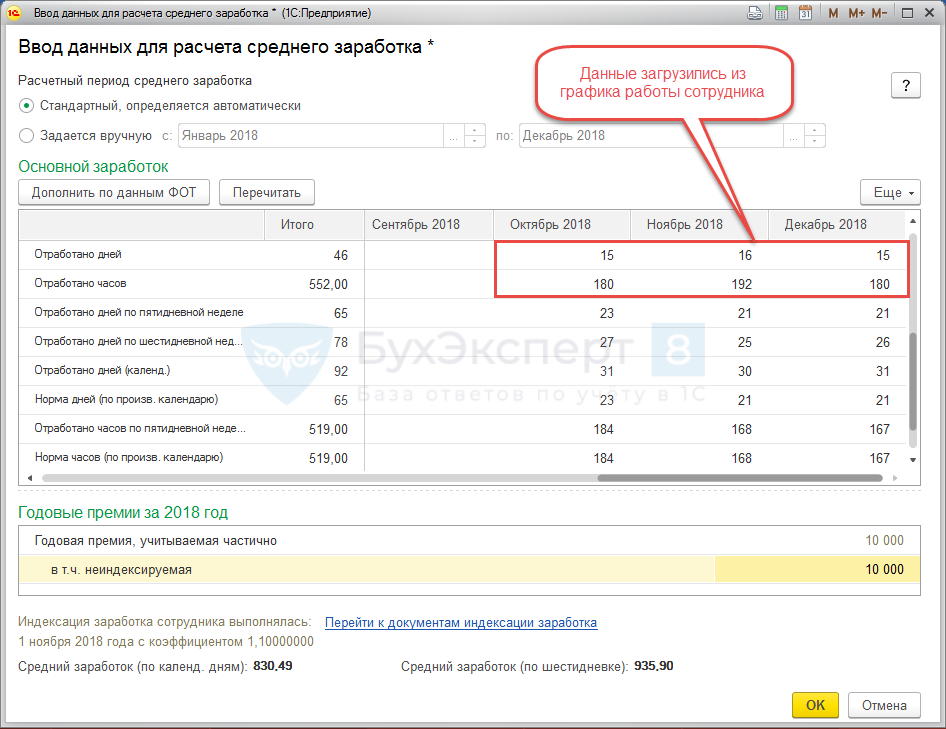
Остальные данные о времени заполнились на основании производственного календаря за 2018 г.:
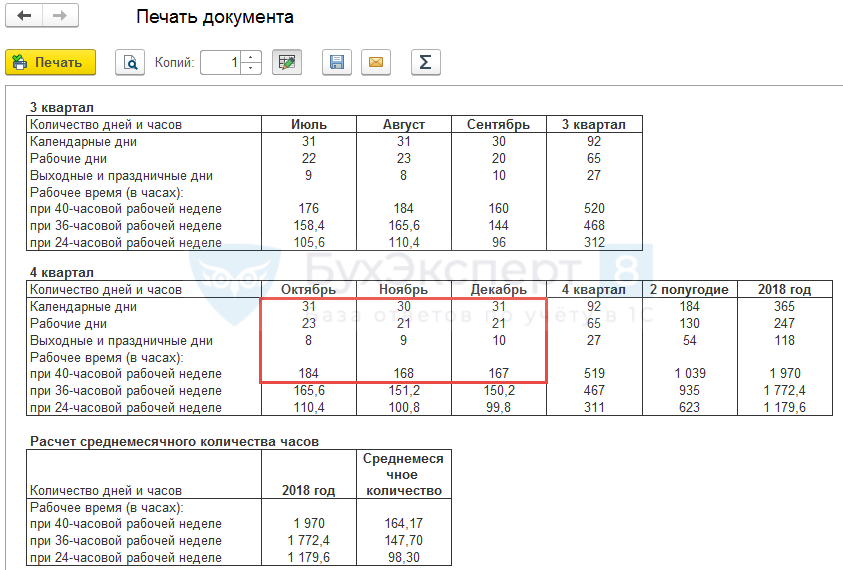
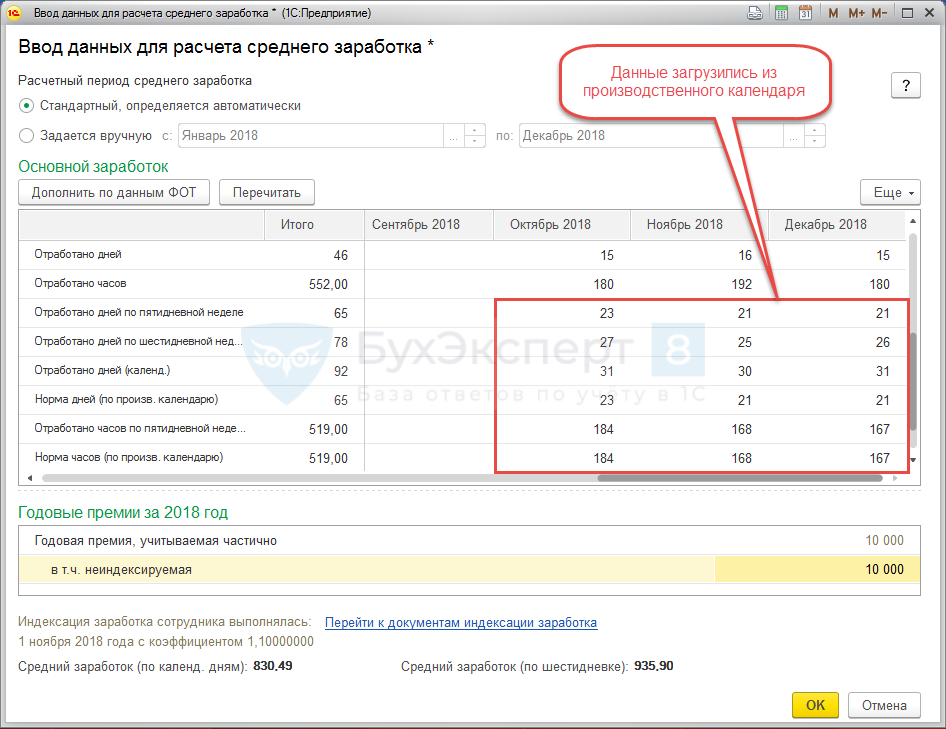
Необходимо внести корректировки в информацию по времени за декабрь 2018 г., т.к. в этом месяце сотрудник болел с 7 по 10 декабря.
При подсчете отработанных дней/часов «накладываем» дни болезни на рабочие дни/часы сотрудника:
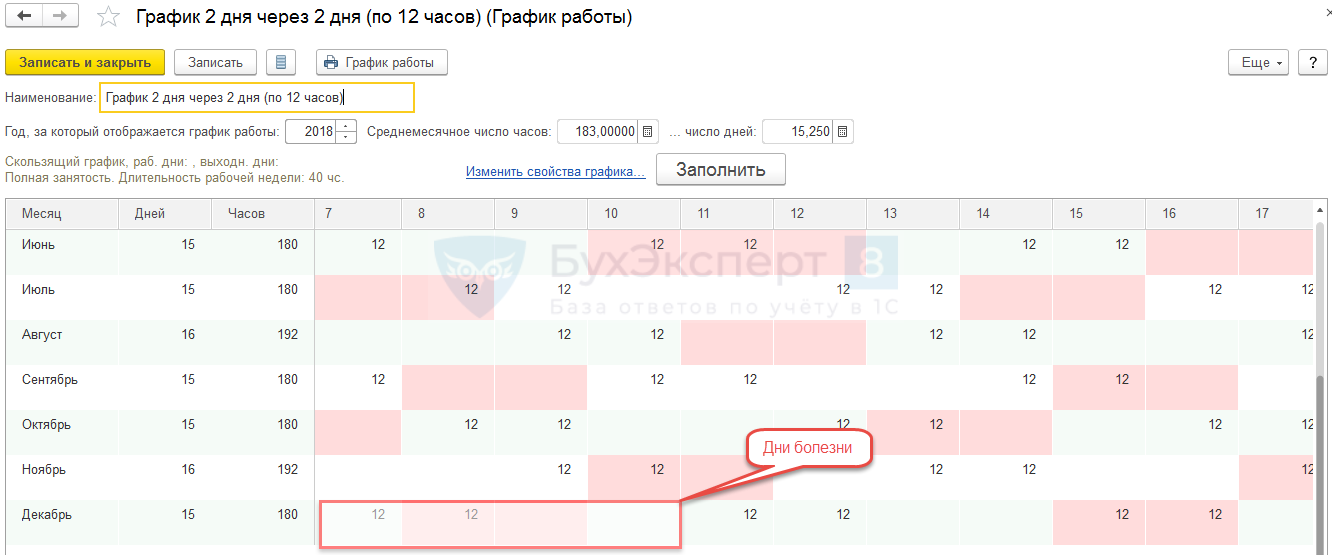
При подсчете отработанных дней/часов по пятидневной неделе «накладываем» дни болезни на рабочие дни/часы по графику пятидневной рабочей недели. При этом график работы сотрудника роли не играет.

При подсчете отработанных дней по шестидневной неделе «накладываем» дни болезни на рабочие дни по графику шестидневной рабочей недели. При этом график работы сотрудника роли не играет.
Получившиеся данные вносим вручную в форму среднего заработка за декабрь:
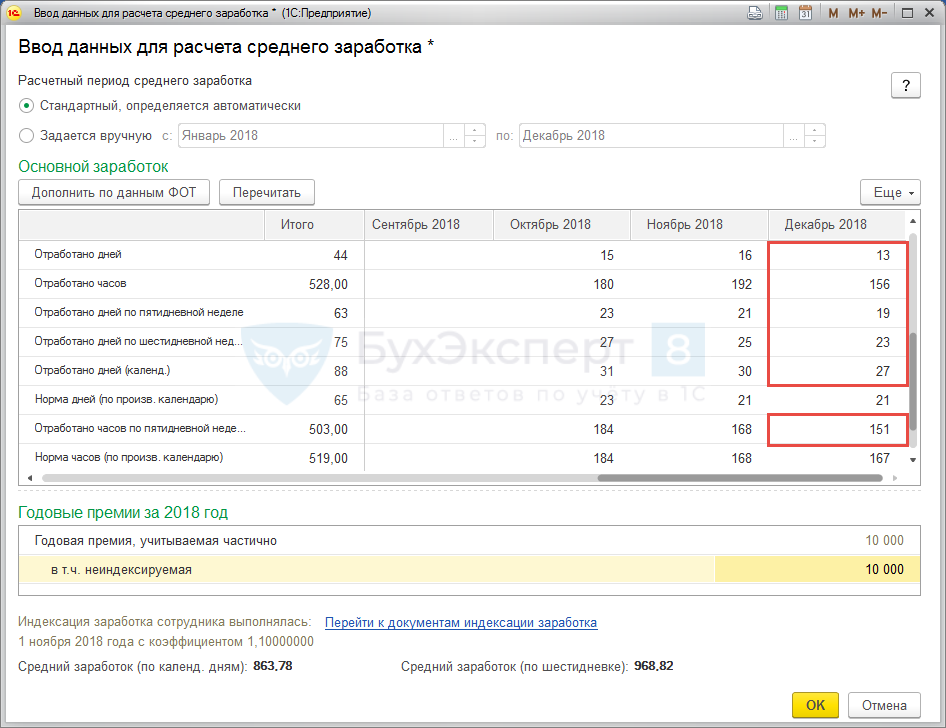
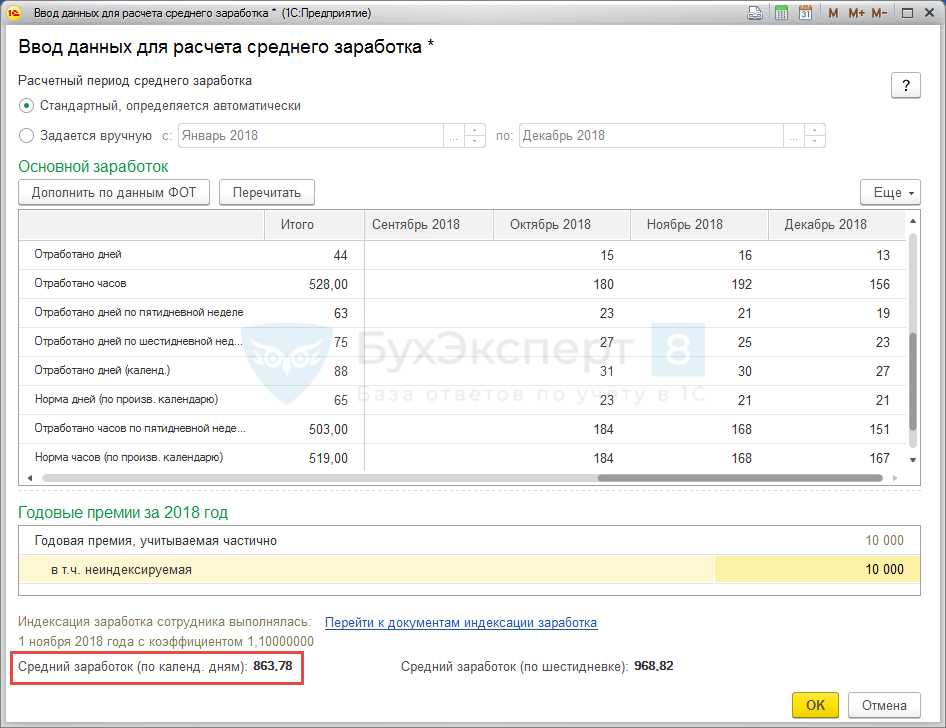
На основании введенных данных рассчитывается средний заработок по календарным дням для последующего расчета суммы отпускных:
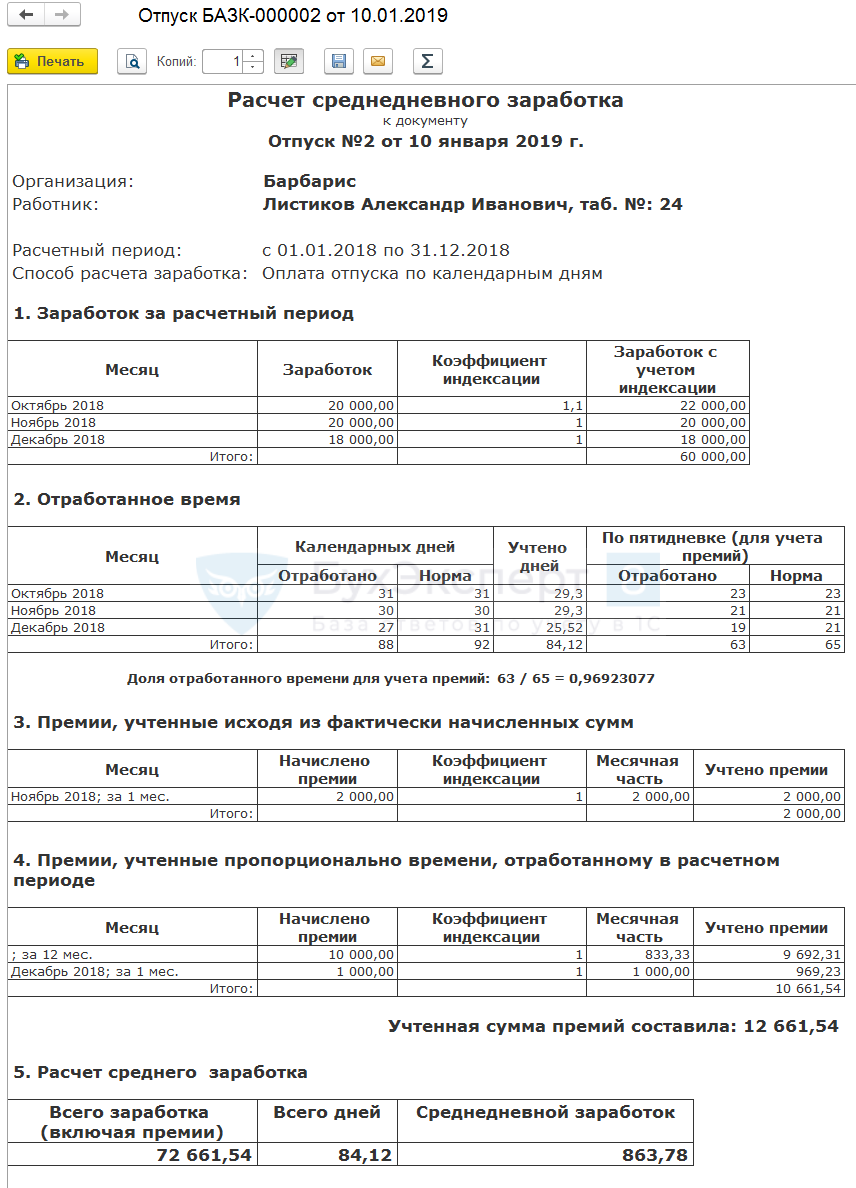
Подробности расчета среднего заработка можно посмотреть в документе Отпуск в печатной форме Расчет среднего заработка :
Если Вы являетесь подписчиком системы «БухЭксперт8: Рубрикатор 1С ЗУП», тогда смотрите материалы по теме:
Если Вы еще не подписаны:
После оформления подписки вам станут доступны все материалы по 1С ЗУП, записи поддерживающих эфиров и вы сможете задавать любые вопросы по 1С.
Получите еще секретный бонус и полный доступ к справочной системе БухЭксперт8 на 14 дней бесплатно
Похожие публикации
Карточка публикации

(1 оценок, среднее: 5,00 из 5)
Все комментарии (3)
Здравствуйте. ЗУП КОРП 3.1.8.216. Попробовала так занести данные по среднему заработку. Но в регистрах для учета ср.заработка ничего не появляется, ни после записи формы, ни после проведения документа отпуск. То есть это одноразовое действие и его нужно будет повторять по сотруднику для каждого случая расчета среднего или я что-то не так делаю?
В текущих релизах ЗУП есть неприятная особенность связанная с этим вопросом. После того, как мы нажимает «Дополнить по данным ФОТ» недостаточно просто нажать ОК. Чтобы эти сведения сохранились и использовались при следующих расчетах, необходимо ещё раз вручную их перебить в те же ячейки, куда они попали автоматом после нажатия «Дополнить по данным ФОТ».
Настройка начисления годовой премии в 1С:Зарплата и управление персоналом
Как включить годовую премию, учитываемую полностью, в средний заработок так, чтобы она учлась полностью, а не частями в новых редакциях 1С:Зарплата и управление персоналом.
Рассмотрим, какие проблемы могут возникнуть и как их решить.
На примере мы начислим в феврале 2020 года по организации Крон-Ц «Премию за год (процентном)».
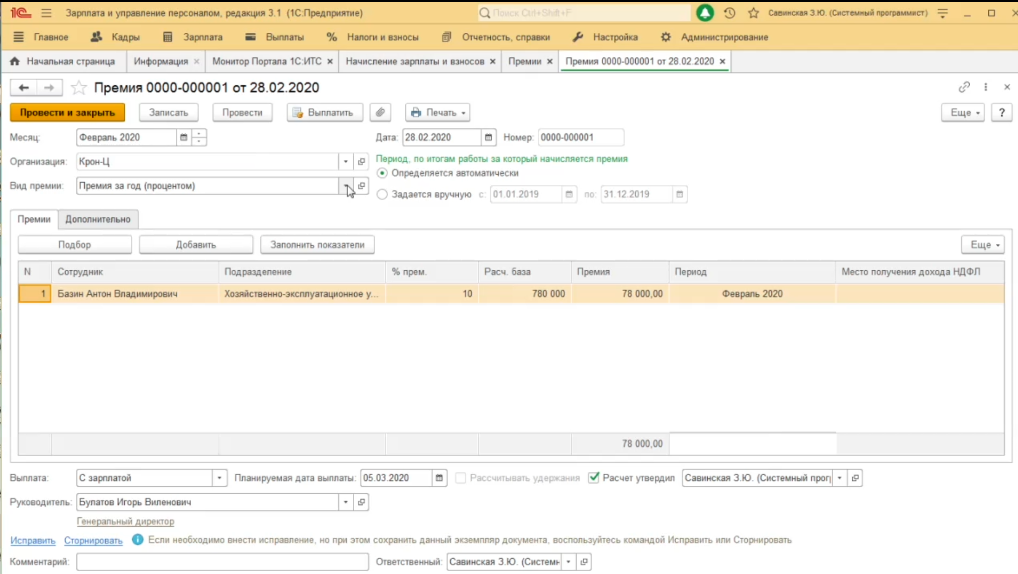
Во вкладке «Средний заработок» видим, что годовая премия учитывается полностью.
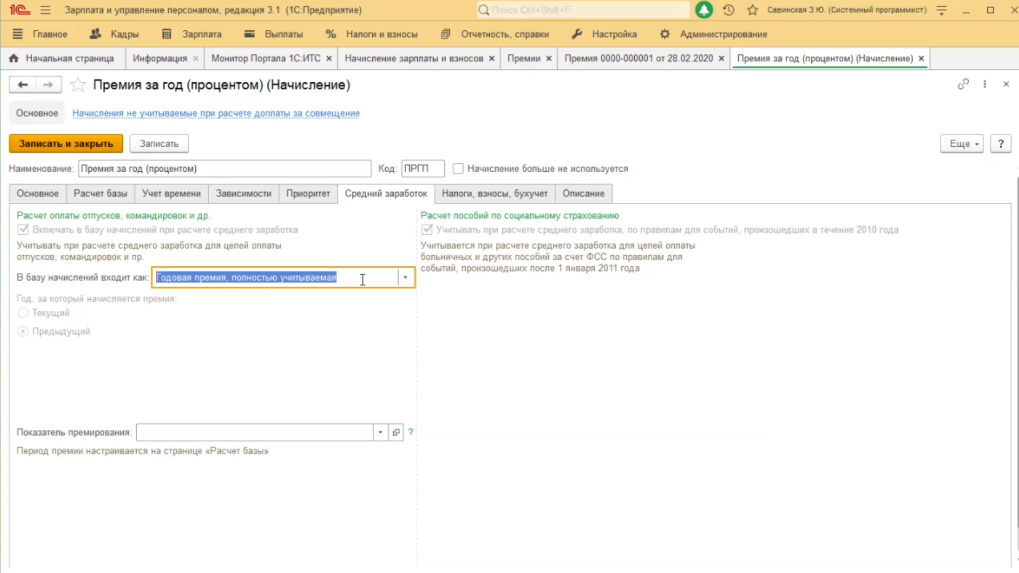
В феврале начисляем премию за 2019 год. Проводим документ, и сотрудник получает премию.
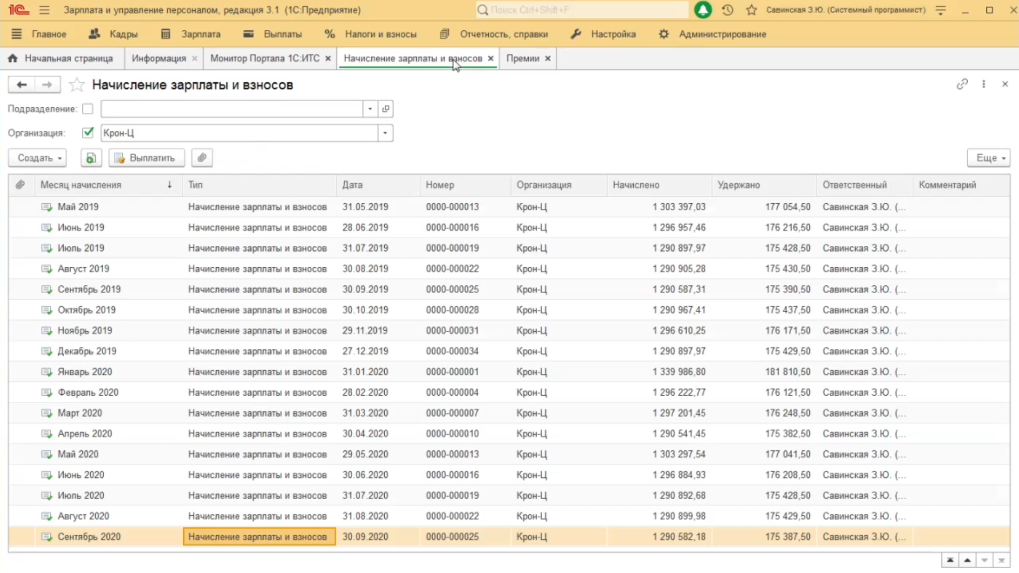
Теперь во вкладке «Начисление зарплаты и взносов» проверяем начисление зарплаты. По сентябрь зарплата начислена, а в октябре сотрудник идет в основной оплачиваемый отпуск.
Переходим во вкладку «Отпуска». Для нашего примера мы предварительно внесли запись.
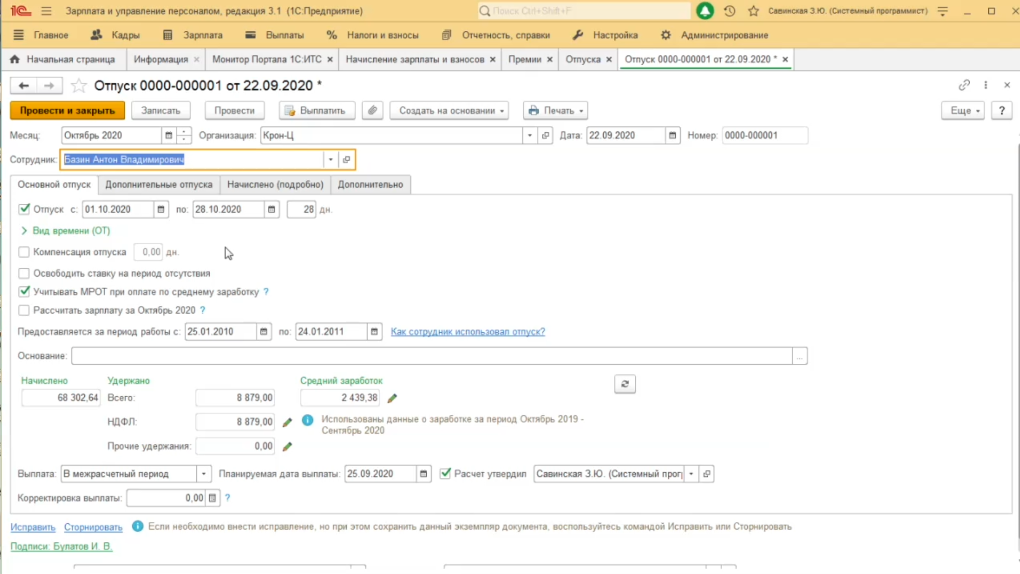
Проверяем автоматический расчёт выплат. Проводим, а затем смотрим данные расчета среднего заработка.
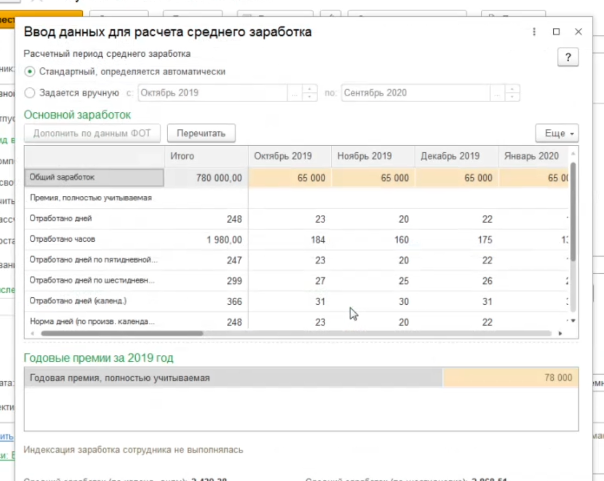
Проводим еще одну проверку – Расчет среднедневного заработка. В отчете видим, что премия попала не в третий, а в четвертый раздел, а также сумма премии учтена не полностью. Было начислено 78 000, а средний заработок 2 439.
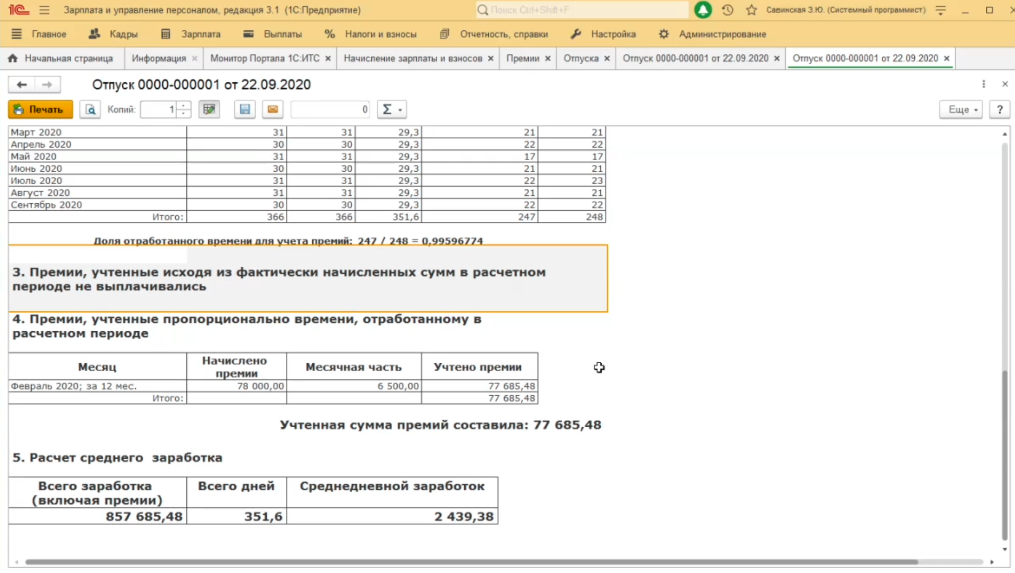
Как сделать так, чтобы премия попала полностью в третий раздел?
В соответствии с порядком определений премии включаются только те, которые полностью зависят от отработанного времени. То есть те, которые зависят от показателей, умноженных на количество отработанного времени и деленного на годовую премию. Если такой зависимости нет, то независимо от того, что вы укажете в самой годовой премии, она будет учтена частично.
Как это исправить: нажимаем правой кнопкой мыши на «Годовая премия полностью учитываемая» и выбираем в выпадающем меню «Подробнее». В новом окне отобразится причина расхождения. Нужно изменить дату начала базового периода на дату, соответствующую расчетному периоду среднего заработка. Подтверждаем изменения и проводим расчет.
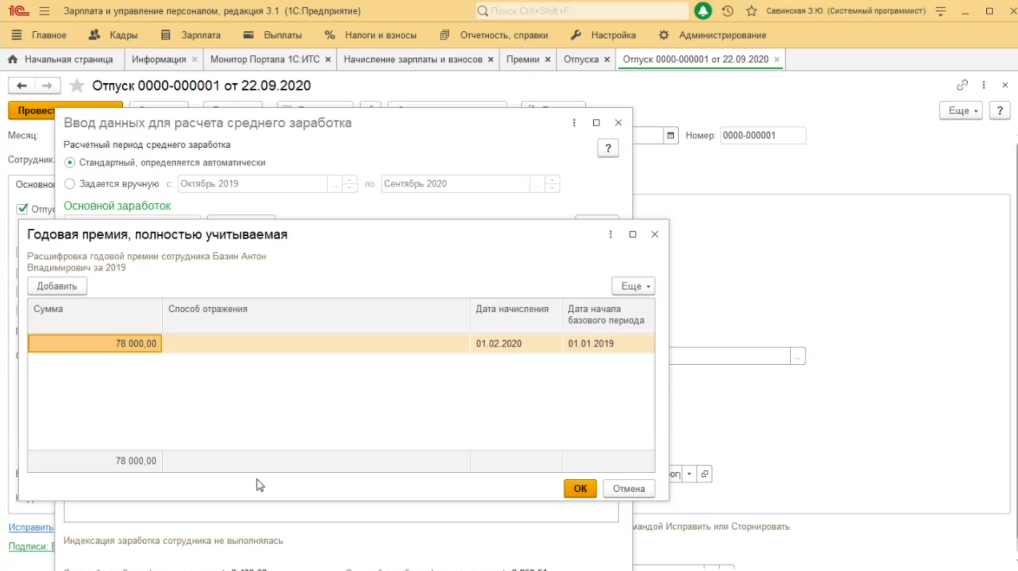

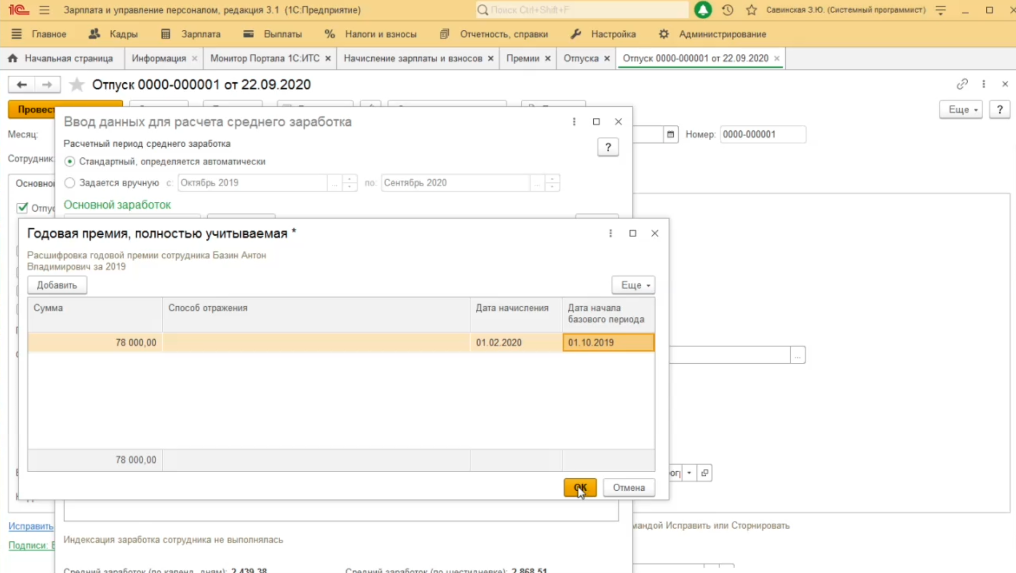
Проверяем изменения в среднем заработке и записку «Расчет среднедневного заработка».
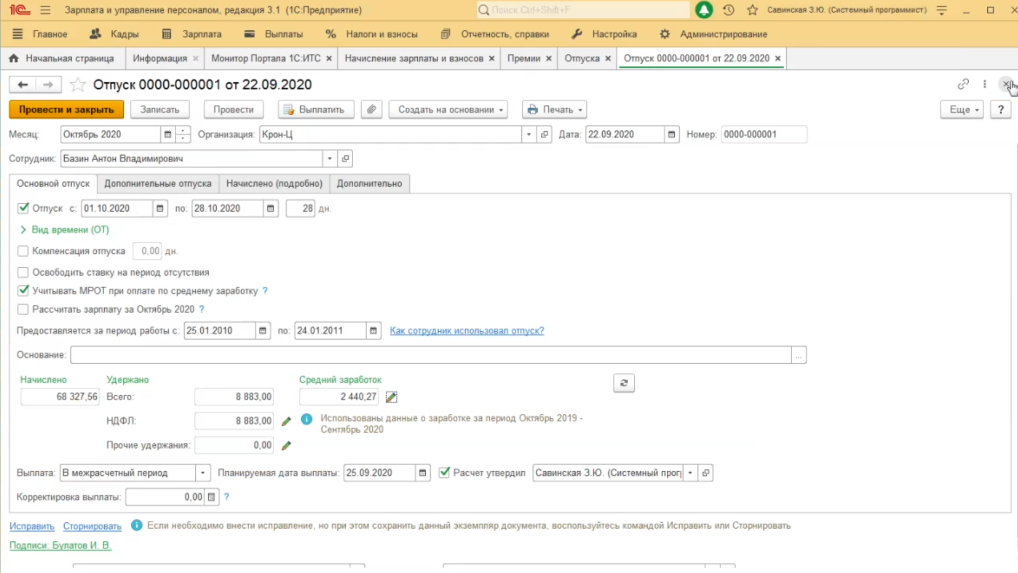
Теперь премия отображается в третьем разделе.
Премия в 1С 8.3 ЗУП. Как начислить?
Премия представляет собой выплату стимулирующего характера, чаще всего за достижение определенных показателей труда или качественного уровня. Система премирования на предприятии разрабатывается для того, чтобы мотивировать работников к улучшению трудовых результатов, соответственно, расчет вознаграждения привязан к выполненным объемам работ, их качеству и так далее.
Содержание:
1. Документирование доплат
Необходимо отметить, что такие выплаты всегда должны быть закреплены документально. Сделать это можно несколькими способами.
Самый простой из них — закрепить в трудовом договоре условия расчета, порядок и размеры. Но, если премия прописана в трудовом договоре и обозначена, например, в процентном соотношении от заработной платы, то она становится периодической и обязательной. Выплачивать ее по «прихоти» организация не сможет, если сотрудник выполнил все необходимые условия. Мало того, когда понадобится изменить размеры таких выплат, придется вносить изменения в сам трудовой договор, заключать дополнительное соглашение, что нецелесообразно.

Поэтому наиболее рациональным путем будет создание на предприятии внутреннего локального акта. Это может быть Положение об оплате труда и премировании. Или отдельное Положение о премировании, в котором будут прописаны все случаи и условия начисления и выплаты сотрудникам тех или иных вознаграждений, а также их регулярность и периодичность. А в трудовом договоре нужно будет указать, что на предприятии могут выплачиваться премии в соответствии с Положением о премировании.
Служебная записка руководителя подразделения, утвержденная директором, является основанием для составления приказа по предприятию.
2. Учет выплат в целях налогообложения
Для того чтобы премия была учтена для целей налогообложения необходимо соблюдать также ряд условий.

3. За что могут выплачиваться премии?
Премии за определенные результаты или объемы работ для разных работников могут учитывать совершенно отличные показатели. Так, например, для программистов это могут быть:
Для работников отдела кадров и бухгалтерии можно ввести такие показатели, как:
Работников отдела продаж можно премировать за:
Необходимо отметить, что нельзя премировать за те функции и объемы, которые включены должностными обязанностями. Соответственно, чтобы премировать сотрудника эти показатели должны быть выше, эффективнее, что должно быть прописано в положении о премировании.
Также следует обратить внимание, часто премию выплачивают только руководителю. Так делать не следует. Это в обязательном порядке вызовет вопросы у проверяющих органов.

Для топ-менеджеров нужно продумывать определенный план продаж всего отдела, например, или всего предприятия. Можно включить доплаты за
Для генерального директора любые вознаграждения и надбавки устанавливаются соглашением с учредителями компании, следовательно, выплаты происходят на основании такого решения. Если директор сам является единственным учредителем предприятия, то все расходы, о которых идет речь, также учитываются по общему правилу по ст. 255 и 346.16 НК РФ.
При разработке мотивационных доплат руководству компании рекомендуется согласовывать все показатели и суммы с кадровыми работниками и с бухгалтерией. Для того, чтобы были соблюдены все законодательные акты.
4. Коды и даты
Предположим, на предприятии существуют премии, выплачиваемые к юбилейным датам самого предприятия или работников. Как вы знаете, такие премии не являются производственными и выплачиваются из чистой прибыли или за счет целевых поступлений. Приказом ФНС предусмотрен для обозначения такого вида код 2003.
Под кодом 2002 учитывают регулярные и единоразовые премии производственного характера, выплаты, связанные с награждениями, присвоением почетных званий, а также иные премии.

Дата выплаты регулярной премии приравнивается к дате заработной платы — это было определено Верховным судом. А письмо Минфина уточнило, что датой выплаты периодической выплаты является дата ее фактической выдачи из кассы предприятия или перечисления с расчётного счёта на карту работника.
Такие же настройки автоматически установлены и в 1С: ЗУП.
5. Отражение вознаграждений в 6-НДФЛ
Опираясь на всё вышесказанное, разработчики 1С: ЗУП 8 дали возможность настроить дату фактического получения дохода для того, чтобы всё корректно отражалось в отчете 6-НДФЛ.

Соответственно в 1С: ЗУП категория дохода может быть как оплата труда, так прочие доходы и прочие доходы от трудовой деятельности. Соответственно, если рассматривается категория дохода «Оплата труда», то здесь по умолчанию будет стоять дата фактического получения дохода — последний день месяца.
В соответствии с законодательством для всех других начислений дата фактического получения доходов для отчёта 6-НДФЛ будет день реальной выплаты дохода сотрудника.

Предположим, что в компании установлена ежемесячная премия с кодом дохода 2000 в категории оплата труда. Начислена она 31 октября – последний день месяца. Фактически зарплата и премия выплачены 10 ноября, тогда же удержан и перечислен НДФЛ. Начислена выплата может быть отдельным документом или отражаться сразу в зарплатной ведомости.
Второй пример: премия разовая в определенном размере была начислена и выплачена в межрасчетный период. Например, 16 ноября, тогда в отчете 6-НДФЛ она отразится датой непосредственно выплаты по соответствующим строкам. Аналогично отразится в отчете и премия по коду 2003, выплаченная из чистой прибыли.
6. Как настроить ежемесячную премию
Для начала нужно зайти в меню «Настройка» в раздел «Начисления» и посмотреть, возможно такая выплата уже настроена.

Чтобы было легче искать, можно воспользоваться строкой поиска.

Регулярные выплаты назначаются кадровыми документами, например, приказом о приеме на работу. Как видно, данное вознаграждение за труд начисляется ежемесячно в процентном соотношении к окладу. В связи с тем, что эта сумма включается в состав фонда оплаты труда, следует установить соответствующий «маркер» напротив «Включать в ФОТ».

На вкладке «Зависимости» указывается список начислений, в расчетную базу которых входит эта премия (тогда она отобразится в левой части), либо в список удержаний. Последнее логично для данной выплаты, поэтому отражается в правой части, например, «Удержание по исполнительным листам». То есть такие удержания производятся в установленном законом и постановлением судебного пристава процентах из всех доходов работника. Поэтому вкладка «Зависимости» заполняется.
Далее необходимо указывать, включается ли данная выплата в базу начислений при расчете среднего заработка. Если да, то устанавливается соответствующая «галочка» на вкладке «Средний заработок».
На вкладке «Налоги, взносы» ставится «маркер» о том, что выплата облагается НДФЛ. Указывается код дохода. Указывается, что понимать под месяцем, за который начислен доход. В данном примере – это месяц, в течение которого осуществляется расчет.

Затем ставится отметка о том, что данная выплата облагается страховыми взносами и учитывается в расходах на оплату труда по пп. 2 ст. 255 НК РФ.
В случае, если в вашей версии программы нет такого начисления, то настроить его не составит труда по приведенной схеме. А также для определения видов и условий выплат премий можно изучить статью «Как начислить премию в 1С Бухгалтерия 8.3?».
7. Отражение начисления ежемесячной премии в 1С: Зарплата и управление персоналом
Предположим, что на предприятии с 1 сентября 2020 года введены ежемесячные премии в размере 20% к окладу, в связи с увеличением объемов реализации. Для создания этой премии следует перейти в меню «Настройка» — «Начисления». По кнопке «Создать» откроется создание нового начисления.
Основную информацию следует заполнить по аналогии с описанным выше видом дохода, при этом на вкладке «Основное» нужно указать формулу расчета. Для этого можно взять формулу существующих начислений:
ПроцентЕжемесячнойПремии / 100 * РасчетнаяБаза
и скорректировать ее.
Либо настроить самим. В рассматриваемом случае – 20% к окладу. Соответственно, следует нажать гиперссылку «Редактировать формулу». В открывшемся окне выбрать соответствующий показатель, ввести расчет и нажать клавишу «Проверить». После прохождения проверки нажать «ОК».

На вкладке «Средний заработок» также следует определиться как вознаграждение входит в базу начислений. Здесь нужно понять, будет ли при неполном месяце работы премия равняться 20% оклада. Или следует учитывать ее также частично. Рекомендовано отмечать «Премия, учитываемая частично».

На вкладке «Налоги и взносы» все указывается так же, как в рассмотренном выше случае.

После внесения всех настроек следует записать начисление одноименной кнопкой. Для наглядности предлагаем создать документ Изменение оплаты сотрудников из меню «Зарплата». В созданном документе нужно добавить премию, допустим, для Булатова И.В.
После добавления соответствующей строки изменится ФОТ с 75000 руб. (оклад), на 90000 руб. (оклад плюс премия). Дату документа необходимо поставить 1 сентября 2020 года. После ввода информации нажать кнопку «Провести и закрыть».
8. Создание начисления
Теперь следует создать документ «Начисление зарплаты и взносов» за сентябрь 2020 года из меню «Зарплата». В открывшейся форме выбрать организацию, месяц начисления и нажать кнопку «Заполнить». Как видно, для конкретного сотрудника Булатова отразились начисления и по окладу и премия.

На вкладке «НДФЛ» отразится общая сумма налога 11700 руб., рассчитанная с 90000 руб. Если возникают сомнения, следует щелкнуть на сумму и раскроется расшифровка.
На вкладке «Взносы» можно кликнуть на гиперссылку «Подробнее см. Карточку учета по страховым взносам» и увидеть всю информацию по выделенному сотруднику, касаемо начислений и взносов с них за последний год.
9. Начисление разовой премии в 1С: ЗУП
Для прочих разовых начислений в программе используется специальный документ, который так и называется и находится в меню «Зарплата».
Им создаются различные надбавки, компенсационные выплаты и пр. Также вывести разовый документ можно из журнала «Все начисления». Чтобы посмотреть, как все работает, рекомендуется сначала настроить подходящее начисление. Предположим, требуется создать разовую поощрительную выплату к празднику «День народного единства».
Если создать такое начисление как «Премия», то с него начислятся налог на доходы физических лиц и страховые взносы. Однако, мы рассматриваем премию, которая выплачивается из чистой прибыли. Поэтому следует выбрать, например, «Прочие начисления и выплаты». Отметить, что начисление выполняется по отдельному документу.

Установить переключатель в положение «Результат выводится фиксированной суммой». Снять «галочки» с позиции
На вкладке «НДФЛ» следует установить маркер на том, что облагается по коду дохода 2003. Также можно установить код 4800 «Иные доходы». Все зависит от установленного порядка в фирме.
Категория дохода важна в организациях, где работают иностранцы — льготные нерезиденты, от этого зависит процент НДФЛ. В рассматриваемом случае это не принципиально, можно выбрать «Прочие доходы от трудовой деятельности». Установить маркеры:
Выбрать соответствующее субконто, либо оно задается автоматически.

В заключение по клавише «Записать и закрыть» активировать начисление.
10. Выбор премии в документе
Теперь в документе «Разовое начисление» можно выбрать созданную премию». По кнопке «Заполнить» можно указать сумму, если она едина для всех. В противном случае нужно будет вводить вручную по каждому сотруднику.

Когда выплата разовая и непроизводственного характера, то следует указать под таблицей «Выплата в межрасчетный период» и непосредственно планируемую дату. Налог рассчитывается сразу в документе на дату выплаты. Кликнув на сумму налога, откроется расшифровка, в которой можно открыть регистр учета. В нем указана именно эта дата – 3 ноября 2020 года – выплата и перечисление.

Данный документ – расчётный, не требует чьего-либо утверждения в программе, поэтому проводится сразу и в журнале отображается без жирного выделения. Это означает, что он сразу принимается к учету.
11. Основные моменты начисления премий

Подводя итог вышесказанному, можно выделить несколько основных моментов.
Сам процесс ввода в программе не сложный, однако если у вас возникают вопросы вы всегда можете задать их нашим специалистам.