В хроме соединение сброшено что делать
Ошибка ERR_CONNECTION_RESET в Гугл Хроме – что означает и что делать?
Ошибка ERR_CONNECTION_RESET в Google Chrome часто сбивает с толку пользователей. Эта надпись возникает на экране, когда в работе браузера, сети или системы возникла ошибка, приведшая к сбросу интернет-соединения. Исправить неполадку можно несколькими способами. Подобрать оптимальный способ и решить проблему поможет данная инструкция.
Что означает ошибка ERR_CONNECTION_RESE
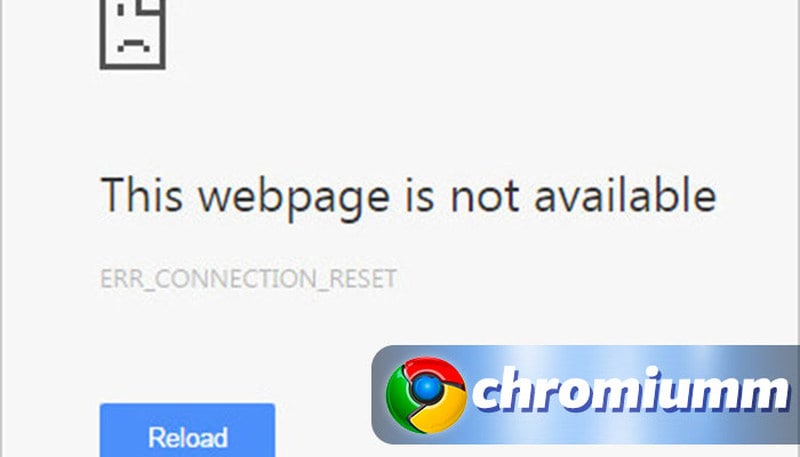
При возникновении данной ошибки, вместо привычной домашней страницы при открытии браузера вы увидите черный экран с данной надписью. Причин, по которым возникают такие ошибки, может быть несколько. Среди них:
Каждая из проблем требует индивидуального решения. Рассмотрим детальнее способы устранения ошибки.
Как исправить проблему
Варианты устранения ошибки могут быть общими и индивидуальными, подобранными под конкретную причину.
Перезагрузка (обновление) веб-страницы
Простая перезагрузка страницы иногда может помочь устранить множество проблем, связанных с некорректным отображением веб-страниц. Вам достаточно просто нажать на значок перезагрузки (круговая стрелка возле адресной строки), или выделить адрес сайта в строке и нажать кнопку Enter.
При устранении ошибки сайт загрузится нормально. Если вы и дальше видите темный экран, двигаемся дальше.
Перезагрузка компьютера
Более радикальный вариант – полностью перезапустить систему. Особенно актуально это для тех пользователей, которые длительное время не выключают устройство, предпочитая переводить его в спящий режим или блокировать.
Попробуйте перезапустить компьютер при помощи специальной команды, если устройство полноценно функционирует, или кнопки питания, если компьютер полностью завис. После перезагрузки запустите браузер и проверьте наличие ошибки.
Перезагрузка модема
В редких случаях причину следует искать не в компьютерной системе, а в работе самого маршрутизатора. При изменении сетевых настроек, а также просто время от времени, модем необходимо перезагружать, как и любое сетевое устройство.
Для перезагрузки просто достаньте штекер сетевого провода из аппарата, подождите около 30 секунд, и вставьте обратно. После этого перезапустите компьютер и проверьте работу браузера.
Отключение аппаратного ускорения
В Chrome существует инструмент для повышения производительности программы. Аппаратное ускорение направлено на улучшение ускорение работы браузера и его стабильность. При этом эта опция довольно емкая, и требует больших затрат ресурсов процессора. Если на устройстве недостаточно мощный процессор, а также небольшой объем оперативной памяти, эта опция может полностью “убивать” нормальное функционирование веб-обозревателя, и вам потребуется её отключить.
После этого перезапустите обозреватель и попробуйте загрузить стартовую страницу.
Обновите Adobe Flash Player
Adobe Flash Player – это специальный инструмент, плагин, отвечающий за корректное отображение мультимедийных элементов контента веб-страниц. Требования к графическому и мультимедийному наполнению сайтов периодически повышаются, поэтому разработчики плагина постоянно выпускают новые обновления. Если вы не успели обновить свою версию до последней, вполне вероятно, что ваш браузер просто не может загрузить страницу с большим количеством мультимедийных элементов, вместо неё вы просто видите черный экран.
Обновить плагин можно прямо в браузере. Сделать это можно таким образом:
После обновления перезапустите Хром.
Отключение расширений и плагинов
Для улучшения работы Гугл Хром часто использует скрытые параметры. Вы можете менять их самостоятельно, однако в большинстве случаев пользователи вообще не знают об их наличии. Посмотреть список этих настроек можно вписав в адресную строку команду Chrome://flags и нажав клавишу ввода. В появившемся списке плагинов выключите расширения: Threaded compositing, GPU compositing on all pages и Do SHOW Presents with GD – чаще всего они являются причиной возникновения помех в работе Хрома. Если в вашем списке таких названий не нашлось, поочередно пробуйте деактивировать все незнакомые вам плагины до тех пор, пока работа браузера не возобновится.
Подводя итоги
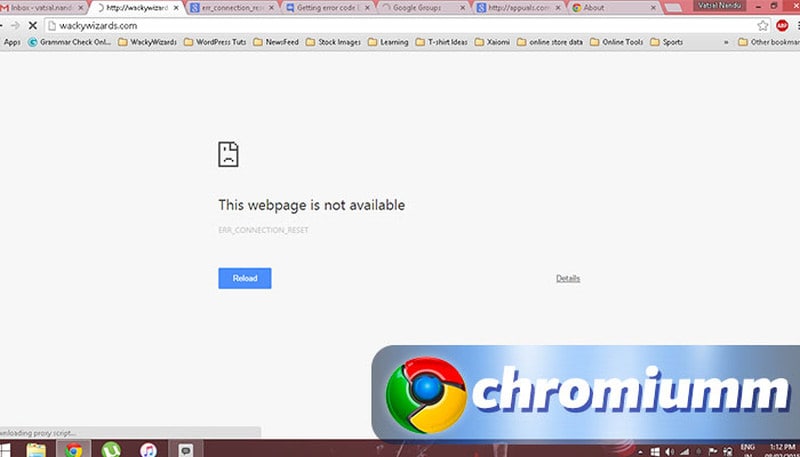
Мы привели примеры самых распространенных способов решения проблемы, если они не помогли вам – воспользуйтесь следующими советами:
В конце концов, если все эти меры не помогли, попробуйте просто обновить версию программу, а лучше снесите её со своего компьютера и установите заново.
Исправлена ошибка ERR_CONNECTION_RESET в браузере Chrome
Если вы столкнулись с ERR_CONNECTION_RESET в Chrome при просмотре нескольких веб-сайтов, это означает, что браузер не может установить стабильное соединение или вообще не иметь связи с веб-сайтом, который вы хотите открыть. Хотя некоторые сайты открываются просто отлично, другие показывают эту ошибку. Сброс подключения означает, что данные, полученные одноранговым компьютером, в данном случае вы не можете обработать. В этом посте будет показано, как исправить ошибку 101, СБРОС СОЕДИНЕНИЯ ОШИБКИ, ошибку сброса соединения в браузере Google Chrome в Windows 10/8/7.
ERR_CONNECTION_RESET Chrome error
Когда вы увидите это сообщение об ошибке, вы также увидите сообщение, как показано ниже:
Этот веб-сайт недоступен, Соединение с example.com было прервано, Ошибка 101 (net :: ERR_CONNECTION_RESET): Соединение было сброшено

Вот наши предложения о том, как вы можете это исправить. Обязательно обновляйте веб-страницу после каждого внесенного изменения, чтобы выяснить, что сработало для вас. Как всегда, я разделю шаги по устранению неполадок на две части. Первый для ПК, а второй для Chrome.
Устранение неполадок в сети ПК
1] Проверьте сетевые кабели, перезагрузите маршрутизатор и переподключитесь
Основные советы, но иногда являются причиной проблемы. Убедитесь, что вы правильно подключили кабели к ПК или маршрутизатору. Если вы подключаетесь через WiFi, обязательно перезапустите маршрутизатор один раз. Наконец, вы всегда можете забыть WiFi, к которому вы уже подключены, а затем снова подключиться. Убедитесь, что вы помните пароль.
2] Удалить прокси.
Если вы используете стороннюю прокси-службу, обязательно отключите ее.
3] Сброс DNS и сброс TCP/IP
Иногда веб-сайты не разрешаются, потому что DNS на вашем ПК все еще помнит старый IP. Поэтому обязательно очистите DNS и сбросьте TCP/IP.
4] Увеличьте MTU (максимальная единица передачи)
Увеличение скорости интернета также помогает. Здесь это означает, что вы можете увеличить параметры MTU (Maximum Transmission Unit), RWIN (TCP Window Receive).
5] Отключите функцию ускорителя сетей AppEx
Известно, что AppEx Networks Accelerator замедляет сетевые подключения. Многие сообщили, что это замедляет скорость сети на 70-80%. Лучше всего отключить это.
4] Удалить профили WLAN (при подключении к сетям WIFI)
При подключении к нескольким сетям все они сохраняются на вашем компьютере. В следующий раз, когда вы окажетесь в этой сети, она автоматически подключится. Возможно, что одна из этих сетей стала мошеннической, и она не подключается должным образом, или, возможно, она продолжает отключаться от этой сети. Лучше всего удалить все профили сети WLAN и начать все заново,
5] Переустановите драйверы сетевого адаптера
Если удаление профилей WLAN не работает, есть вероятность, что сетевые драйверы повреждены. Вам нужно будет переустановить сетевые адаптеры и переустановить сетевые драйверы, а также для достижения наилучших результатов. Центр обновления Windows мгновенно загрузит драйверы и установит их заново.
6] Отключить мини-порт WiFi
Нажмите клавишу Windows + X, затем выберите Командная строка (Администратор).
Введите следующую команду в cmd и нажимайте Enter после каждого:
Выйдите из командной строки, затем нажмите клавишу Windows + R, чтобы открыть диалоговое окно «Выполнить», и введите: ncpa.компл
Нажмите Enter, чтобы открыть сетевые подключения, найдите Microsoft Virtual Wifi Miniport, затем щелкните правой кнопкой мыши и выберите «Отключить».
Устранение неполадок Chrome
Я предложу только пару вещей здесь. Это позволит убедиться в наличии вредоносного ПО или параметра, ограничивающего сеть, об этом позаботятся.
1] Запустите браузер в безопасном режиме
Как и в безопасном режиме Windows, в Chrome также есть безопасный режим, в котором он работает без каких-либо пользовательских настроек и расширений. Вы можете запустить его вручную или использовать ярлык, чтобы запустить Chrome в безопасном режиме и посмотреть, решена ли ваша проблема.
2] Запустите инструмент очистки Chrome
Запустите встроенный в браузер Chrome инструмент для сканирования и очистки вредоносных программ. Это поможет вам удалить нежелательную рекламу, всплывающие окна и вредоносные программы, необычные стартовые страницы, панель инструментов и все остальное, что портит работу сайта, сбивая веб-сайты, перегружая страницы запросом памяти.
3] Сброс настроек Chrome
Эта опция помогает так же, как Windows 10 Reset. Когда вы сбрасываете Chrome, он принимает настройки по умолчанию, которые были при новой установке. В основном это отключит все расширения, дополнения и темы. Помимо этого, настройки контента будут сброшены. Файлы cookie, кеш и данные сайта будут удалены.
Сообщите нам, какое решение помогло вам решить ошибку ERR_CONNECTION_RESET в Chrome.
Почему пишет соединение сброшено

Непонятный, а по-человечески, просто предательский отказ браузера открыть «затертую» неугасимым интересом пользователя интернет страницу — это довольно неприятное событие. И уж совсем не смешно, когда человек вдруг лишается возможности пообщаться с друзьями посредством определенного социального ресурса. Впрочем, из этой статьи вы узнаете, как исправить сетевой конфликт «Код ошибки err connection reset — соединение сброшено».
Сам себе Админ…
Не будем вас томить, уважаемый читатель, и перейдем сразу к конкретным решениям. Однако условимся об одном — действовать нужно последовательно, так сказать, без рывков и пропусков. Без всякого сомнения ваша проблема будет разрешена, а беспрепятственный доступ к любимому сайту восстановлен, если вы, прежде, внимательно изучите представленный материал и только после приступите к практическому выполнению конкретного решения. Что ж удачи вам, и, пожалуй, приступим!
Что делать, если браузер блокирует доступ лишь к нескольким сайтам

Стоит отметить, что данную рекомендацию не следует применять в той ситуации, когда антивирусная программа «заботливо» блокирует вход на конкретный сайт, поисковая репутация которого весьма сомнительна, а обращение к ресурсу представляет фактическую (обосновано!) угрозу заражения пользовательской ОС вредоносным кодом. Будьте мудры и не допускайте неоправданных ошибок!
Итак, если ваш браузер, что называется «перекрыл вам социальный кислород» и вы не можете зайти, например, на свою страницу ВКонтакте, потому что она даже не прогружается, — сделайте следующее:


В том случае, если вы не обнаружили в папке «etc» файл «hosts», то следует применить параметр «Показать скрытые папки и файлы» (более подробную информацию о том, как это сделать вы найдете здесь ).

В большинстве случаев, упомянутый выше процесс редактирования hosts файла, помогает. В противном случае, переходим к следующему сценарию восстановления доступа к «перекрытому» сайту.
Вносим изменение в браузерные настройки
Иногда проблема «код ошибки err connection reset — соединение сброшено» разрешается путем исправления некоторых параметров работы самого интернет обозревателя. Давайте рассмотрим на примере браузера Google Chrome, что конкретно необходимо предпринять в такой ситуации.

Другие сетевые проблемы и способ их устранения
[adsense2]
На пользовательской машине может присутствовать несколько вариантов подключения к сети Интернет. Между тем, такая своеобразная сетевая разветвленность часто и является причиной «краткосрочной» неработоспособности браузера при попытке выхода в Интернет. Чтобы исправить такого рода сетевой конфликт выполните ниже расположенную инструкцию.

Windows ОС, так сказать, самостоятельно исправит ошибку подключения и доступ к «непрогружаемому» сайту вновь будет открыт.
В завершение
Безусловно, далеко не все решения затронутой ошибки вместились в столь узкие рамки представленной статьи. И все же об одном дополнительном инструменте восстановления работоспособности браузера мы упомянем. Безусловно, речь идет о маленькой, но довольно полезной программе «Ccleaner». Если вы еще не установили ее на свой ПК, то поспешите это сделать.
Поскольку в контексте затронутой темы, вам нужно подвергнуть системный раздел ОС тщательной очистке, а также произвести поиск и устранение неисправностей в реестре Windows (о «целебных» свойствах «CCleaner», читайте здесь ). Да и не забывайте, что иногда штатные антивирусные средства могут блокировать (показавшийся им подозрительным) сценарий загрузки определенных интернет ресурсов. На этом все, цените безопасность!
В повседневной работе с интернет-ресурсами довольно часто можно столкнуться с ситуацией, когда вместо ожидаемого доступа к странице браузер выдает сообщение о том, что связь прервана. В качестве причины указывается ошибка ERR_CONNECTION_RESET (соединение сброшено). Почему она возникает и как с ней бороться, сейчас и будет показано с использованием нескольких основных методик.
Код ошибки ERR_CONNECTION_RESET (соединение сброшено) 101: что это означает?
Если разбираться в природе самого сбоя, он может возникать в нескольких случаях. Например, страницы в Интернете могут блокироваться защитными средствами системы по причине их неблагонадежности (вероятного содержания угроз).
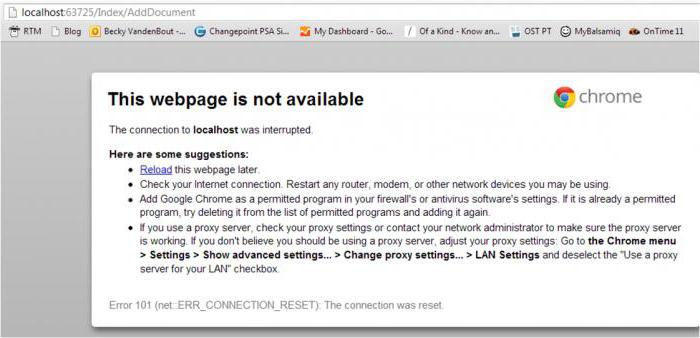
В некоторых случаях 101-й код ошибки ERR_CONNECTION_RESET (соединение сброшено) может свидетельствовать о некорректных настройках веб-браузера (в большинстве случаев это касается параметров прокси-серверов). Нередки случаи, когда неполадки наблюдаются в самой сети, из-за чего выход в Интернет становится просто невозможным.
Ошибка ERR_CONNECTION_RESET: как исправить файл hosts?
Первое, что нужно сделать, – посмотреть на файл hosts. Именно в нем могут быть прописаны блокировочные настройки. Найти этот объект можно в основной директории системы, если перейти в ней сначала к папке System32, а затем – к каталогу etc.
В большинстве случаев файл hosts является скрытым, поэтому, чтобы его увидеть, в меню вида нужно установить соответствующие параметры отображения скрытых объектов (файлов и папок).
Открыть файл просто так тоже не получится. Здесь нужно использовать команду контекстного меню, вызываемого правым кликом, «Открыть с помощью…», а в качестве редактора использовать стандартный «Блокнот» или любой другой редактор такого типа.
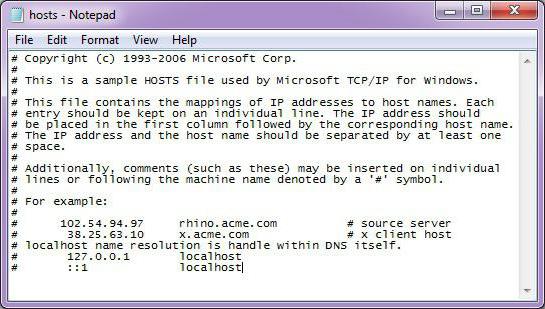
Теперь смотрите на содержимое. Все, что находится ниже строки с указанием локального адреса хоста 127.0.0.1 и следующей строки с единицей, после которой еще раз прописывается localhost, нужно удалить (это и есть блокировочные записи), а затем просто сохранить изменения.
Настройки веб-браузера и сети
Еще 101-й код ошибки ERR_CONNECTION_RESET (соединение сброшено) может появляться по той лишь причине, что в самом браузере выставлены неправильные параметры. В качестве примера рассмотрим популярный браузер Google Chrome.
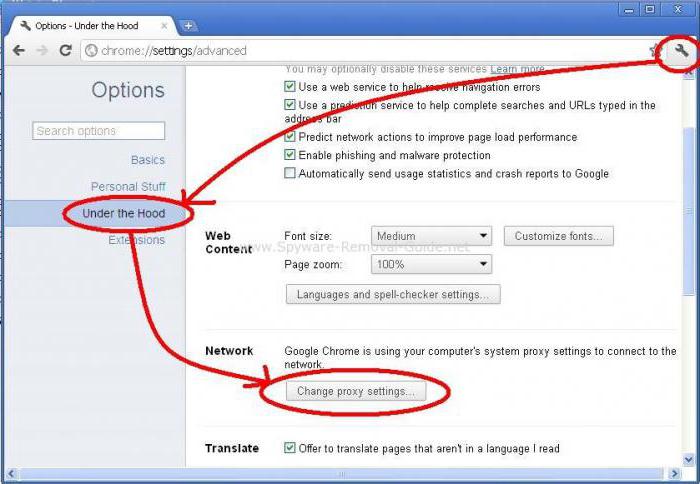
Предполагаем, что при попытке посещения какого-либо сайта у пользователя и выскочила ошибка ERR_CONNECTION_RESET. Как исправить ее в настройках? Достаточно просто. Для этого нужно зайти в параметры путем нажатия кнопки с тремя точками или с гаечным ключом, находящейся вверху справа. Чуть прокрутив окно вниз, следует перейти к показу дополнительных настроек, а затем найти раздел «Сеть». Тут имеется строка изменения настроек прокси-сервера, которую и нужно активировать.
В новом окошке выбираются свойства браузера, а далее в настройках параметров локальной сети устанавливается их автоматическое определение. В данном случае, если провайдером не предусматривается задействование прокси, соответствующие сценарии использовать не нужно.
Кстати, то же самое касается и настроек Internet Explorer или любого другого браузера. Вообще, отключение настроек прокси является общим правилом для всех программ доступа в Интернет.
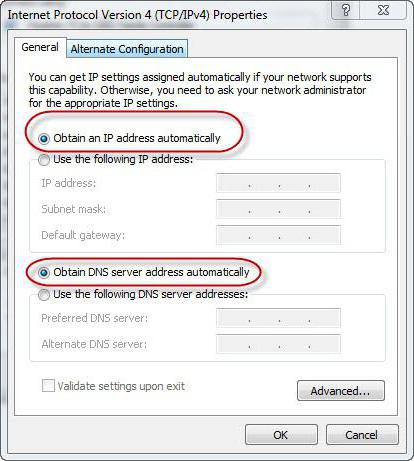
Что же касается параметров подключений, применяемых для настройки локальных сетей и их протоколов, обычно следует устанавливать автоматическое получение адресов (IP, DNS и т. д.), если провайдером не установлено другое. В этом случае проблема может состоять только в неправильном вводе данных, так что нужно просто их проверить на соответствие тем, которые были предусмотрены при создании подключения. Кроме того, обычно дополнительно ставится «птичка» напротив строки, отключающей использование прокси для локальных адресов.
Списки исключений файервола и антивируса
Достаточно часто интернет-ресурсы блокируются системой защиты. Код ошибки ERR_CONNECTION_RESET (соединение сброшено) указывает как раз на это.
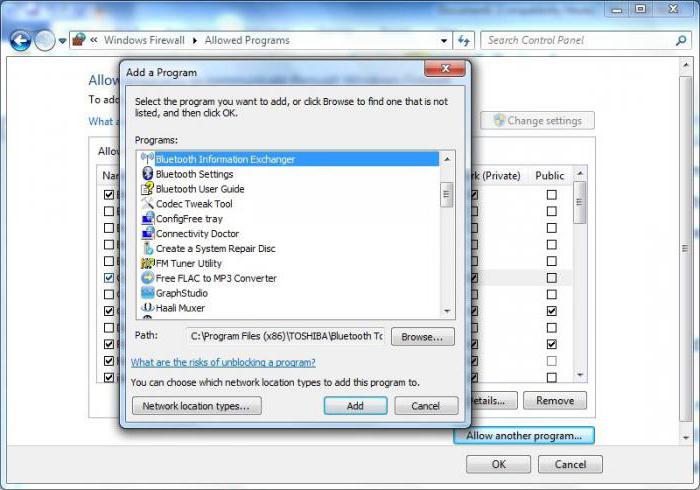
Выход здесь самый простой: сам браузер, используемый для интернет-серфинга, в файерволе нужно внести в список исключений путем создания нового правила. В антивирусном пакете блокируемый ресурс следует пометить как надежный (при условии что он действительно таковым является).
Устранение сетевых проблем через командную строку
Наконец ошибка ERR_CONNECTION_RESET, свидетельствующая о сбросе текущего соединения, может быть связана исключительно с неполадками в самой локальной сети. Для исправления сбоя можно, конечно, использовать разные программы «фиксеры» (от английского fix – «фиксировать», «исправлять»). Однако в самом общем случае можно поступить намного проще.
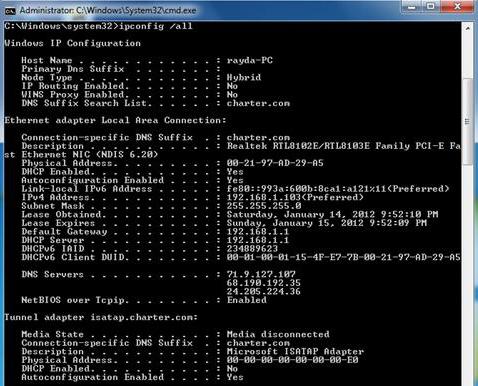
Сначала вызывается командная строка (cmd в меню «Выполнить»). В появившейся консоли прописывается команда ipconfig /all с последующим нажатием клавиши ввода. Применение этого средства позволяет не только просканировать сеть на наличие проблем, но и автоматически устранить выявленные сбои.
Оптимизация с помощью сторонних программ
В некоторых случаях устранить данную проблему можно с помощью специализированного ПО. Например, программный пакет Advanced System Care имеет собственный модуль для оптимизации интернет-соединения.
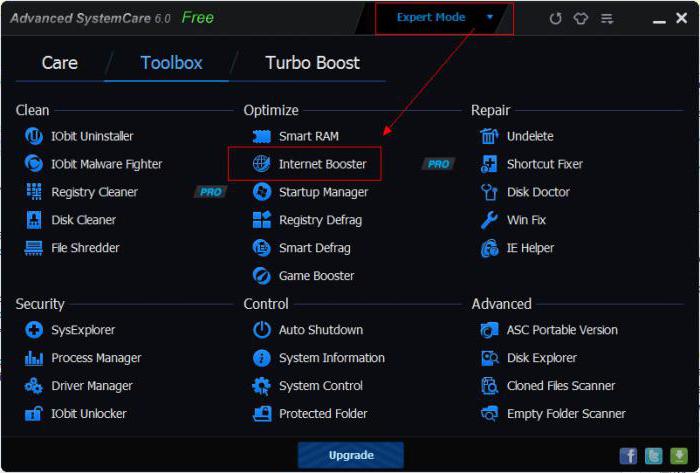
Он позволяет не только повысить скорость доступа в Сеть, но и в основе своей может выявлять существующие или потенциальные сбои при попытке открытия ресурсов. Естественно, участие пользователя в этом процессе не требуется. Однако нужно понимать, что это скорее резервный, нежели основной метод устранения ошибки данного типа. И с этим модулем нужно работать крайне осторожно. Известны случаи, когда автоматизированное исправление приводило не к желаемому результату, а к совершенно противоположному эффекту.
Заключение
Сама же проблема появления вышеописанного сбоя особо критической не является, однако для ее решения желательно изначально определить причину. Но, если подходить к вопросу с практической точки зрения, можно выполнить все действия в той последовательности, которая была представлена в данном материале.
Остается добавить, что здесь не рассматривались возможные причины сбоев, связанные с проникновением в систему вирусов. Некоторые из них тоже способны вызывать блокировку интернет-страниц. При этом они не всегда изменяют файл hosts или создают в нем собственные записи. Воздействие может проявляться и по-другому. Но, думается, о вопросах антивирусной безопасности напоминать любому серьезному юзеру не нужно. Они и так должны быть в приоритете.
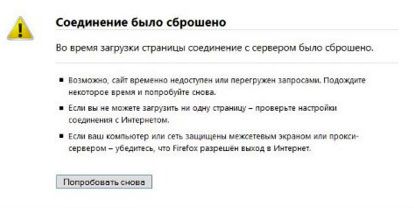
Наверно большинство пользователей компьютеров хоть раз наблюдали на экране монитора сообщение, уведомляющее о том, что соединение с сетью прервано. Примерно такое, как на рисунке ниже:
Возникает данный сбой при попытке доступа к ресурсам Сети через интернет-обозреватель (например, соединение сброшено в Яндекс браузере). Иногда сообщение включает внутренний код ошибки – «101» (net::ERR_CONNECTION_RESET). Как бы там ни было, ни поясняющий текст, ни малоинформативный код не помогут решить проблему. Уж очень расплывчата предоставляемая системой информация. Из сообщения ясно только одно: какой-то единственной причины сбоя не существует. Их есть множество. Дальше мы рассмотрим возможные альтернативы и приведем рецепты восстановления доступа.
Сбой на стороне клиента
Под «клиентом» будем понимать и компьютер пользователя, и браузер, от которого исходит запрос к сетевому ресурсу. Браузер может быть любым: Яндекс-браузер, Mozilla Firefox, Гугл Хром или Opera. Если исходить из этого определения, то можно предложить следующую классификацию причин сбоя:
Как видим, только на стороне клиента причин ошибки «соединение было сброшено» начитывается целая дюжина. И в каждом конкретном случае предлагаются свои рецепты: проверить настройки протокола TCP/IP, откорректировать содержимое hosts, удалить вновь установленные плагины в Мозиле или ином браузере, протестировать систему антивирусом или, наоборот, отключить на время сетевой экран. Только попробовав все эти варианты, можно быть на 80% уверенными в том, что дела не в самом ПК.
Сбой на стороне провайдера
Будем считать, что все предложенные выше рекомендации выполнены и проблем в системе не обнаружено. Следующий шаг – обратиться к провайдеру. Первое, что сделает «отзывчивый» поставщик интернет-услуг – это попытается заставить пользователя проделать вышеупомянутые манипуляции. Тут-то и стоит его огорошить и попросить протестировать и в случае необходимости исправить собственную конфигурацию.
Сбой на стороне web-сервера
Довольно распространенная причина возникновения ошибки «101» – это проблемы на самом просматриваемом сайте. Сбросить подключение может и сам сервер, на котором расположен код сайта. Как и в случае с поиском ошибки на самом компьютере, здесь возможен целый ворох вариантов. Программный код сайта может быть поврежден умышленно (вирусом) или неумышленно. Администратором ресурса могут быть установлены неверные настройки конфигурации. Наконец, инициатором сбоя может выступать хостер запрашиваемого ресурса. В конце концов, сервер может оказаться перегружен пользовательскими запросами, не отвечать из-за DDOS-атаки или на нем могут производиться плановые работы.
Вот такая она непростая, ошибка «101». Поэтому при ее появлении не стоит рвать на себе волосы, прежде нужно тщательно проработать все варианты.