В одноклассниках что писать в
Как написать личное сообщение в Одноклассниках

Прежде чем начать пользоваться всеми доступными сервисами «Одноклассников», сначала необходимо в них зарегистрироваться. Эта процедура довольно простая и не займет много времени. Главное – придумать хороший логин, надежный пароль и указать действующий номер телефона. Это впоследствии при блокировке или взломе аккаунта позволит восстановить доступ к профилю.
После того, как вы зарегистрируетесь в сети, нужно будет еще раз ввести ваши учетные данные в соответствующие поля. Только после этого вы сможете зайти на собственную страницу и приступить к общению с «одноклассниками», добавляя друзей, вступая в разнообразные группы.
Чтобы начать переписку с выбранным пользователем – это может быть ваш друг или гость, зашедший на вашу страницу, достаточно подвести курсор к его фотографии и в выпадающем окне выбрать пункт «Написать сообщение». Кликните на данную опцию и перейдите на следующую страницу. В открывшемся в новом окне поле напишите нужный вам текст. При желании можете его украсить различными дополнениями, выделив текст цветом, подобрав подходящий размер и шрифт, выбрав стиль оформления: курсивом, жирным, с подчеркиванием и указать место расположения на странице: слева, справа, посередине. Желательно перед отправкой вычитать сообщение на наличие ошибок и опечаток. Убедившись, что с текстом все в порядке, отправьте его, нажав соответствующую кнопку в окне или используя клавишу Enter на клавиатуре.
Также вы можете добавить в свое письмо разнообразные смайлики: всевозможные улыбки, гримасы, картинки. Примечательно, что в перечне дополнений есть как бесплатные смайлики, так и платные, анимированные, более красивые.
Перейти к созданию сообщения можно и с главной страницы. Внимательно изучите верхнюю «рабочую» панель сайта и кликните по ссылке «Сообщения». После этого вы сразу же перейдете на следующую страницу. Затем в левой части окна из списка пользователей, с которыми вы ранее вели переписку, выберите нужного вам человека и в соответствующем поле напишите текст. Если необходимо, дополните его украшениями, смайлами.
Чтобы написать сообщение в группе, выберите опцию «Добавить». Аналогичным способом можете разместить текст и на форумах, своем или других пользователей – не имеет значения. В данном случае действия выполняются идентично.
Как написать в «Одноклассниках»?
В нашей социальной сети вы можете общаться с другими пользователями, которые есть у вас в друзьях, а также теми, кого еще нет в этом списке (если у них не закрыт профиль и вы не в черном списке). При возникновении вопросов или проблем с ОК вы можете обратиться в Службу поддержки. Как написать сообщение в «Одноклассниках» пользователю в полной версии: Перейдите на страницу собеседника и кликните на кнопку «Написать» справа от его фото. Напишите текст сообщения, при необходимости прикрепите файлы (нажмите на значок скрепки), добавьте смайлы или стикеры, а потом отправьте его, кликнув на круглую оранжевую кнопку. Кроме того, в ОК есть возможность записывать голосовые и видеосообщения. Если ранее вы уже переписывались с пользователем, найдите его в списке диалогов и создайте новое сообщение. Как отправить сообщение в «Одноклассниках» сразу нескольким людям? Для этого создайте чат, кликнув на кнопку «Добавить собеседника» («плюсик» над окном для ввода текста). Как отправить сообщение в «Одноклассниках» другу через приложение? Найдите пользователя в списке друзей и нажмите на вертикальное троеточие, выберите соответствующий пункт в появившемся меню и пишите. Как и в полной версии, в приложении можно прикреплять файлы, отправлять стикеры, смайлы, голосовые и видеосообщения. Как написать админам «Одноклассников»? Для этого перейдите по ссылке, выберите тему и следуйте дальнейшим инструкциям. Подробнее о том, как обратиться к администрации сайта «Одноклассники», можно почитать здесь.
Как защитить аккаунт в «Одноклассниках» на пять с плюсом
Рассказываем, какие настройки безопасности и публичности могут вам пригодиться в социальной сети «Одноклассники».


Находить школьных друзей, обмениваться «классами» и подарками, получать пятерки за фотки, без сомнения, приятно. Вот только некоторые используют «Одноклассники» — одну из самых популярных соцсетей в России — совсем иначе: чтобы писать едкие комментарии, забрасывать честных пользователей рекламой, а то и разводить их на деньги.
Чтобы спамеры, тролли, взломщики и прочие неприятные люди не испортили вам жизнь, профиль в «Одноклассниках» нужно защищать. Рассказываем, какие настройки безопасности и конфиденциальности предлагает соцсеть.
Как защитить свой профиль в «Одноклассниках» и данные в нем
Открыть настройки безопасности и конфиденциальности в «Одноклассниках» можно несколькими способами:
Любое из этих действий приведет вас на нужную страницу.

Где искать настройки безопасности и публичности в «Одноклассниках»
Теперь поговорим о том, что же здесь можно настроить.
Как защитить аккаунт в «Одноклассниках» от взлома
Основа безопасности любого аккаунта — надежный пароль. Если у вас он выглядит как 12345, ваше имя транслитом или какое-то существующее слово вроде pirozhok, советуем его поменять. Для этого нужно открыть вкладку Основные и нажать Пароль. О том, как придумать по-настоящему надежный пароль и не забыть его, мы написали отдельный пост. Если коротко, то чем длиннее пароль — тем лучше.

Как изменить пароль в «Одноклассниках»
Что такое двойная защита в «Одноклассниках»
Увы, иногда даже лучшие пароли воруют злоумышленники. Поэтому мы рекомендуем подстраховаться и включить двойную защиту — так в «Одноклассниках» называют двухфакторную аутентификацию.
При включенной двойной защите соцсеть будет присылать вам одноразовый код в SMS каждый раз, когда вы (или кто-то другой) попытаетесь войти в аккаунт с нового устройства. Чтобы залогиниться, нужно будет не только ввести пароль, но и указать этот код. Взломщику это помешает, а вы вовремя узнаете, что кто-то хочет войти в учетную запись, и сможете поменять украденный пароль на новый.
Если вы не хотите получать одноразовый код в сообщении, «Одноклассники» позволяют подключить к профилю специальное приложение для генерации этих кодов, например Google Authenticator. Это даже надежнее: SMS, к сожалению, не так уж сложно перехватить.
Чтобы включить двойную защиту, откройте вкладку настроек Основные и нажмите Двойная защита.

Как настроить в «Одноклассниках» двойную защиту (двухфакторную аутентификацию)
Как узнать, кто входил в мой аккаунт в «Одноклассниках»
Убедиться в том, что в ваш профиль не входили посторонние, можно на вкладке История посещений. Там указано, когда и откуда в ваш аккаунт логинились за последний месяц. Если вы уже год не выезжали за границу, а в списке внезапно обнаружите Бангкок, как можно быстрее смените пароль.
Также в Истории посещений можно закрыть доступ к аккаунту на всех устройствах, кроме текущего. Эта опция пригодится, если в учетку вошел кто-то посторонний или вы сами открывали ее с чужого компьютера и забыли разлогиниться.

Как узнать, кто входил в аккаунт в «Одноклассниках», и запретить доступ к аккаунту с незнакомых устройств
Как настроить публичность в «Одноклассниках»
Защититься от взломщиков — это только полдела, ведь злоумышленники могут досаждать вам в «Одноклассниках» и без доступа к вашему аккаунту. Например, заваливать вас спамом в личных сообщениях или оставлять под вашими постами и фото комментарии со ссылками на сомнительные ресурсы. Запретить им это можно с помощью настроек публичности — так в «Одноклассниках» называют приватность.
Как скрыть от посторонних информацию профиля в «Одноклассниках»
По умолчанию вся информация в вашем профиле открыта для всех. Не хотите, чтобы посторонние знали, сколько вам лет, в каких группах вы состоите, на кого подписаны и в какие игры играете? «Одноклассники» позволяют ограничить видимость этих данных и сделать их доступными только друзьям или вообще никому, кроме вас.
От совсем чужих глаз вы также можете спрятать и свое семейной положение. А вот друзья в любом случае будут видеть эту информацию, если она есть в профиле.
Чтобы ограничить видимость личных данных, откройте вкладку Публичность и выберите нужные настройки в блоке Кто может видеть. В списке больше данных, чем мы тут упомянули, но некоторые из них могут спрятать только пользователи с закрытым профилем.
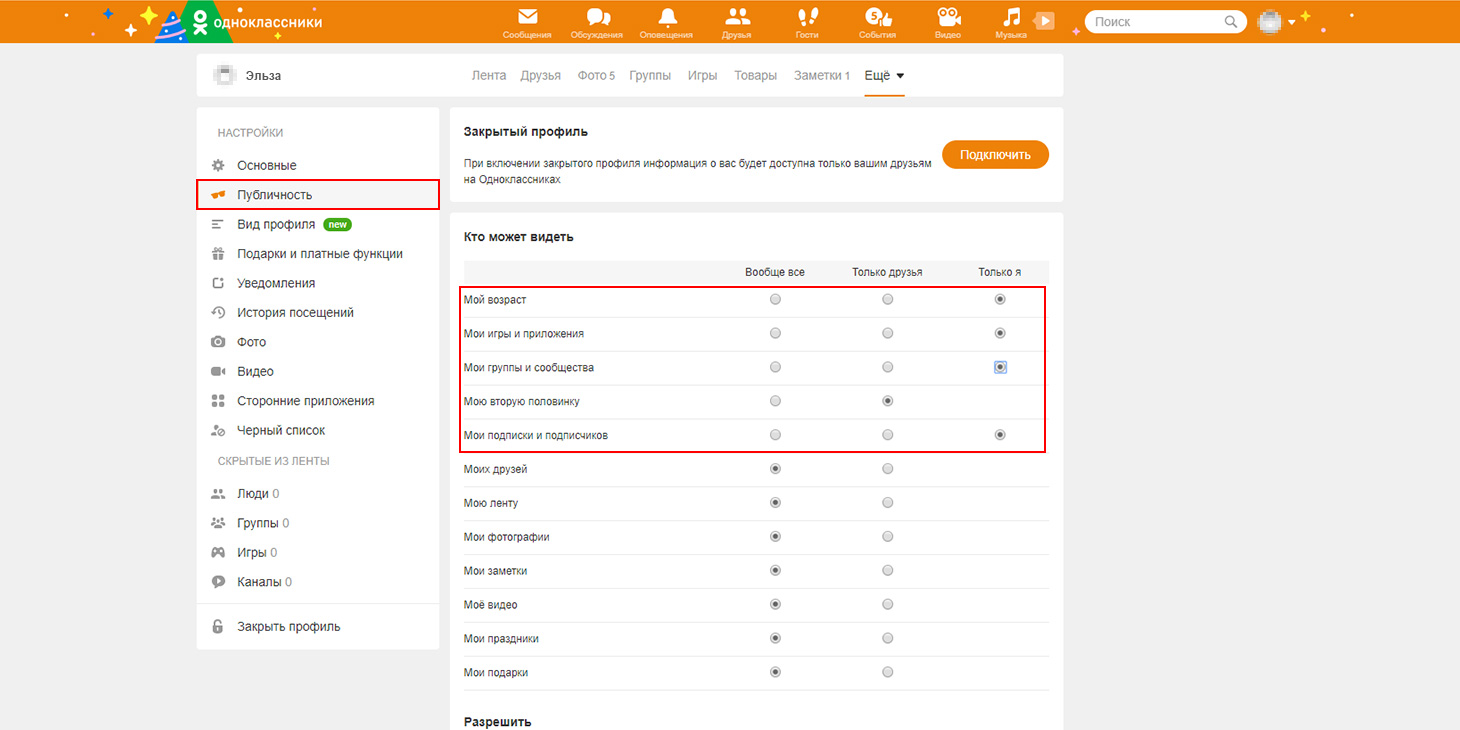
Как скрыть информацию профиля в «Одноклассниках»
Как сделать, чтобы меня не нашли в «Одноклассниках»
Если не хотите, чтобы посторонние могли найти вас в «Одноклассниках», ограничьте возможность поиска вашего профиля. Например, соцсеть позволяет скрыть его из раздела Люди сейчас на сайте, где отображаются все активные пользователи. Тогда спамеры и назойливые представители противоположного пола будут реже вас беспокоить.
Вы можете также запретить находить вас через поисковики. Тогда ваша страница в «Одноклассниках» не попадет в поисковую выдачу, если кто-то поищет ваше имя в Яндексе или Google. Если это сделать, то количество случайных посетителей и незваных гостей сильно уменьшится.
Чтобы воспользоваться этими настройками, откройте вкладку Публичность и найдите блок Дополнительно.

Как убрать из поиска страницу в «Одноклассниках»
Как скрыть мои комментарии от друзей в «Одноклассниках»
По умолчанию ваши друзья видят в ленте все комментарии, которые вы оставили, — в том числе в группах, где они не состоят, и на страницах пользователей, с которыми они не знакомы. Если, просто для примера, вы не хотите, чтобы родственники узнали, что вы продаете унаследованный от бабушки сервиз в какой-нибудь группе-барахолке, вы можете запретить показ обсуждений в лентах друзей.
Это тоже делается на вкладке Публичность в блоке Дополнительно. Нужно снять галочку напротив пункта Показывать обсуждения, в которых я участвую, друзьям, которые не дружат с автором обсуждения или не являются участниками группы.

Как скрыть свои комментарии из лент друзей в «Одноклассниках»
Как скрыть фото в «Одноклассниках» от посторонних
Если у вас есть фото, которыми вы не хотите делиться со всеми подряд, вы можете показывать их только друзьям или задать список пользователей, которым они видны. А если вы выложили их в соцсеть просто на хранение и не хотите, чтобы их кто-то увидел, то «Одноклассники» позволяют скрыть их вообще от всех.
Эти настройки задаются для каждого фотоальбома отдельно. Откройте альбом, нажмите Редактировать и выберите подходящий вариант в строчке Просматривать могут под его названием. Ограничить доступ можно ко всем альбомам, кроме Личных фото. Но в последнем вы можете оставить только аватарку (по правилам соцсети она должна быть общедоступной) или вообще ничего не хранить.
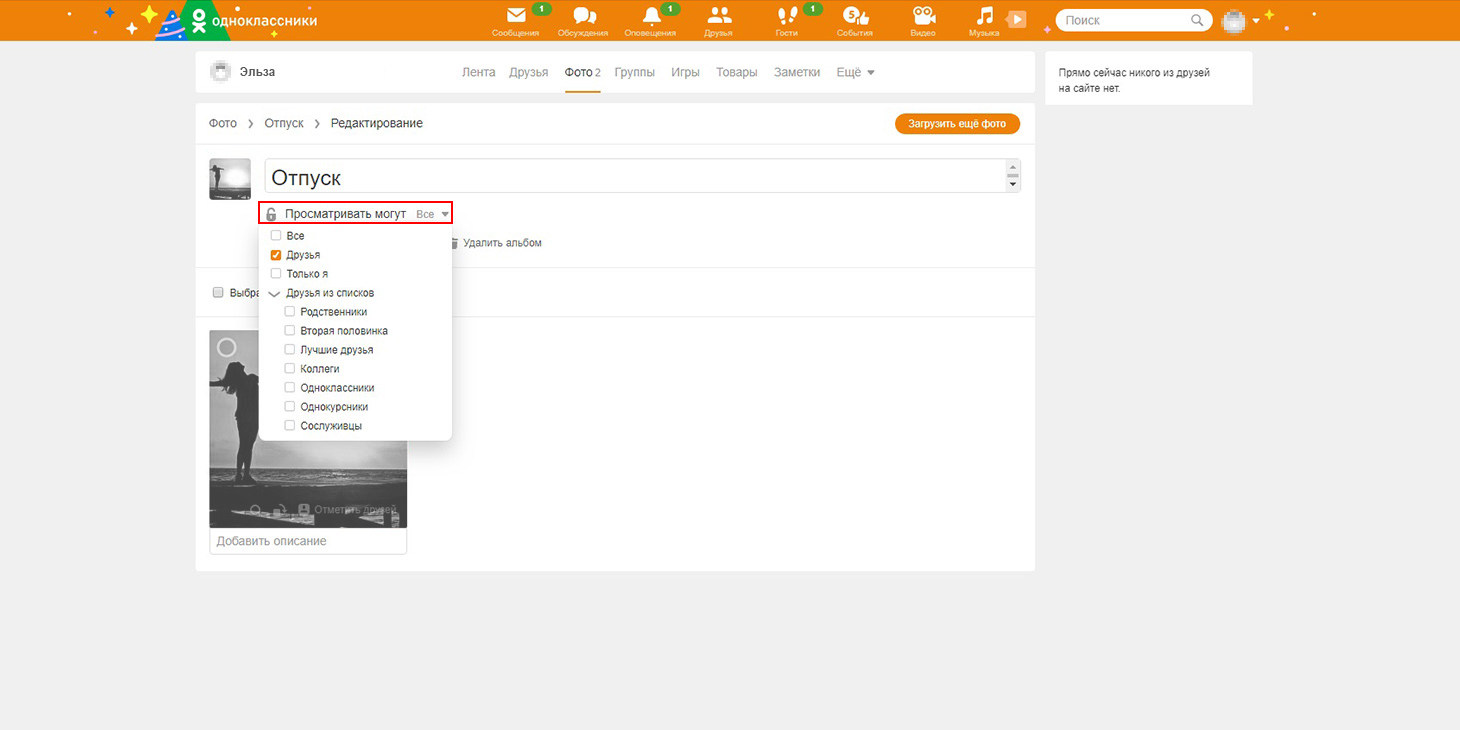
Как скрыть фотографии в «Одноклассниках»
Как избавиться от ненужных отметок в «Одноклассниках»
Вы можете запретить другим пользователям «Одноклассников» упоминать вас в своих публикациях. Если вы не хотите, чтобы вас отмечали на фото, видео, в заметках и комментариях, можете запретить это делать на вкладке Публичность в блоке Разрешить.
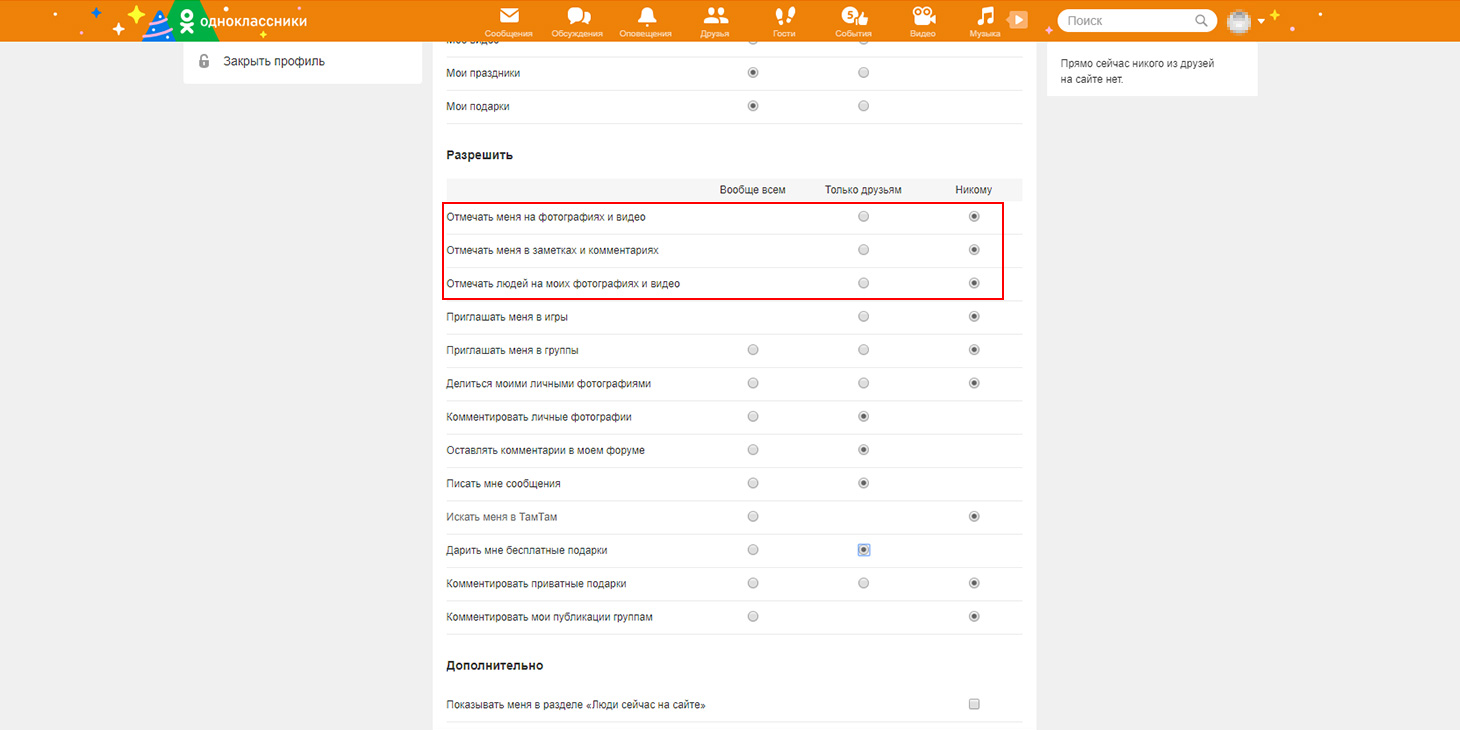
Как запретить отмечать вас в постах, на фото и видео в «Одноклассниках»
Также рекомендуем запретить самим «Одноклассникам» автоматически отмечать вас на всех фотографиях и видео, где соцсеть вас узнает. Это можно сделать на вкладке Публичность в блоке Дополнительно. Если же вы не против, чтобы вас отмечали, но только если фотография действительно хорошая, то там же включите проверку отметок перед публикацией.

Как запретить автоматические отметки на фото и видео в «Одноклассниках»
Как избавиться от спама в «Одноклассниках»
Надоел спам в «Одноклассниках»? Вы можете запретить посторонним приглашать вас в группы, отправлять вам бесплатные подарки, писать сообщения и комментарии, а также искать вас в мессенджере «ТамТам». Все это делается на вкладке Публичность в блоке Разрешить.

Как защититься от спама в «Одноклассниках»
Как закрыть профиль в «Одноклассниках»
Как и в остальных социальных сетях, в «Одноклассниках» можно и полностью закрыть свой профиль — тогда указанная в нем информация будет доступна только вашим друзьям. Однако в отличие от многих других ресурсов здесь эта настройка платная. Купить ее можно за несколько десятков ОКов — это внутренняя валюта соцсети. На момент написания статьи 1 ОК стоил примерно 1,7–1,8 рубля. Сама цена закрытого профиля неодинакова для разных пользователей.
Если вы готовы заплатить за конфиденциальность своих данных, выберите в настройках вкладку Закрыть профиль или нажмите на свою аватарку в правом верхнем углу экрана и выберите Закрыть профиль.

Как закрыть профиль в «Одноклассниках»
Удалите лишнее
Лучший способ позаботиться о том, чтобы ваши данные не попали не в те руки — вообще их не публиковать. В частности, список родственников в «Одноклассниках» по умолчанию доступен всем, и управлять им в настройках публичности нельзя.
Между тем этой информацией могут воспользоваться злоумышленники. Например, вытягивать деньги из ваших близких, рассказывая им о том, что вы якобы попали в неприятности. Так что советуем посмотреть на свою страницу и подумать: возможно, какую-то информацию оттуда лучше просто удалить?
Как просматривать чужие страницы в «Одноклассниках» анонимно
Социальная сеть позволяет пользователям видеть, кто заходил на их страницы. Если вы не хотите, чтобы другие знали, что вы просматривали их профиль, можете купить Невидимку. Как и закрытый профиль, это платная функция. Один день анонимности стоит 40 ОКов, 30 дней — 199 ОКов.
Также «Одноклассники» позволяют оформить подписку на «Невидимку» с трехдневным бесплатным периодом. По истечении этого времени неделя пользования функцией будет стоить 45 ОКов, а месяц — 189 ОКов.
Опция включить «Невидимку» есть практически на любой странице в «Одноклассниках», кроме чужих профилей и сообществ.
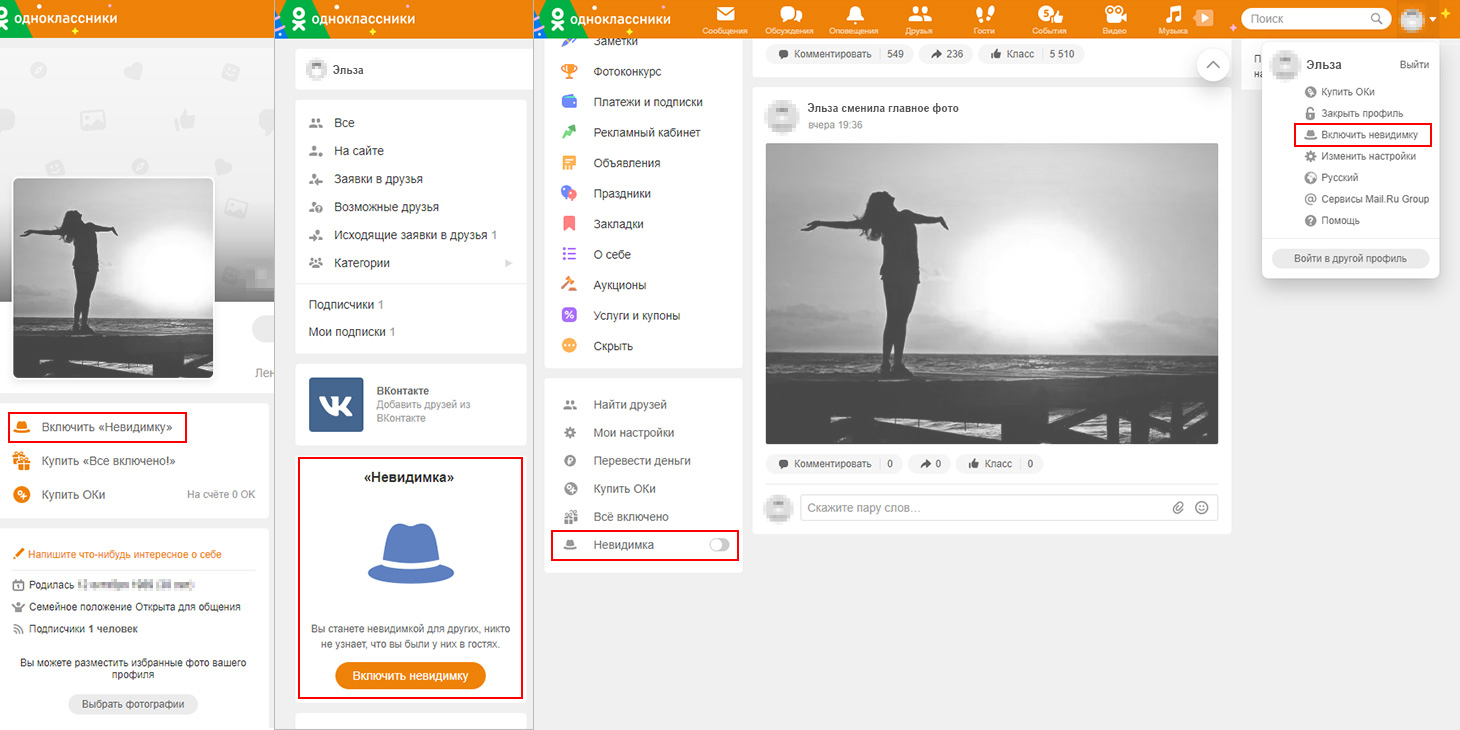
Как включить «Невидимку» в одноклассниках
Проверьте настройки безопасности и конфиденциальности в других аккаунтах
Теперь вы знаете, какие настройки безопасности и приватности помогут вам защитить учетную запись в «Одноклассниках» и данные в ней. Самое время вспомнить о профилях в других соцсетях — у нас есть инструкции по настройке «ВКонтакте», Instagram, Facebook и Twitter.
Одноклассники — особенности сообщений

Современные социальные сети являются очень удобным средством для того, чтобы люди, проживающие или временно находящиеся в разных уголках мира, могли свободно и без ограничений общаться друг с другом.
Именно по этой причине стоит обязательно пользоваться всеми теми возможностями, которые предоставляются нам функционалом социальных сетей.
В этом коротком обзоре расскажем вам о том, как общаться в «Одноклассниках», используя при этом все возможности, заложенные в социальную сеть разработчиками. Коротко рассмотрим функционал, связанный с пересылкой информации в адрес другого человека из уже существующего диалога, как отправить своему собеседнику фотографию или картинку, как общаться в мобильном приложении «ОК» на смартфоне, а также некоторые другие моменты, связанные с полноценным общением в «ОК».

Как переслать своему другу сообщение в «ОК» из уже существующего диалога
Часто случается так, что вам хотелось бы поделиться со своим другом в «Одноклассниках» шуткой или высказыванием. Нередко бывает так, что сообщение, которое вы хотите переслать своему другу, отправлено другим человеком. По этому, проще всего переадресовать это сообщение. Тем самым вы облегчите себе жизнь, исключив дополнительный набор текста.
Для быстрой и простой пересылки сообщений можно воспользоваться несколькими вариантами. О них мы расскажем вам ниже.
Среди основных и самых простых способов можно выделить стандартные возможности, представляемые операционной системой Windows, внутренний чат в самой социальной сети «Одноклассники», а также мобильные версии приложения.
Копирование текста
Самым простым вариантом становится копирование текста сообщения из одного чата в другой, куда необходимо переслать текст. Можно просто вставить текст, используя возможности операционной системы — то есть простым копированием текста через комбинацию клавиш Ctrl-C и вставкой через Ctrl-V.

Пересылка сообщений в мобильных приложениях «Одноклассников»
Все кто пользуется официальным приложением, могут переслать сообщение так:
Готово. Текст появится в выбранном диалоге.
Отправка пересланных сообщений в мобильной версии ОК
В мобильной версии сайта действия несколько отличаются:
Как в «ОК» отправить голосовое сообщение
Такая функция появилась здесь относительно недавно — в 2013 году. Теперь рядом с полем ввода есть специальный значок микрофона. Достаточно нажать его и вы можете записать голосовое сообщение и отправить его нужному абоненту. Всё очень просто! Уверены, вы без проблем разберётесь в этом несложном функционале.
Важно: главным для прослушивания является качество звука. По этому постарайтесь исключить посторонние шумы и записать максимально качественное сообщение. Тогда слушать ваши голосовые будет намного приятнее.

Как переслать фотографию своему другу
После того, как выберите одну или несколько фотографий, нажмите на «Готово» и отправляйте их. Всё просто! Достаточно попробовать сделать это буквально один раз и всё получится.
Через годы. О чем говорить и что написать бывшему однокласснику в «Одноклассниках»
После окончания школы связи с одноклассниками нередко теряются. Молодых людей захлёстывает калейдоскоп событий: поступление в ВУЗ, поиски работы, создание семьи. Но спустя годы, когда жизнь становится более размеренной, хочется снова встретиться с одноклассниками.
Социальные сети помогают осуществить это, несмотря на расстояние. Вот только вопрос, что сказать бывшему однокласснику, с которым не виделись много лет. Попробуем составить план переписки, которая не будет содержать дежурных вопросов и действительно порадует обоих.
Приветствие — с чего начать
Приветствие может быть любым, здесь важно подчеркнуть радость от того, что вы имеете возможность снова общаться, несмотря на годы и расстояние. Наверняка, вы оба сильно изменились, иными стали взгляды и привычки. Поэтому не стоит сразу вспоминать курьёзные случаи и особенно — слабости оппонента.

Ряд нейтральных вопросов, которые позволяет вам почувствовать себя близкими людьми:
Обязательно хвалите собеседника. Это будет способствовать установлению контакта:

Вы не ведёте допрос, не задаёте сотни вопросов о том, что происходило в личной жизни. Просто мило беседуете и подмечаете моменты, за которые можно похвалить одноклассника. В первом случае встреча в «Одноклассниках» заканчивается на первой же переписке. Во-втором у неё есть все шансы перерасти в новую дружбу в реальности.
От вопросов никуда не деться
Конечно, раз вы не виделись так долго, что-то происходило в жизни, и об этом интересно узнать. Но не торопитесь. Начните с самого безопасного, с того, что объединяло вас ещё в школе. Без опаски спрашивайте о самочувствии, о работе, о бывших одноклассниках, которых вы, возможно, встречали. Можно поделиться достоверными историями. К примеру, если вы знаете, что кто-то из бывших товарищей покинул страну, перенёс операцию.

Так вы получаете шанс снова наладить общение и узнать больше о человеке, но обойдёте темы, которых касаться не желательно. Когда отношения станут более близкими, он сам расскажет о себе больше.
Каких вопросов следует избегать:

Как правильно закончить разговор
Как только повисла пауза, стоит найти способ завершить беседу. Хорошо, если остались вопросы и интерес друг к другу, это будет поводом для приятных встреч в сети или в реальности. Чтобы закончить разговор со старым другом или знакомым, вы можете использовать эти фразы:
Фраза «увидимся / спишемся как-нибудь» означает «никогда». Поэтому, если вам действительно интересно продолжить общение, то лучше внести немного конкретики.

Встретить того, с кем сидели за партой долгих 11 лет — это похоже на экскурс в детство. Сколько приятных эмоций можно получить, вспоминая дорогу в школу, игры во дворе до позднего вечера, проказы и проделки. Более того, встреча со старым товарищем может стать новой ступенькой в вашей жизни. Вдруг его опыт, идеи и связи будут способствовать вашему росту.