В приложении gmail снова произошел сбой что делать
8 лучших способов исправить ошибку Gmail перестала работать на Android
Даже после жесткой конкуренции со стороны Play Store Gmail остается лучшим выбором для большинства. Проверяя последние электронные письма или составляя новое, вы можете столкнуться с ошибкой или остановкой приложения на телефоне. Это не очень приятно и нарушает рабочий процесс пользователя. В худшем случае вы можете потерять черновик электронного письма, над которым работали некоторое время назад.
На работу приложения Gmail на Android влияет множество факторов. Это может быть поврежденный кеш, нехватка памяти, устаревшее приложение и многое другое. Давайте подробно обсудим их все.
1. Снова откройте приложение Gmail.
Первое, что вы можете попробовать, — это повторно открыть приложение Gmail на Android. Откройте меню многозадачности на Android, полностью удалите приложение и попробуйте открыть его снова. Если вы все еще сталкиваетесь с проблемой, перейдите к следующему методу устранения неполадок.
2. Перезагрузите телефон.
Простая перезагрузка телефона может исправить некоторые раздражающие проблемы, связанные с системой и приложениями, на телефоне Android. Удерживая кнопку питания сбоку, выберите «Перезагрузить».
3. Выйти из программы бета-тестирования
Google запускает бета-версию самых популярных приложений компании. Если вы присоединились к такой программе для приложения Gmail, пора оставить ее в Play Store. Следуйте инструкциям ниже.
Шаг 1: Откройте Play Store на телефоне Android.
Шаг 2: Найдите Gmail и откройте описание приложения.
Шаг 3: Прокрутите вниз и найдите возможность оставить бета-версию программы на телефоне.
Теперь продолжайте и установите последнюю стабильную версию из Play Store.
4. Обновите Gmail.
Неожиданная остановка Gmail может быть связана с ошибкой сборки телефона. Google быстро решит критические проблемы с помощью следующего обновления приложения.
Откройте Play Store на телефоне и перейдите в меню «Мои приложения и игры». Здесь вы найдете все оставшиеся обновления для приложений. Найдите Gmail в списке и обновите приложение до последней доступной версии.
Идите вперед, откройте приложение на телефоне и посмотрите, работает ли оно должным образом или нет.
5. Очистите хранилище Gmail.
Опытные пользователи Gmail должны применить этот трюк, чтобы решить проблему сбоя приложения на телефоне Android. Активное использование Gmail может занять много места на телефоне, и такая практика в конечном итоге замедляет работу телефона и выдает ошибку «К сожалению, Gmail остановлен».
Вам необходимо очистить хранилище Gmail на телефоне. Вот как это сделать.
Шаг 1: Откройте на телефоне приложение «Настройки».
Шаг 2: Прокрутите вниз до Хранилища.
Шаг 3: Коснитесь Другие приложения.
Шаг 4: Найдите Gmail в списке. Нажмите на него.
Шаг 5: Нажмите Очистить хранилище в следующем меню.
К сожалению, есть много шагов, чтобы получить доступ к простому параметру в меню настроек. У нас также есть альтернативный метод.
Найдите приложение Gmail на телефоне. Нажмите и удерживайте значок приложения, а затем нажмите маленький значок информации. Вы сразу попадете в информационное меню приложения. Выберите Хранилище и очистите его в следующем меню.
6. Очистить кеш
Очистка кеша Gmail может помочь решить проблему сбоя приложения электронной почты на телефоне Android. Каждое приложение Android собирает данные кеша в фоновом режиме, чтобы сделать открытие приложения и другие процессы максимально плавными.
В прошлом у нас были проблемы с сбоями приложения Gmail, и этот трюк творил для нас чудеса. Вот как это применить.
Шаг 1: Откройте на телефоне приложение «Настройки».
Шаг 2: Прокрутите вниз до Хранилища.
Шаг 3: Выберите Другие приложения.
Шаг 4: Найдите Gmail в списке. Нажмите на него.
Шаг 5: Нажмите Очистить кеш в следующем меню.
Как упоминалось ранее, вы можете долго нажимать на значок приложения Gmail и выбирать информацию о приложении из плавающего меню. Вы сразу попадете на экран с информацией о приложении Gmail, скрытый в настройках.
7. Удалите приложения из меню многозадачности.
Этот трюк применим к телефонам Android с 3 или 4 ГБ оперативной памяти. Для превосходной многозадачности Android сохраняет все приложения открытыми в фоновом режиме. Практика может привести к тому, что Gmail останется с меньшим объемом оперативной памяти для использования на телефоне.
Закройте другие приложения в фоновом режиме. Откройте на телефоне меню многозадачности и закройте ненужные приложения в фоновом режиме.
8. Используйте альтернативу Gmail
Если вы все еще сталкиваетесь с ошибкой остановки Gmail на телефоне, подумайте о том, чтобы выбрать альтернативу Gmail на Android. В Play Store есть множество отличных почтовых приложений на выбор.
Два наших лучших выбора — это Microsoft Outlook и Spark Email.
Начните использовать Gmail на Android
Gmail продолжает идти вперед с умным составом, уникальным переключателем профилей и аккуратной организацией электронной почты. Неожиданная остановка Gmail может привести вас в замешательство. Следуйте указанным выше приемам и устраните проблему с Gmail на Android. Сообщите нам, какой взлом сработал для вас, в разделе комментариев ниже.
Следующий:
Gmail предлагает ярлыки для организации электронной почты на телефоне. Прочтите сообщение ниже, чтобы узнать, как его эффективно использовать.
Как исправить приложение Gmail, которое продолжает давать сбой или перестает работать на смартфоне Huawei Mate 10 Pro [Руководство по устранению неполадок]
Современные смартфоны обычно поставляются с предустановленными почтовыми приложениями, но многие люди по-прежнему предпочитают использовать приложение Gmail. Помимо расширенных функций приложения Gmail, многие люди считают его надежным и более продвинутым, чем стандартные приложения. Самое главное, это приложение разработано интернет-гигантом Google Inc., поэтому оно легко повлияло на пользователей смартфонов во всем мире. Тем не менее, у приложения Gmail есть свои недостатки. И вы просто поймете, что что-то не так, если приложение Gmail не работает должным образом. Среди наиболее распространенных проблем с приложением Gmail — случайные сбои и сбои при загрузке. Если вы когда-либо сталкивались с этими проблемами на своем Huawei Mate 10 Pro и вам нужна помощь в устранении неполадок, вы можете обратиться к выделенным ниже решениям. Читайте дальше, чтобы узнать, как исправить приложение Gmail, которое продолжает давать сбой или не загружается должным образом на вашем смартфоне Huawei Mate 10 Pro.
Прежде чем мы продолжим, если вы ищете решение проблемы с вашим телефоном, попробуйте просмотреть наши страницы устранения неполадок, чтобы узнать, поддерживаем ли мы ваше устройство. Если ваш телефон находится в списке поддерживаемых нами устройств, перейдите на страницу устранения неполадок и найдите похожие проблемы. Не стесняйтесь использовать наши решения и обходные пути. Не волнуйтесь, это бесплатно. Но если вам все еще нужна наша помощь, заполните нашу анкету по проблемам Android и нажмите «Отправить», чтобы связаться с нами.
Как устранить неполадки в Huawei Mate 10 Pro с помощью приложения Gmail, которое продолжает давать сбой
Прежде чем приступить к устранению ошибок приложения, проверьте подключение к Интернету и убедитесь, что оно надежное и стабильное. Слабое или прерывистое подключение к Интернету — одна из распространенных причин, по которым онлайн-приложения, такие как Gmail, не загружаются должным образом или возникают случайные сбои. Если у вас возникли проблемы с подключением к Интернету, сначала необходимо это исправить. После того, как у вас есть резервное копирование и запуск Интернета, онлайн-приложения и сервисы, включая приложение Gmail, должны снова работать должным образом.
Первое решение: принудительно остановите приложение Gmail, а затем перезагрузите телефон.
Ошибочные приложения обычно устраняются перезапуском. Ваше приложение Gmail могло оставаться открытым среди других фоновых приложений, и в конечном итоге оно перестало работать. В этом случае может помочь перезапуск приложения. Это также означает, что вам сначала нужно закрыть приложение. В качестве первого возможного решения попробуйте принудительно остановить приложение Gmail на Huawei Mate 10 Pro, а затем перезагрузить/выполнить программный сброс. Это поможет очистить ошибочный кеш и временные файлы, которые могли вызвать повреждение данных в приложении Gmail. Вот как:
После завершения работы Gmail и других фоновых приложений перезагрузите или выполните программный сброс Huawei Mate 10 Pro, выполнив следующие действия:
Мягкий сброс очищает и обновляет внутреннюю память для лучшей и плавной работы. Это не повлияет на сохраненные данные на телефоне.
Второе решение: очистите кеш и данные или сбросьте настройки приложения Gmail.
Приложение Gmail также хранит кеш или временные файлы на его памяти. Хотя эти файлы могут быть полезны с точки зрения более быстрой перезагрузки аналогичных данных, кэшированные файлы также могут в какой-то момент быть повреждены. И когда это происходит, вероятность неблагоприятного воздействия на работу всего приложения повышается. Вот почему рекомендуется регулярная очистка кеша приложений и данных. Если вы еще этого не сделали, выполните следующие действия, чтобы очистить кеш и данные в приложении Gmail:
После очистки кеша и данных в приложении Gmail перезагрузите телефон, чтобы сбросить все остаточные ошибки.
Третье решение: обновите приложение Gmail и/или программное обеспечение телефона до последней версии.
Обновления часто содержат исправления для устранения существующих проблем с устройством, особенно тех, которые вызваны некоторые вредоносные программы или ошибки программного обеспечения. Приложение Gmail регулярно получает обновления, предлагающие новые функции и улучшения безопасности. Если вы не настроили устройство на автоматическое обновление приложений, то вы, вероятно, пропустили установку критических обновлений для Gmail, которые могли бы предотвратить такие проблемы с производительностью приложения. В этом случае вы можете вручную проверить и установить ожидающие обновления для Gmail и других приложений на свой Huawei Mate 10 Pro. Вот как:
Если вы хотите включить автоматическое обновление для Gmail, коснитесь трех вертикальных точек в правом верхнем углу, затем установите флажок рядом с Автообновление.
Перезагрузите/выполните программный сброс телефона, когда ваши приложения закончат обновление, чтобы убедиться, что все новые изменения программного обеспечения внедрены должным образом..
Четвертое решение: удалите, а затем повторно установите приложение Gmail на свой телефон.
Проблема, скорее всего, не исчезнет, если приложение было полностью повреждено. Это может произойти с вашим приложением Gmail. Таким образом, это означает, что вам необходимо переустановить приложение. Но прежде чем вы это сделаете, вам нужно будет удалить или удалить приложение Gmail со своего устройства. Вот как это делается:
Следуйте инструкциям на экране, чтобы загрузить и установить приложение на свой устройство.
Пятое решение: очистите раздел кеша на вашем телефоне.
Поврежденный системный кеш также может вызвать аналогичные проблемы с приложением. Системные данные могут быть повреждены при установке ошибочного обновления. Если ваше приложение Gmail начинает сбой или не загружается после установки обновления системы, это, скорее всего, можно исправить, очистив раздел кеша на вашем Huawei Mate 10 Pro. Вот как:
После перезагрузки телефона запустите приложение Gmail и посмотрите, устранена ли проблема.
Другое параметры
Если приложение Gmail продолжает давать сбой или по-прежнему не работает на вашем Huawei Mate 10 Pro после исчерпания всех применимых решений, обратитесь в службу поддержки Google для получения дополнительных рекомендаций или более сложных решений. Возможно, вам также придется подумать об удалении своей учетной записи Gmail, а затем снова ее настроить. Это можно считать одним из последних вариантов, особенно если проблема связана с неправильными или недействительными учетными данными..
Свяжитесь с нами
Мы всегда открыты для ваших проблем, вопросов и предложений, поэтому не стесняйтесь обращаться к нам, заполнив эту форму. Мы предлагаем эту бесплатную услугу, и мы не берем за нее ни цента. Но учтите, что мы получаем сотни писем каждый день, и мы не можем ответить на каждое из них. Но будьте уверены, мы читаем каждое полученное сообщение. Для тех, кому мы помогли, поделитесь нашими сообщениями с друзьями, просто поставьте лайк на нашей странице в Facebook и Google+ или подпишитесь на нас в Twitter.
[Решено] В приложении google снова произошел сбой на андроид
Ваш Play Маркет не работает? Некоторые приложения больше не запускаются на вашем Android-смартфоне? Ваши загрузки зависли в ожидании? Нередко проблемы возникают в магазине Google Play. Если вы не знаете, что делать если на телефоне «в приложении google снова произошел сбой», то эта статья будет для вас очень полезна. В ней мы познакомим вас с несколькими действенными способами, которые помогут устранить сбой приложения google.
Способ 1. Перезагрузить устройство и обновить ПО
Если в приложении Google произошел сбой на андроид, сначала необходимо перезагрузить устройство или обновить ПО. Это самы простой и эффективный метод для исправления сбоя. Если вы не знаете как сделать, то надо выполнить следующие пошаговые инструкции.
Для начала необходимо перезагрузить ваше устройство:
Теперь проверьте наличие обновлений Android:
Чтобы обновить необходимо вам приложение, выполнить нижеследующие шаги:
Вы можете выбрать и обновить необходимые приложения в разделе «Доступные обновления».

Способ 2. Устранить приложение google
Если вышесказанные методы не помогут вам, то можно попробовать устранить гугл, чтобы исправить сбой приложения google.
Вариант 1. Принудительно остановите приложение
Сначала зайдите в «Настройки», далее в «Приложения» и в «Диспетчер приложений». Потом выберите приложения и нажмите «Остановить».
Вариант 2. Очистите кеш и удалите данные приложения
Нажмите на приложение и нажимайте «Очистить кэш» или «Кэшированные данные».
Вариант 3. Удалите приложение
Удаление приложения приведет к тому, что все данные, хранящиеся в приложении, будут стерты.
Способ 3. Сбросить андроид до заводских настроек
В приложении google снова произошел сбой – выполните сброс андроида до заводских настроек. Необходимо понимать, что такой процесс как сброс андроида до заводских настроек необратим. После его выполнения, ваш телефон будет в таком состоянии, как после покупки в магазине. Иными словами, все данные хранящиеся на нем будут удалены. Для того, чтобы сделать сброс до заводских настроек выполните нижеследующие пошаговые действия:
Затем под надписью: «Возврат к заводским настроек» нажмите на «Сброс настроек»;
Нажмите на «Сбросить настройки телефона»;
После выполнения всех этих действий ваше устройство перезагрузится и все настройки будут по умолчанию.
Способ 4. Исправить сбой с помощью Tenorshare ReiBoot for Android
Для этого следуйте нашей пошаговой инструкции:


Запустите программу ReiBoot вашем ПК и нажмите «Исправление системы Android»;
Потом нажмите “Исправить сейчас”;
После этого появляются некоторые информации, которые вам надо выполнить.Потом нажмите “Далее”;
Далее загрузите пакет прошивки;
После выполнения загрузки вам надо выбрать опцию “Исправить сейчас”.
Потом через несколько минут успешно выполнить исправление, и ваша проблема андроида решена.
Заключение
Многие пользователи андроида, сталкиваются с такой проблемой как, в работе приложения google произошел сбой. Причины могут быть разными, и есть разные методы решения его. Надеюсь, что они помогут вам.
Обновление 2021-12-04 / Обновление для Android Проблемы и Решения
6 лучших способов исправить ошибку Gmail, которая не прекращает синхронизацию на мобильных устройствах
Поскольку Gmail по-прежнему пользуется популярностью у всех, мы собрали советы и рекомендации по более эффективному использованию Gmail. Однако некоторые люди время от времени испытывают сбои с Gmail, и это может быть мучительно. Одна из наиболее распространенных проблем — Gmail очень долго выполняет процесс синхронизации, а затем не останавливается. Многие мобильные пользователи часто становятся свидетелями того, как процесс синхронизации Gmail постоянно выполняется в области уведомлений.
Это приводит к более быстрой разрядке аккумулятора, истощению интернет-пакета и беспокойству. Вы не знаете, синхронизируются ли новые электронные письма или нет, или это письмо, которое вы отправили, покинуло ваш телефон. Не лучший способ начать или закончить день, поэтому мы решили помочь.
1. Включите / выключите синхронизацию.
Существует возможность выключить / включить синхронизацию для различных учетных записей, которые вы добавили в телефон. Это может помочь решить текущую проблему с синхронизацией.
Шаг 1: Перейдите в Настройки> Учетные записи и резервное копирование> Учетные записи и выберите здесь учетную запись Google. В разделе «Синхронизация учетной записи» вы можете включить синхронизацию для всех приложений Google, включая Gmail.
Вы также можете проверить время последней синхронизации Gmail. Это даст вам представление о том, обновлена ли папка «Входящие» или нет. В некоторых интерфейсах смартфонов в области уведомлений есть кнопка синхронизации, которая помогает экономить заряд батареи, когда у вас мало заряда.
2. Отключить / включить Интернет.
Несколько пользователей сообщили, что у них сработала эта маленькая уловка. Выключите Wi-Fi и мобильные данные в области уведомлений, перезагрузите телефон и снова включите его. Gmail должен постоянно прекращать синхронизацию.
3. Проверьте хранилище.
Нехватка места не должна быть проблемой, поскольку сегодня большинство телефонов имеют варианты хранения от 64 до 256 ГБ. Тем не менее, возможно, вы используете более старое устройство. Поэтому, если на вашем телефоне заканчивается место для хранения, синхронизация Gmail не будет работать или будет зависать при синхронизации. Откройте «Настройки»> «Уход за устройством»> «Память», чтобы проверить, сколько места у вас осталось.
Более подробно изучите настройки дискового пространства, чтобы понять, какой тип файла занимает больше всего места и где его можно сократить. Я предлагаю вам сначала проверить медиафайлы.
4. Очистить данные
Все данные, связанные с вашим идентификатором Gmail / Google ID, хранятся в облаке, поэтому вам не о чем беспокоиться. Удаление данных приложения не только освободит место, но и удалит поврежденные файлы или неверные данные с вашего телефона, в результате чего синхронизация Gmail не остановит ошибку. После этого вам нужно будет снова войти в систему.
Шаг 1: Вернитесь в Настройки> Приложения> Gmail (найдите его)> Хранилище.
Вы можете использовать такое приложение, как Solid Explorer, для дальнейшей детализации и передачи / удаления их.
Шаг 2: Нажмите на «Очистить данные» и «Очистить кеш» и подтвердите удаление всех данных Gmail, хранящихся на вашем телефоне.
Gmail повторно синхронизирует все данные, давая вам возможность начать все сначала.
5. Разрешения фоновой активности
Приложению Gmail требуется несколько разрешений для синхронизации данных с серверов Google, даже если оно работает в фоновом режиме.
Шаг 1: Вернитесь к информации о приложении Gmail, как и на предыдущем шаге, в разделе «Настройки»> «Приложения»> «Gmail» (найдите его).
Шаг 2: Нажмите «Мобильные данные», чтобы включить параметр «Разрешить использование данных в фоновом режиме». Затем нажмите «Батарея», чтобы включить «Разрешить фоновую активность», если она отключена.
В том же меню вы также найдете параметр «Разрешения». Удивительно, но даже в моем телефоне, где синхронизация Gmail работает правильно, для параметра Хранилище было установлено значение Запретить. Однако один пользователь обнаружил, что установка значения «Разрешить» и простая перезагрузка сделали свое дело.
Если он уже включен или разрешен, выключите или включите его, а затем перезагрузитесь, чтобы очистить постоянное уведомление о синхронизации Gmail.
6. Чистая переустановка
Чистая переустановка поможет с несколькими поврежденными файлами и ошибками приложений. Повторите шаги, упомянутые в пункте 3 выше, чтобы очистить все данные и файлы кеша Gmail. Затем вы удалите Gmail, откроете Play Store и переустановите Gmail. Это сделает две вещи. Он обновит Gmail до последней версии, а чистая установка автоматически исправит несколько ошибок и другие ошибки. Есть несколько способов удалить приложение, например, из настроек телефона или с главного экрана.
Жизнь не синхронизирована
Синхронизация Gmail — любопытная проблема, потому что вы можете открыть приложение, и в некоторых случаях синхронизация также работает нормально. Это только в области уведомлений можно увидеть постоянно работающую синхронизацию. В других случаях почта не приходит и не выходит из вашего телефона, что пугает. А как еще проверить их на ходу? Один из способов — использовать браузер, и хотя он работает, поскольку сайт Gmail оптимизирован для мобильных устройств, сколько раз вы можете проверять электронную почту? Push-уведомления были разработаны для решения этой проблемы. А теперь это сломано.
К счастью, Gmail не прекращает синхронизацию, ошибку можно исправить с помощью небольших корректирующих действий, которые легко выполнить и реализовать.
Следующий:
Вы можете попробовать приложение Gmail Go, если обычное приложение Gmail у вас не работает. Перейдите по ссылке ниже, чтобы узнать, чем облегченная версия Go может вам помочь.
Стала появляться ошибка: «Приложение Google остановлено». Что делать?
Примерно пару неделю назад у меня на планшете стала появляться ошибка: «Приложение Google остановлено». С планшетом ничего не делала (не обновляла, не роняла, не удаляла и т.д.).
В общем-то, мне на нее все равно (планшет работает и с ней), но она временами сильно отвлекает (появляется несколько раз за час). Можно ли что-то сделать?
Чем дольше вы используете свое Android-устройство — тем больше в нем система накапливает различный «мусор»: кэш приложений, какие-то остаточные данные от удаленного ПО, временные файлы и т.д.
Что делать с ошибкой об остановки приложения «XXX»
ШАГ 1
Первый совет банален (и приводится часто в большинстве инструкций подобного толка) — просто перезагрузите устройство!
Дело в том, что после перезапуска системы — все приложения будут заново инициализированы и загружены в память, что часто помогает устранить многие ошибки.

ШАГ 2
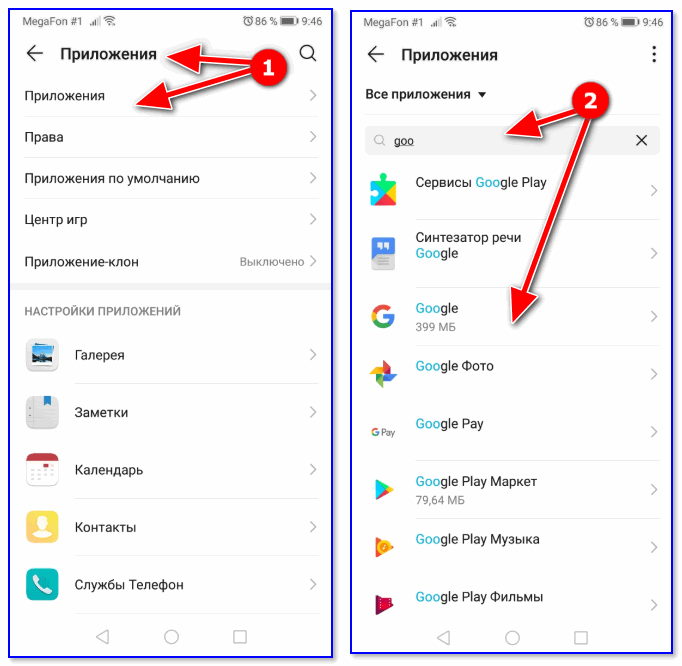
После, нужно перейти во вкладку «Память» и очистить кэш.
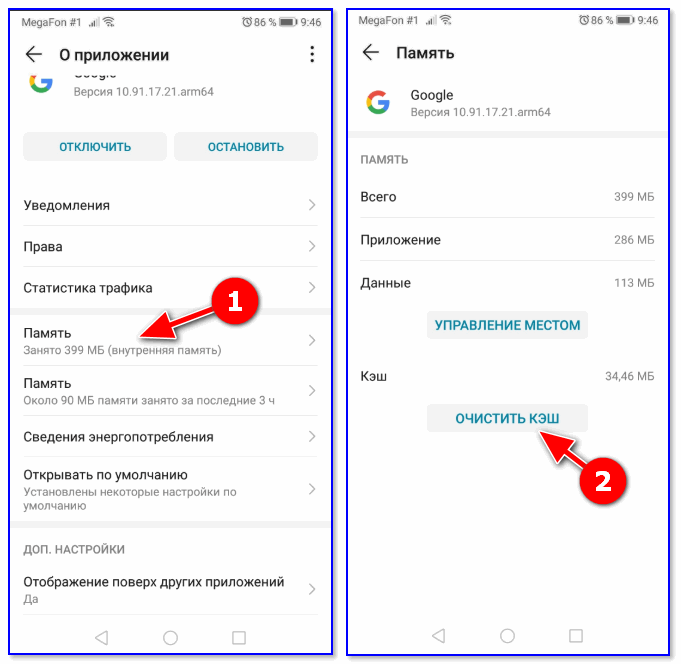
Аналогично очистите кэш и для приложения Google Play (Play Market). Затем перезагрузите устройство и проверьте работоспособность.
ШАГ 3
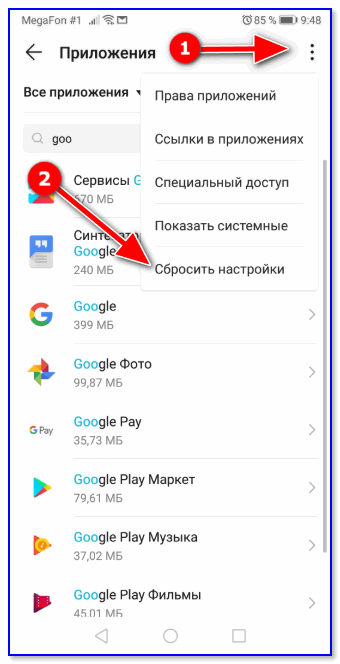
Сбросить настройки — вкладка приложения Android
ШАГ 4
А давно ли на «проблемном» смартфоне (планшете) обновлялись приложения? В ряде случаев проблема кроется как раз в этом!
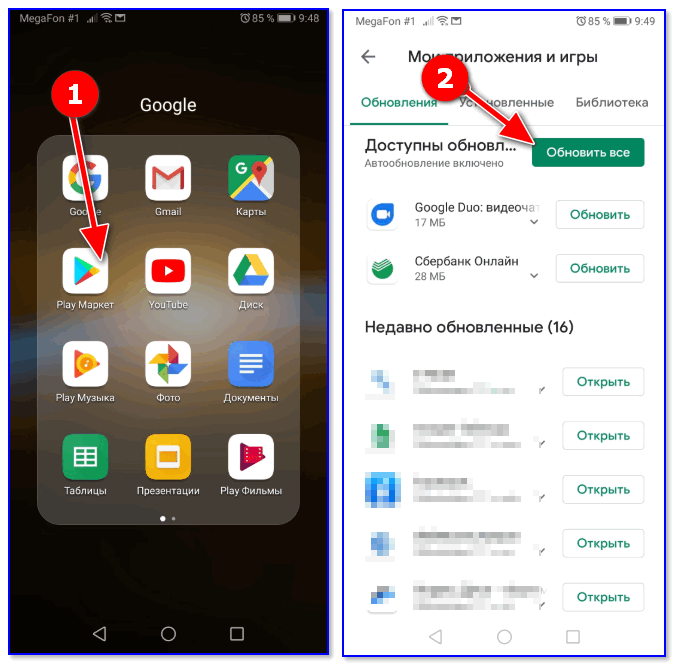
Чтобы обновить приложения: зайдите в Play Market и нажмите кнопку «Обновить всё!» (см. пример ниже 👇).
Кстати, на эту операцию может потребоваться достаточно большое количество трафика (рекомендуется использовать Wi-Fi подключение).
ШАГ 5
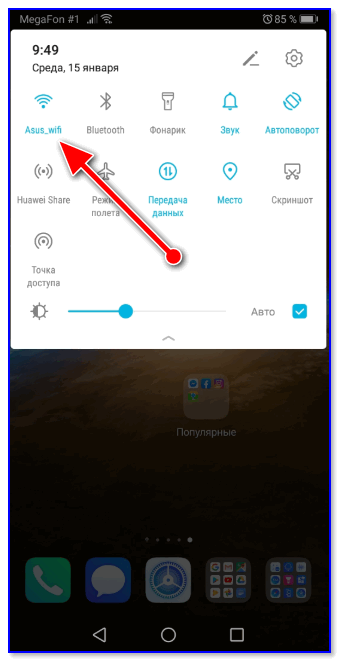
Совет в этом плане стандартный: попробуйте подключиться к высокоскоростной Wi-Fi сети и перепроверить работу устройства.
Также рекомендую проверить стабильность и скорость вашего подключения с помощью спец. сервисов, ссылка ниже.
ШАГ 6
Обратите также внимание на выставленную дату и время в настройках Android. Если они некорректные для вашего региона — Google это «замечает» и некоторые приложения и опции могут стать недоступными (а то и закрываться с ошибками).
Попробуйте задать вручную свой часовой пояс, дату и время (т.е. автоматическое определение даты/времени в разделе «Дата и время» настроек Android нужно отключить!).
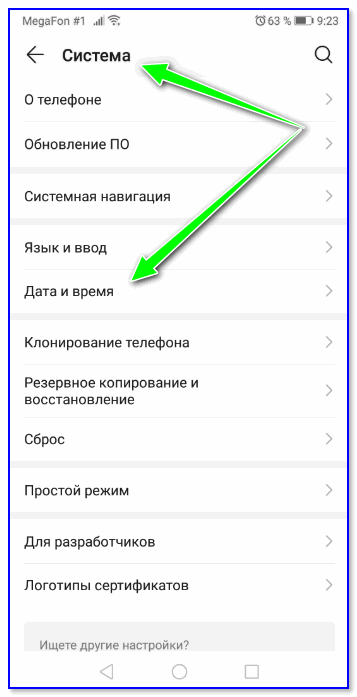
Кстати, после изменения этих настроек — не забудьте перезагрузить телефон (планшет) и проверить как начало работать устройство.
ШАГ 7
Если все вышеперечисленное не принесло результатов — попробуйте сбросить настройки Android, т.е. вернуть их к заводским предустановкам (важно: при этом все файлы и установленные приложения из памяти устройства будут удалены!).
Поэтому, перед сбросом сохраните свои контакты на SD-карту или SIM’ку, и перенесите файлы и фото на жесткий диск ПК (например).
Выполнить непосредственно сам сброс вам поможет одна моя прошлая заметка, ссылка на нее ниже.

На некоторых устройствах от китайских малоизвестных брендов — версия системы Android может быть не сертифицирована (это больше относится к тем, кто заказывал телефон в китайских интернет-магазинах).
Собственно, из-за этого ряд сервисов Google может работать некорректно (насколько знаю, подобное «лечится» только перепрошивкой устройства. ).
Если вы решили вопрос как-то иначе — чиркните пару слов в комментариях. Заранее благодарю!