В телефоне хуавей пишет недостаточно памяти что делать
Телефон пишет, что недостаточно места, но оно есть. Вот решение проблемы.
Часто не самые опытные пользователи Android могут столкнуться с некоторыми проблемами, решение которых им не по силам. Часто это бывают какие-то мелочи, решение которых требует буквально пары тапов по экрану, но при этом не лежит на поверхности. Одной их таких проблем является нехватка свободного места. Бывает такое, что человек пользуется телефоном с большой памятью, но в какой-то момент при попытке скачать не самое крупное приложение, он сталкивается с неприятным предупреждением. Оно гласит, что в памяти нет места и приложение не может быть скачано. Паника и разочарование сменяют друг друга, а на самом деле надо всего лишь сделать несколько простых действий.
Телефон пишет, что нет места? Сейчас запихнем все, что надо.
Как проверить, сколько памяти в телефоне
Начнем с банального. Как-то раз мне сказали, что в телефоне кончилась память и не получается сделать фото. При этом уверяли, что реально память точно не могла кончиться. Естественно, я решил проверить и оказалось, что все хранилище было забито видео, автосохранениями из WhatsApp и тому подобным. Чтобы проверить, действительно ли в телефоне нет свободного места, надо просто зайти в настройки и проверить, что там хранится.
Для этого откройте настройки телефона и пролистайте до пункта ”Память”. Открыв его, можно сразу увидеть все, что относится к хранилищу, включая тип файлов, которые занимают место, общий объем накопителя и свободное место.
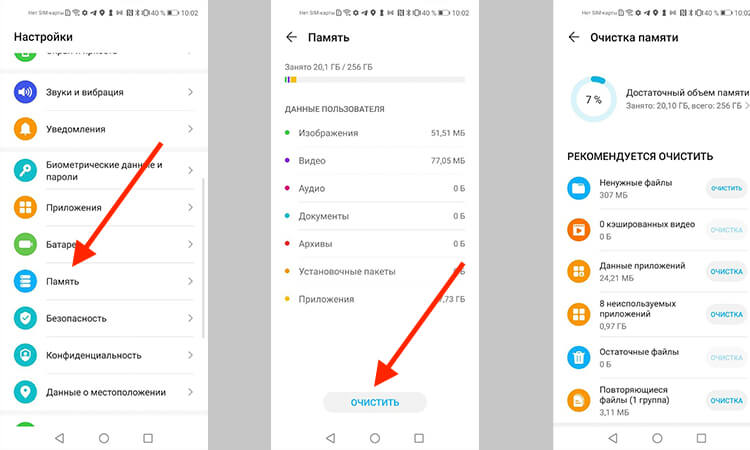
Тут можно посмотреть объем свободной памяти.
В некоторых смартфонах раздел находится в одном из пунктов. Например, в последних версиях Samsung его спрятали в ”Обслуживание устройства”. Проще будет найти его поиском по настройкам. Просто напишите в строке поиска ”Память” и получите то, что вам нужно.
Приложения из закона о российском софте сливают ваши данные за рубеж
Очистка кэша Google Play
Еще одной частой причиной проблем с нехваткой места является кэш Google Play. Если вы уверены, что накопитель не мог переполниться большим количеством файлов, сделайте следующее. Заодно и скорость работы можете повысить.
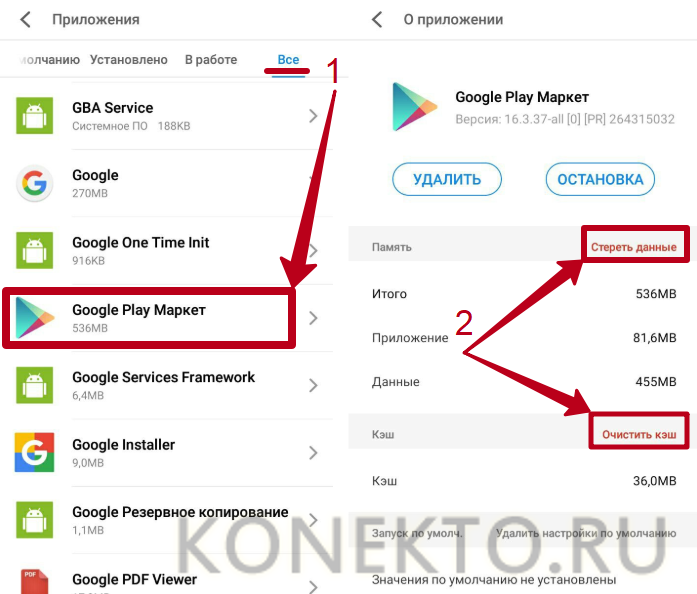
Откройте настройки и пройдите путь: ”Приложения” — ”Все приложения” — выберите ”Google Play Маркет” — ”О приложении” — ”Память” — ”Очистить кэш”.
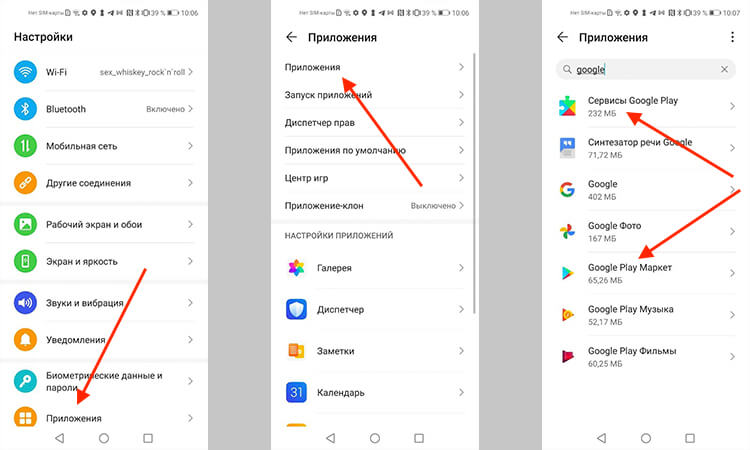
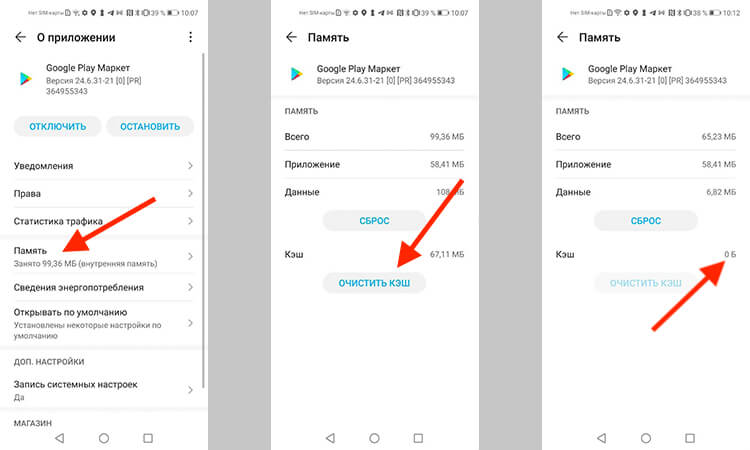
Заодно проделайте такую же процедуру для ”Сервисы Google Play”. Так вы сделаете шаг в сторону более чистого телефона, который может даже начать работать быстрее. Если на последнем этапе вы выберете не ”Очистить кэш”, а ”Сброс”, удалится больше данных, и, скорее всего, это будет даже лучше, но вам придется заново залогиниться (вспомнить пароль) и внести все данные.
Как узнать версию Android и обновить его
Как почистить телефон на Android
Есть способ почистить память смартфона штатными средствами и сделать это довольно неплохо. Для этого все производители оснащают свои устройства системами очистки. Чаще всего приложение, которое за это отвечает, называется ”Диспетчер телефона” или что-то в этом духе. Название может отличаться в зависимости от производителя. У Samsung, например, этот пункт вообще спрятан в настройки и называется ”Обслуживание устройства”.
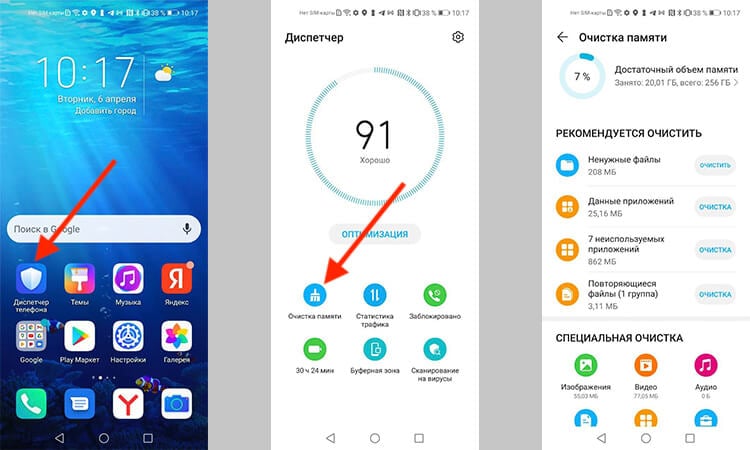
Оптимизация телефона на примере Honor 20 Pro.
Открывая его, можно оптимизировать работу смартфона в целом или пройтись по хранилищу. Вам предложат умную очистку и покажут, сколько места она освободит. Некоторые смартфоны даже предложат список приложений, которыми вы пользуетесь очень редко, и скажут, что их можно удалить, показав, сколько памяти высвободится при такой очистке.
Приложения для очистки телефона
Последним, как по значимости, так и по тому, насколько я готов это рекомендовать, являются сторонние приложения для оптимизации работы смартфона. К ним относятся Clean Master, CCleaner и даже фирменные решения от производителей антивирусов — Avast и Лаборатории Касперского.
Все эти приложения действительно могут оптимизировать работу смартфона, но я так и не нашел для себя то, что подходило бы мне. В этом отношении я даже больше доверяю встроенным в смартфон системам очистки. Просто не хочется доверять сторонним приложения свой смартфон и хранящиеся в нем данные. Многие со мной не согласятся, но я точно знаю, что многие меня поддержат.
Многие приложения-клинеры используют этот символ. Он говорит о многом.
Как сохранить память телефона
Советы, как сохранить память телефона, могут быть очень банальными, но они самые действенные. При съемке видео не выбирайте разрешение выше 1080p. Если снимаете что-то в 4K, останавливайте запись, когда в кадре нет ничего интересного, а потом сразу скидывайте материал на компьютер или в облако. Про разрешение видео я подробно рассказывал в этой статье.
А еще, сразу после установки отключите автосохранение материалов из мессенджеров. Вот они настоящий рассадник ненужного контента. Все, что вам пришлют, сохранится в память телефона, если вы не отключите эту функцию. В итоге, некоторым пользователям потом приходится удалять гигабайты ненужных фото и видео, которые плотно переплетаются с галлереей.
Будьте внимательны! Не зря говорят, что чисто не там, где убирают, а там, где не мусорят. Так и с телефоном. А если это системный кэш, то выше я рассказал, как его удалить.

Новости, статьи и анонсы публикаций
Свободное общение и обсуждение материалов
В этом году Apple зашла как никогда далеко в своих попытках обеспечить право своих пользователей на конфиденциальность при использовании приложений из App Store. Для этого в iOS было добавлено сразу несколько защитных механизмов, блокирующих слежку и предупреждающих о том, с какой целью софт запрашивает то или иное разрешение. Не сказать, что разработчики этому обрадовались, потому что навязанные ограничения существенно подорвали их заработок на рекламе, но пользовали оценили. В том числе пользователи Android, которые захотели, чтобы и о них кто-то заботился точно так же.


Приложения и сервисы Google являются такой же неотъемлемой частью Android, как системные обновления. Не будь их, и операционка не была бы и вполовину такой удобной и функциональной. Ведь большая часть всех нововведений, которые появляются в Android, добираются до неё не с системными обновлениями, а в составе апдейтов сервисов Google. Они даже необязательно должны быть большими. Иногда мелкий и невзрачный на первый взгляд патч несёт в себе знаковые нововведения, облегчающие использование смартфона. Совсем как в случае с приложением «Сообщения».
Huawei: проблемы с памятью
При покупке смартфоны пользователи не всегда знают о недостатках или надеются их избежать. Но, к сожалению, рано или поздно иногда приходится сталкиваться с проблемами различного рода, а также с непосредственным их решением.
Одной из популярных проблем является недостаток памяти в смартфонах Huawei. Поначалу, когда телефон новый, этой проблемы нет, поскольку приложений и данных еще не так много. По мере увеличения количества установленных программ места становится все меньше и меньше в устройстве. Выясняется это только, когда память практически полностью забита до такой степени, что даже легкое приложение не устанавливается и не обновляется, доставляя много хлопот своему владельцу.
Операционная система не всегда устанавливает программы на карту памяти, при этом в настройках стоит галочка «Устанавливать приложения на накопитель». Даже, если приложение все-таки установлено на внешнюю карту, то это не гарантирует того, что девайс не попросит освободить место на устройстве. Как правило, подобная проблема возникает, если в аппарате 8, 16, редко 32 Гб. С объемом памяти 64 Гб и 128 Гб таких проблем пока не возникает.
В любом случае проблему нужно и можно решать. Для этого нужно знать про некоторые особенности оптимизации.
Удаление стандартных программ
Первым делом при нехватке памяти на смартфоне необходимо выбрать те приложения, которые пользователю не требуются. Большинство стандартных приложений система удалить не позволит, но часть программ можно удалить, если воспользоваться настройками смартфона. Например, почту или приложение «Одноклассники».
При удалении ненужных пользователю программ высвободится некоторый объем памяти, который можно использовать для других целей. Если удаленные приложения потребуются владельцу в будущем, то восстановить их не составит труда. Достаточно будет использовать Goggle Play.
Перенос приложений на внешнюю карту памяти
Если в телефоне Huawei возникает ошибка, а он уведомляет о нехватке памяти, то можно попробовать воспользоваться другим способом. Для этого нужно перенести приложения на карту памяти. При этом стоит учитывать, что не все программы можно переместить. Но если Андроид версии 6.0 и выше, то этот список намного обширнее, чем был в прошлых версиях.
Алгоритм действий для переноса приложения в смартфоне Huawei на карту памяти:
После осуществленных действий нужно лишь дождаться окончания перемещения. Затем часть памяти освободится.
Удаление временных файлов
Есть и другой способ, как освободить память в смартфоне Huawei. Можно удалить временные файлы. Для этого есть 2 способа:
Для того, чтобы очистить кэш, то пользователю нужно зайти в раздел «Диспетчер смартфона», а затем нажать на клавишу «Оптимизация системы». После удаления смартфон начинает работать быстрее, а свободного места становится больше.
Кроме того, приложения Google занимают довольно много места в устройстве Huawei. И, если приложения удалить можно не всегда, то их историю – легко. Для того, чтобы удалить историю приложений, нужно совершить следующие действия:
Таким образом, пользователь удалит поисковые данные в своем устройстве.
Если требуется очистить хранилище серверов Google Play, то нужно снова зайти в настройки – приложения, но выбрать «Сервисы Google Play», после этого нажать на «Память», затем также щелкнуть на «Управление местом». После этих действий владельцу надо нажать на клавишу «Удалить всё». Таким образом, благодаря подобному способу также можно очистить немного памяти в телефоне Huawei.
Сброс
Одним из способов очищения внутренней памяти в смартфонах Huawei является сброс до заводских настроек. При подобной процедуре телефон вернется в состояние нового устройства, то есть все настройки и параметры будут, как при покупке девайса. Кроме того, изменятся не только настройки, но и удалятся абсолютно все имеющиеся на телефоне данные (кэш, контакты, сообщения, настройки, приложения и т.д.).
Алгоритм действий для осуществления сброса следующий:
Стоит учитывать, что резервная копия сохранится на карте памяти.
Резервное копирование
Для начала нужно зайти на официальный сайт, чтобы скачать утилиту HiSuite, затем ее требуется установить на телефон. После подключения требуется активация доступа HDB, а затем выбрать «Резервирование».
Утилита устроена таким образом, что можно выбрать данные для резервного копирования.
Сброс настроек
Для того, чтобы сбросить настройки до заводских, необходимо:
После этого на смартфоне Huawei будут удалены все данные, а устройство перезагрузится с настройками по умолчанию.Поделиться ссылкой:
Как исправить проблемы с памятью и памятью на Huawei

На основе всех методов, которые существуют для решения этих недостатки EMUI, мы постараемся предоставить решение, которое существует. Эти носки можно использовать от мобильных телефонов Huawei начального уровня до смартфонов самого высокого уровня компании, поскольку все они имеют общие возможности с собственным уровнем персонализации.
Полное хранилище на мобильных телефонах Huawei
Чистый с EMUI
Чтобы не найти проблемы с хранением в Huawei, мы должны иметь в виду его варианты очистки. Зайдя в Настройки> Хранилище> Очистить, у нас будет доступ к различным параметрам очистки файлов. По разделам мы сможем очищать различные разделы, которые влияют на наш смартфон, например, ненужные файлы или остаточные файлы, которые могут вызывать сбои.
Сохраните фотографии в облаке Huawei
Прежде чем рассматривать возможность передачи данных на карту памяти во избежание проблем, мы должны помнить, что некоторые смартфоны Huawei используют NM Card, разработанную Huawei и отличающуюся от MicroSD. После того, как мы поместили карту памяти в лоток, нам придется обратиться к файловому менеджеру нашего смартфона с EMUI, чтобы переместить все файлы, которые мы хотим, в это дополнительное хранилище. У нас также есть опция, которая позволяет вам сохранять фотографии по умолчанию на карту памяти.
Основные ошибки памяти Huawei
В дополнение ко всем методам, которые мы нашли для решения своих проблем, которые обычно связаны с недостаточно места в Huawei Мы можем найти конкретные проблемы, которые связаны с памятью и мешают нам использовать многие функции нашего смартфона. К счастью, в этом случае решения проще.
Перезагрузка мобильного телефона является наиболее эффективным решением
Поврежденные файлы на мобильном телефоне
Когда мы пытаемся открыть файл, и его нельзя открыть ни в одном из установленных нами приложений, лучше всего избавиться от него. Это может появиться в загрузках, и если вы сомневаетесь в файле, который мы не загрузили и убедившись, что он не принадлежит системе, мы можем удалить его, если обнаружим редкий поведения на мобильном телефоне Huawei это может происходить отсюда.
Ожидающие обновления
Не хватает памяти на Андроиде — что делать?
Среди проблем, с которыми сталкиваются владельцы устройств с операционной системой Андроид, особое место занимают неисправности, связанные с нехваткой памяти. Телефон пишет пользователю о том, что в хранилище недостаточно свободного места, хотя на самом деле оно есть. Чаще всего эта ошибка возникает при попытке скачать новое приложение из Play Market, а уведомление выглядит следующим образом.
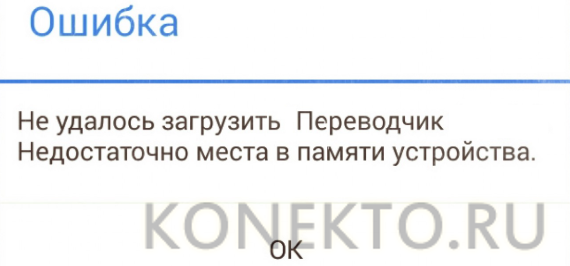
Способы, рассмотренные ниже, помогают исправить данную неполадку.
Перенос приложений на карту памяти
Основной причиной того, что Андроиду не хватает памяти для установки новых программ, является особенность архитектуры операционной системы. Дело в том, что Android по умолчанию сохраняет приложения на внутреннее хранилище устройства. Телефону не столь важно, сколько свободного места на вашей SD-карте. Если внутренняя память переполнена, устройство напишет, что загрузка ПО невозможна, даже когда флешка абсолютно пустая.
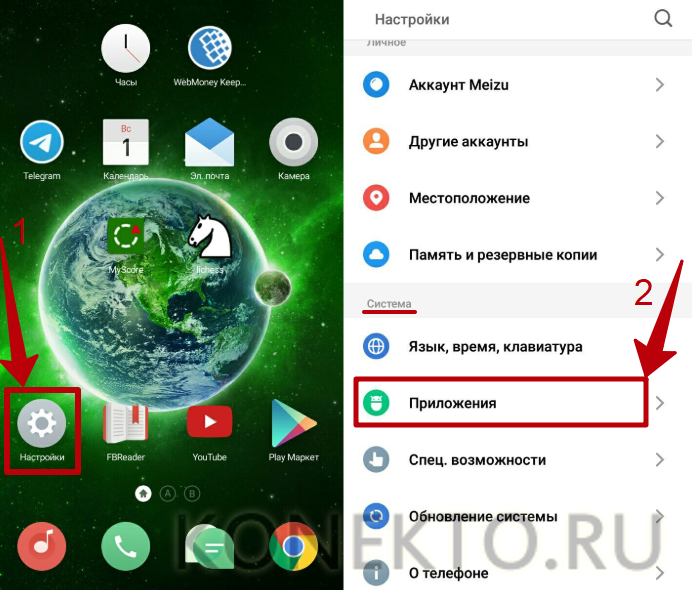
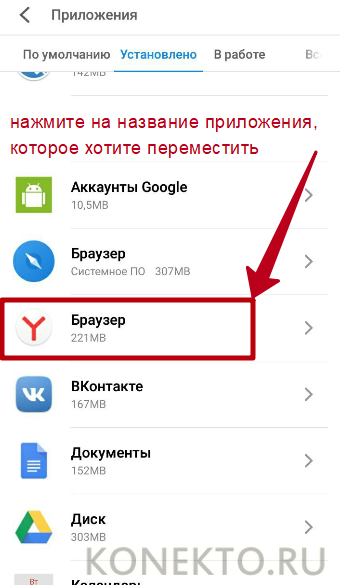
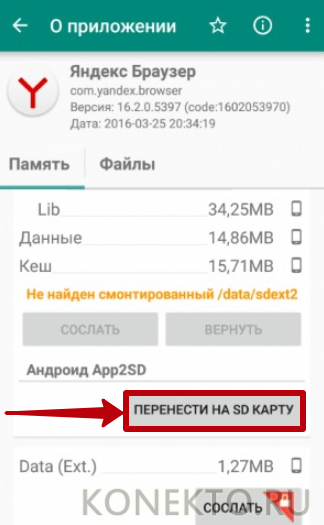
Однако владелец телефона может вручную переместить часть установленных программ на SD-карту, чтобы освободить место. Эту функцию поддерживают не все модели смартфонов — если вы не найдете ее на своем гаджете, переходите к следующему способу.
Как перенести игры и программы с внутренней памяти на флешку:
На заметку: узнайте, как удалить рекламу на Андроиде, если не хотите видеть всплывающие объявления в браузере.
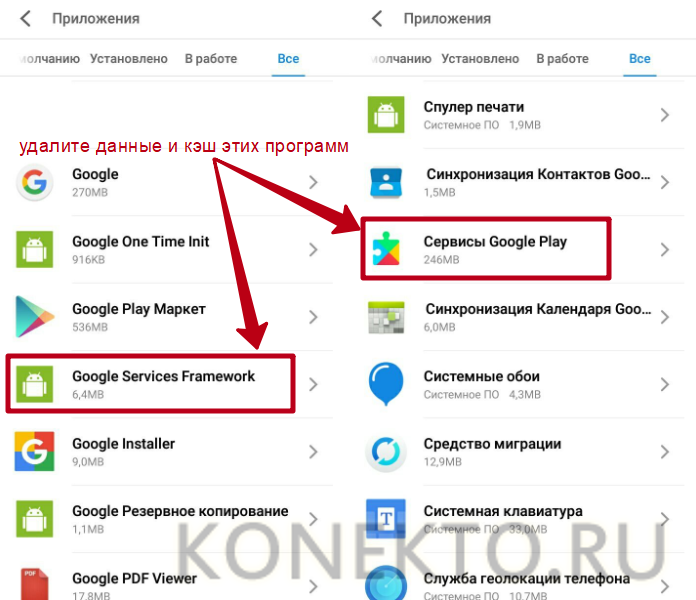
Очистка данных Play Market и сервисов Google
Этот способ относится к универсальным — он помогает устранить неполадку с недостатком свободного места для скачивания новых приложений на любом устройстве Android. Кеш и другие устаревшие данные Play Market и сервисов Google могут стать причиной возникновения неисправности и занимать внушительный объем памяти на телефоне, который можно освободить при помощи простой очистки.
Чтобы удалить временные файлы, необходимо:
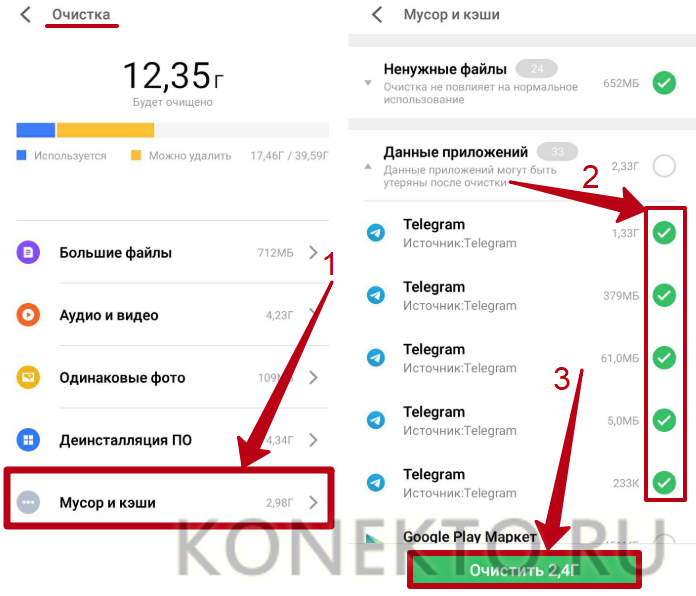
Для освобождения дополнительной памяти на внутреннем хранилище телефона желательно удалять временные файлы мессенджеров: Telegram, WhatsApp, Viber и т.д. Эти приложения сохраняют на Андроиде фотографии, видео, аудио, голосовые сообщения. Документы будут удалены с телефона, но всегда будут доступны в самих мессенджерах (если вы не сотрете историю переписки), просто их нужно будет скачать заново.
На заметку: если у вас на компьютере недостаточно памяти, узнайте, как освободить место для новых файлов на ПК.
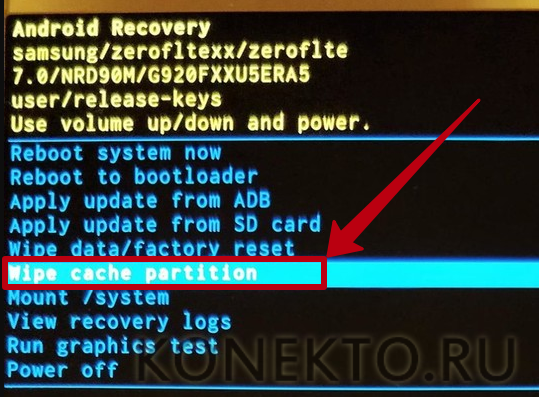
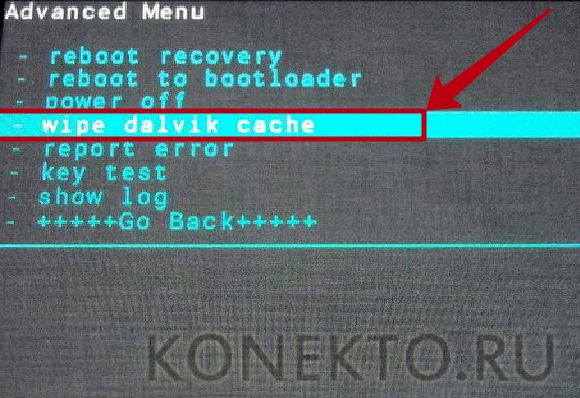
Dalvik cache
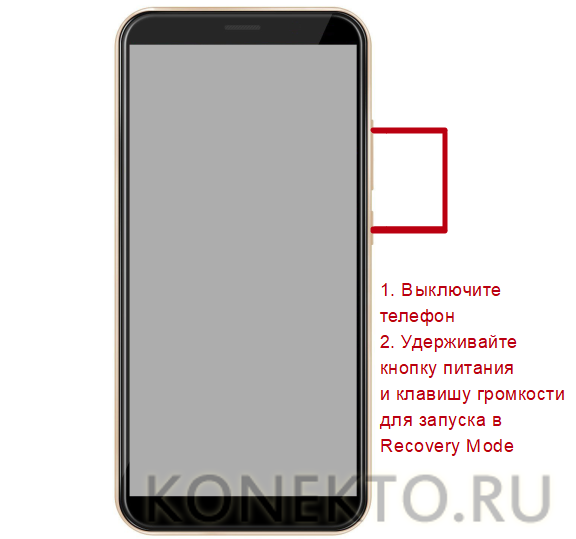
Dalvik представляет собой виртуальную машину, которая используется устройствами Android для оптимизации приложений. В ней также со временем накапливается кеш, хранящийся в скрытом разделе памяти смартфона. Для удаления Dalvik cache нужно выполнить следующие действия (доступно не на всех гаджетах Андроид):
На заметку: если вы случайно удалили непрочитанное сообщение, узнайте, как восстановить СМС на Андроиде.
Удаление ненужных программ
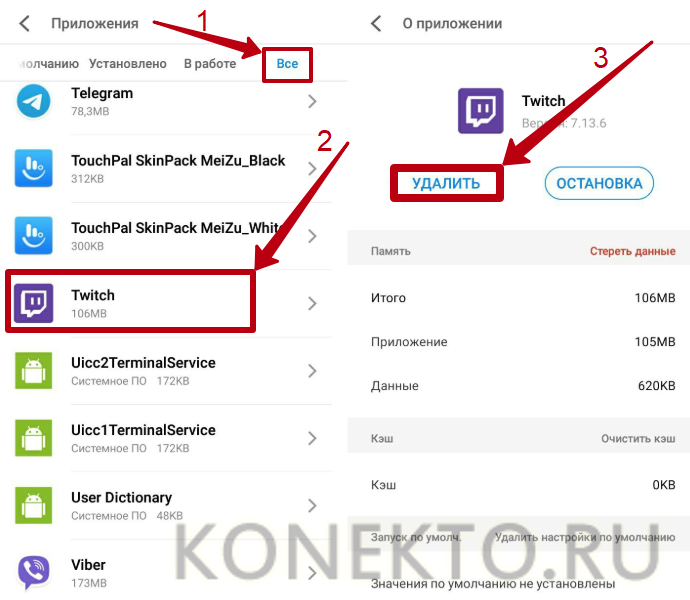
Если вам не помог ни один из способов, рассмотренных выше, существует еще одно универсальное решение — стереть неиспользуемые и ненужные приложения с телефона и таким образом получить свободное место для новых программ. Чтобы удалить лишнее ПО:
Совет: проверьте содержимое папки «Загрузки» («Download») — в нее сохраняются файлы, скачанные через браузер. Скорее всего, вы найдете там немало старых ненужных документов, от которых следует избавиться.
Сброс настроек
Этот метод является крайней мерой. Им стоит пользоваться, если не помогает ручная очистка памяти и Андроид продолжает писать, что места на смартфоне все еще недостаточно для любых новых файлов. В этом случае попробуйте выполнить сброс до заводских настроек — с гаджета будут удалены все личные данные владельца, включая персональные параметры, которые могли стать причиной неправильной работы устройства.
Подводим итоги
Телефон пишет, что недостаточно памяти, хотя она есть, когда вы пытаетесь установить приложение — Андроид записывает новые программы на внутреннюю память, и свободная флешка в этом случае не помогает. Универсальные способы решения проблемы — очистить временные данные и кеш Play Market и сервисов Google, а также удалить ненужное ПО. На некоторых смартфонах предусмотрена возможность переместить программы с внутреннего хранилища на флешку и стереть Dalvik cache, что тоже способствует решению проблемы.
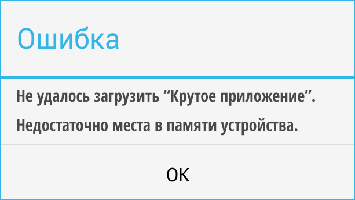
Прежде всего несколько важных моментов: даже если вы устанавливаете приложения на карту microSD, внутренняя память все равно используется, т.е. должна быть в наличии. Кроме этого, внутренняя память не может быть задействована вся до конца (требуется место для работы системы), т.е. Android будет сообщать о том, что недостаточно памяти раньше, чем ее свободный объем окажется меньше размера загружаемого приложения.
Как быстро очистить память Android (самый простой способ)
Как правило, для начинающего пользователя, который впервые столкнулся с ошибкой «недостаточно места в памяти устройства» при установке Android приложения, самым простым и часто успешным вариантом будет простая очистка кэша приложений, который подчас может отнимать драгоценные гигабайты внутренней памяти.
Для того, чтобы очистить кэш, зайдите в настройки — «Хранилище и USB-накопители», после этого внизу экрана обратите внимание на пункт «Данные кэша».
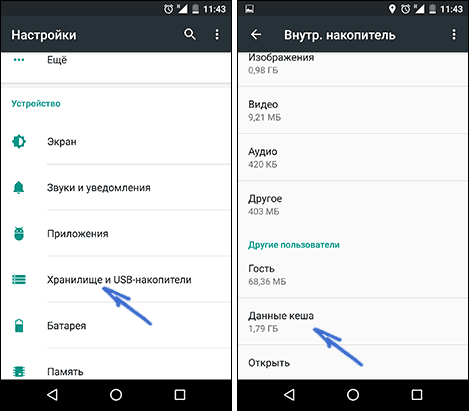
В моем случае — это почти 2 Гб. Нажмите по этому пункту и согласитесь на очистку кэша. После очистки, попробуйте загрузить ваше приложение снова.
Похожим способом можно очистить кэш отдельных приложений, например, кэш Google Chrome (или другого браузера), а также Google Фото при обычном использовании занимает сотни мегабайт. Также, если ошибка «Недостаточно памяти» вызвана обновлением конкретного приложения, следует попробовать очистить кэш и данные для него.
Для очистки, зайдите в Настройки — Приложения, выберите нужно приложение, нажмите по пункту «Хранилище» (для Android 5 и выше), после чего нажмите кнопку «Очистить кеш» (если проблема возникает при обновлении данного приложения — то используйте также «Очистить данные»).
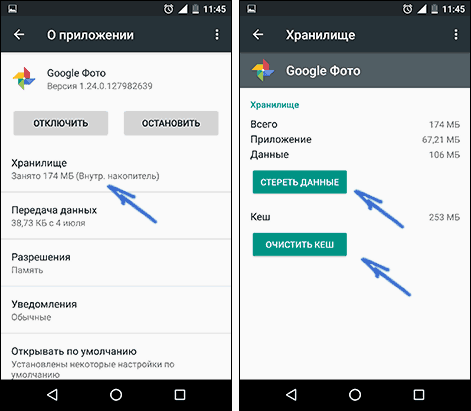
Кстати, обратите внимание, что занимаемый размер в списке приложений отображает меньшие значения, чем тот объем памяти, который приложение и его данные фактически занимают на устройстве.
Удаление ненужных приложений, перенос на SD-карту
Загляните в «Настройки» — «Приложения» на вашем Android устройстве. С большой вероятностью в списке вы найдете те приложения, которые вам больше не нужны и давно не запускались. Удалите их.
Также, если ваш телефон или планшет имеет карту памяти, то в параметрах загруженных приложений (т.е. тех, которые не были предустановлены на устройстве, но не для всех), вы найдете кнопку «Переместить на SD карту». Используйте ее для освобождения места во внутренней памяти Android.
Дополнительные способы исправить ошибку «Недостаточно памяти на устройстве»
Следующие способы исправления ошибки «недостаточно памяти» при установке приложений на Android в теории могут приводить к тому, что что-то будет работать неправильно (обычно не приводят, но все равно — на свой страх и риск), но являются достаточно действенными.
Удаление обновлений и данных «Сервисы Google Play» и «Play Маркет»
1. Зайдите в настройки — приложения, выберите приложения « Сервисы Google Play »
2. Зайдите в пункт « Хранилище » (при его наличии, иначе на экране сведений о приложении), удалите кэш и данные. Вернитесь к экрану информации о приложении.
3. Нажмите по кнопке « Меню » и выберите пункт « Удалить обновления ».
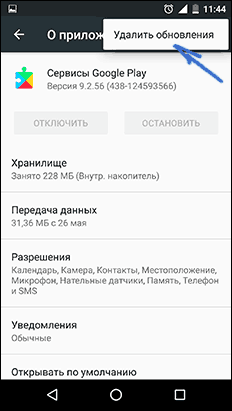
4. После удаления обновлений, повторите то же самое для Google Play Маркет.
По завершении, проверьте, появилась ли возможность устанавливать приложения (если сообщат о необходимости обновить сервисы Google Play — обновите их).
Очистка Dalvik Cache
Данный вариант применим не ко всем Android устройствам, но попробуйте:
После очистки кэша, загрузите ваше устройство в обычном режиме.
Очистка папки в data (требуется Root)
Примечание: если уж у вас есть root, загляните также в data/log с помощью файлового менеджера. Файлы журналов также могут отъедать серьезное количество места во внутренней памяти устройства.
Непроверенные способы исправить ошибку
Эти способы попались мне на stackoverflow, но ни разу не были мною опробованы, а потому об их работоспособности судить не могу:
Это все варианты, которые я могу предложить на текущий момент времени для исправления ошибок Android «Недостаточно места в памяти устройства».