В телефоне не открываются фотографии что делать
Почему в галерее не отображаются фото на Андроиде
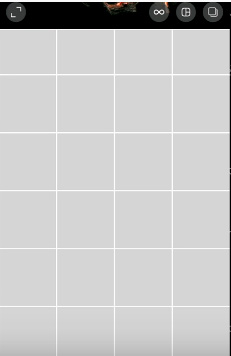
Нередко пользователи сталкиваются с проблемой, когда почему-то в галерее не отображаются все фото на устройстве Андроид. Вместо них могут появляться контуром выраженные рамки. Или раздел с изображениями может вовсе быть пуст. При этом пользователь видит тёмный экран. Что делать — читайте далее.
Каким образом установить причину неисправности в галерее
Отсутствие картинок в галерее смартфона Android может быть вызвано разными причинами. Серьёзной проблема считается, если фото пропали по вине аппаратной части смартфона. Такое происходит после того, как устройство было уронено в воду или с высоты на пол.
В этом случае исправить поломку обычный пользователь вряд ли сможет. Помогут опытные специалисты, проведя диагностику и установив неисправный модуль смартфона.
Если галерея перестала работать по причине программных сбоев или неверных настроек, то проблему, когда в галерее не все фотографии отображаются, можно решить самостоятельно. Установить вид поломки можно попытаться при помощи USB-кабеля и компьютера.
 Мобильное устройство нужно подключить к ПК и попытаться найти фотографии в памяти:
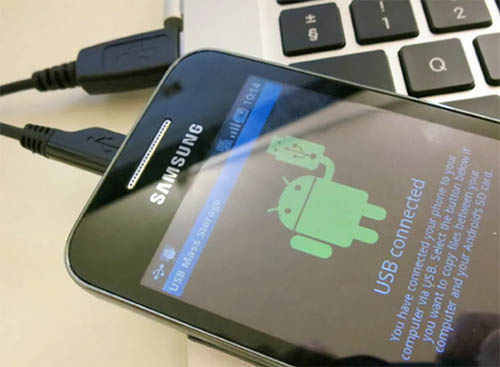 Мобильное устройство нужно подключить к ПК и попытаться найти фотографии в памяти:
Попробуйте среди папок найти свои фотографии. Папка с медиафайлами в Android называется DCIM. Если фото будут в ней, откройте их, чтобы проверить, есть ли доступ к файлам.
Чистка кэша на Андроид, если не отображаются все фото
Из-за недостатка системной памяти устройство может работать некорректно. Именно это могло произойти с вашим смартфоном при длительном его использовании. Кэш нужен каждому приложению. Он выполняет важную функцию и часто выступает в роли буферной зоны, файлы из которой обрабатываются ОС Android быстрее других. У этого раздела разные назначения. А настройки по умолчанию должны следить за автоматической его очисткой. Но по разным причинам этого могло не произойти.
Попробуем вручную избавиться от ненужного кэша приложения и запустить работоспособность раздела, чтобы начали отображаться все фотографии на вашем Андроиде во встроенной галерее.
Для этого нам понадобится открыть настройки и разрешить доступ к галерее в настройках:
Перейдите в главный экран и проверьте, открываются ли сейчас фотографии в галерее на смартфоне Андроид. 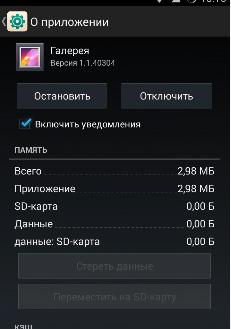
Устранение проблемы с галереей при помощи Total Commander
При создании фотографий все графические файлы должны автоматически попадать в галерею устройства Андроид.
Если этого не происходит или со временем фото исчезают из галереи, попробуйте выполнить следующее:
Вернитесь в галерею и проверьте, отображаются ли теперь ваши фотографии на экране. Иногда пользователи не могут найти нужные настройки и не удаётся решить этот вопрос в смартфоне. В таком случае, если файлы всё ещё доступны, и они открываются через файловый менеджер, но не отображаются, можно их переместить на другое устройство. Например, на компьютер или любой облачный сервис. Откуда их можно будет пересмотреть или скачать снова в телефон. 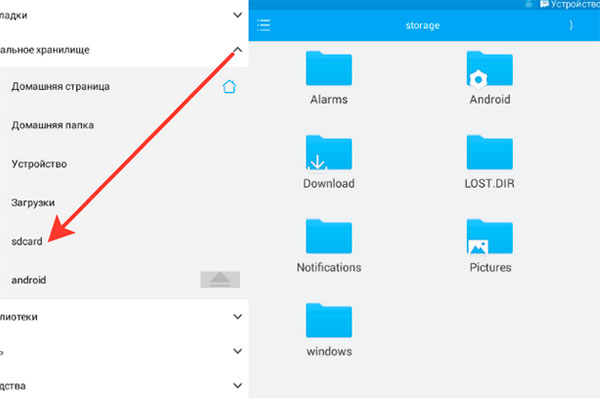
Можно также проверить свой диск Гугл на наличие в нём копий фотографий из галереи. При создании учётной записи в новом смартфоне, если была поставлена галочка « Создать резервную копию », то файлы автоматически периодически сохраняются на диск.
Почему не получается удалить кэш на Андроиде
Помехой в правильной настройке и устранении проблем со смартфоном являются различные модификации «чистой» ОС Android. Каждый производитель мобильных устройств считает своим долгом создать новую систему на основе уже имеющийся. И получается, что настройки в Самсунге, Хоноре или Леново разные. Определённые пункты меню в них расположены в разных местах. При поиске кнопок для удаления кэша владельцы телефонов могут обнаружить, что их нет в настройке приложения.
Попробуйте применить эти действия:
Также в этом пункте меню удалите прочие типы данных, если они есть. В этот момент могут появляться предупредительные сообщение о том, что это может быть небезопасно. Несмотря на это продолжайте удалять данные. Затем перезагрузите мобильное устройство и найдите фотографии в смартфоне.
Сброс настроек телефона, если не отображаются фотографии
Не всегда отсутствие созданных фотографий в галерее на телефоне Андроид означает, что они куда-то исчезли. Возможно при определённый обстоятельствах или самим пользователем системные настройки были изменены. И данные стали собираться в другой папке. В первую очередь проверьте все папки в DCIM через файловый менеджер.
Если файлы на месте, но при открытии их возникают проблемы, они не отображаются, или вместо них появляются серые рамки, выполните следующую инструкцию:
Через несколько минут данные будут сброшены, ход процесса будет отображаться на экране мобильного телефона. Вы должны знать, что после сброса устройство будет возвращено до заводских настроек. Как будто вы только что купили его в магазине. Все настройки, вход в свои аккаунты, загрузка любимой музыки нужно будет выполнять заново. Но теперь телефон избавится от всех проблем и будет работать быстрее.
Видео-инструкция
Как поступить, если в галерее вашего смартфона Samsung на Андроид не отображаются все фотографии — смотрите в видео.
Почему в галерее не отображаются фото на Андроиде?
Иногда пользователи гаджетов под управлением Андроид могут столкнуться с отсутствием фотографий в Галерее. То есть пользователь открывает «Галерею», но в ней нет никаких изображений. Как необходимо поступать в такой ситуации?
Не отображаются фото в телефоне
Причины сбоя
Вообще причины подобной неисправности и мобильном устройстве можно поделить на две категории – это аппаратные проблемы и проблемы программы. К программным проблемам относится какие-либо повреждения кэша в стандартном ПО «Галерея», действие вирусов и иных вредоносных программ, нарушения, связанные с картой памяти или с памятью внутренней. К аппаратным проблемам относятся технические повреждения карты или внутренней памяти.
В таком случае первое действие пользователя – убедиться в наличии фотографий. Достаточно для этого подключить свой мобильный гаджет к КП и запустить режим передачи файлов.
В том случае, если компьютер распознает фотографии, то, вполне вероятно, пользователь столкнулся с проблемой программного типа. Если даже компьютер не видит фотографии или, более того, предлагает пользователю просто взять и произвести форматирование накопителя, то речь идет о проблеме аппаратной природы.
Очистка кэша
Для очистки кэша необходимо выполнить следующие действия:
И последний шаг – это перезагрузка гаджета. В том случае, если фотографии исчезли из-за сбоя в приложении «Галерея», эти действия позволят исправить ситуацию. Если же ничего после этих действия не произошло, можно воспользоваться следующими способами.
А для того, чтобы вернуть все картинки на их родные места, достаточно лишь удалить этот файл. Для этого можно использовать, к примеру, программу Total Commander. Сделать нужно следующее:
После того, как устройство будет перезагружено, необходимо проверить, отображаются ли фотографии.
Восстановление
Если оба способа не принесли никаких результатов, возможно, проблема касается накопителя. В таком случае потребуется произвести восстановление файлов. Для этого, к примеру, можно установить DiskDigger и произвести сначала простой, а потом углубленный поиск. Есть аналогичные программы и для компьютера. К примеру, GT Recovery. Работает она по такому же принципу.
В приложении галерея произошла ошибка на Андроид
Для удобства просмотра и поиска фотографий в операционной системе Android предусмотрено специальное хранилище – галерея. Там находятся все имеющиеся на смартфоне снимки и видеофайлы. Однако бывают ситуации, когда при желании просмотреть отснятый материал появляется сообщение: в приложении галерея произошла ошибка. Давайте разберемся с причинами сбоя и способами его устранения.
Из-за чего может возникнуть проблема?
Основной причиной появившейся неполадки является недостаток места на телефоне. Причем это касается не только внутреннего хранилища, но и оперативной памяти. Система не может анализировать созданные фотографии, из-за чего телефон пишет, что в приложении галерея произошла ошибка. Особенно это касается больших видеофайлов, снятых на качественную камеру. Порой такие записи могут занимать несколько гигабайт памяти.
Еще существует ряд других причин, таких как:
Что делать, если произошла ошибка в приложении галерея на телефоне Андроид
Принцип действий в сложившейся ситуации довольно прост. Повезет, если удастся избежать сброса телефона до первоначальных настроек. Но как показывает практика, в большинстве случаев хватает простой очистки кэша и перезагрузки аппарата. Разберемся более подробно, что делать при ошибке в галереи.
Сброс кэша приложения

Данный способ знаком каждому пользователю, кто когда-нибудь проводил очистку смартфона от лишнего мусора. Для удобства предлагается воспользоваться пошаговой инструкцией:
После окончания процедуры очистки рекомендуется перезагрузить устройство.
Полный сброс настроек

Отметим сразу, что метод точно сработает в любой ситуации. Однако следует понимать, что с телефона Андроид будут полностью удалены все хранящиеся в системной памяти файлы. Поэтому перед началом сброса рекомендуется все папки перенести на SD-карту. Итак, ниже представлена пошаговая инструкция по возврату устройства к заводским настройкам:
После этого должно произойти выключение телефона с его последующей перезагрузкой.
Установка стороннего приложения

Сейчас в Google Play имеется множество программ, способных заменить стандартное хранилище фотографий и видео. Большинство из них полностью бесплатные и не занимают много места в памяти. Данный способ подойдет только в том случае, когда сбой не мешает в повседневной работе.
Софт позволяет синхронизировать снимки с приложением камера и галереей. Также можно попытаться удалить стандартное хранилище фотографий, но для этого желательно иметь root-права.
Видео-инструкция
Как видим, существует несколько методов устранения ошибки в приложении галерея. Каждый вариант решения проблемы имеет свои преимущества и недостатки. Нужно помнить, что сбрасывать настройки до заводских желательно только в крайнем случае, когда предыдущие способы не помогают.
Как исправить ошибку «Неподдерживаемый формат» при открытии фотографий на телефоне Android
Вы получаете ошибку неподдерживаемого формата при попытке открыть фотографии на телефоне Android? Не удается открыть фотографии на телефонах Android из-за неподдерживаемого формата изображения? Может быть неприятно обнаружить, что некоторые из ваших любимых картинок или фотографий не открываются в галерее Android. Когда пользователи пытаются его открыть. Это может произойти с любым изображением, присутствующим в файловом менеджере Android или даже в приложении Google Фото. На самом деле, даже неполные загрузки или когда изображения не загружаются из-за медленной сети, это может привести к такой ошибке.
В чем причина ошибки «Неподдерживаемый формат» при открытии фотографий на телефоне Android
Чаще всего такая ошибка неподдерживаемого формата возникает, когда изображения, представленные на телефонах Android, не поддерживают формат файла изображения. Некоторыми из распространенных форматов, которые широко поддерживаются устройствами Android, являются BMP, JPEG, GIF, PNG, WebP и т. Д. Видно, что файлы изображений, выходящие за рамки упомянутых выше форматов, не будут поддерживаться как тип файла, и часто пользователи Android, если они попытаются открыть их, они получат ошибку «Неподдерживаемый формат» при открытии фотографий на телефоне Android. Типы файлов изображений RAW, захваченные цифровой зеркальной камерой, не открываются на телефонах Android, таких как NEF, PEF, SR2, CR2, CR3 и т. Д.
Как исправить ошибку «Неподдерживаемый формат» при открытии фотографий на телефоне Android
Если вы хотите исправить ошибку неподдерживаемого формата, лучше всего преобразовать неподдерживаемый тип изображения в такой формат файла, как JPG / JPEG, который совместим и поддерживается устройствами Android. Для этого вам необходимо проверить расширения файлов изображений. Часть, которая стоит после точки (.) Как суффикс. Вы можете выбрать тип изображения и щелкнуть правой кнопкой мыши, чтобы перейти к свойствам, и вы можете получить подробную информацию, такую как размер файла, путь и расширение. Если расширение не поддерживается Android, вам необходимо преобразовать его с помощью онлайн-конвертера изображений на Android. Вы можете скачать его в магазине Google Play. В качестве альтернативы вы также можете использовать MS Paint на ПК с Windows и сохранять изображения в файл того типа и формата, который поддерживается Android.
Даже после того, как попытка изменить расширение не работает, это означает, что изображения повреждены, и поэтому его нельзя открыть дальше. Поэтому пользователям необходимо использовать программное обеспечение для восстановления фотографий, чтобы исправить ошибку неподдерживаемого формата.
Краткий обзор на “Unsupported Format” error when open photos on Android phone
Глядя на решения из “Unsupported Format” error when open photos on Android phone? Это один из основных вопросов, которые почти каждый пользователи могли бы встретить в любом случае их жизни. Цифровые фото и видео можно получить случайно удаленные или может получить поврежден из-за какой-либо конкретной ошибки. В такой ситуации, ранее сохраненные файлы не могут быть доступны в дальнейшем. На данном этапе возникает необходимость фото восстановления программного обеспечения. Это один из самых опытных утилита, которая была разработана для достижения “Unsupported Format” error when open photos on Android phone выпуск удобно. Это лучший инструмент для восстановления поврежденных, удаленных без вести, отформатированных и недоступных изображения и видео с цифровой камеры или любые другие устройства хранения. Это был предназначен исключительно профессионалами, чтобы спасти фотографии, а также видео и преодолеть проблемы коррупции карта памяти независимо от его причины.
“Unsupported Format” error when open photos on Android phone: почему фото становится недоступный
Фотографии становятся недоступными и пользователь может потерять свои ценные картины из запоминающего устройства, по следующим причинам: –
Помимо упомянутых выше причин, не может быть также некоторые другие возможности, благодаря которым, необходимые для “Unsupported Format” error when open photos on Android phone решения возникает для пользователей. К сожалению, если вы столкнулись с потерей фотографий по любой из вышеупомянутых причин и не иметь действительный резервного копирования, то лучше сделать выбор в пользу фото восстановление Программное обеспечение к решать “Unsupported Format” error when open photos on Android phone выпуск в то же время.
Избежание типичных ошибок, чтобы предотвратить “Unsupported Format” error when open photos on Android phone вопросов для будущего
Один глупые ошибки или небольшое беспечность достаточно, чтобы стереть все памятные и захватывающие моменты своего прошлого. Недаром сказано, “Профилактика всегда лучше лечения”. В то время как большинство проблем, связанных с “Unsupported Format” error when open photos on Android phone есть решение, но было бы лучше, чтобы не противостоять ему, принимая некоторые меры. Таким образом, пользователям рекомендуется позаботиться о следующих пунктах, указанных ниже, если они не хотят быть в ужасном положении “Unsupported Format” error when open photos on Android phone, который может быть довольно грязным время от времени.
Примечание: Не используйте карты памяти, если вы удалили все фотографии и видеосюжеты с это. Это не позволит возможности перезаписи и замены данных на карте памяти. После перезаписи, вариант для спасательных данных в случае “Unsupported Format” error when open photos on Android phone будет почти невозможно.
Лучшее решение для “Unsupported Format” error when open photos on Android phone
фото восстановление Программное обеспечение является одним из надежных и продвинутый инструмент, который обладает способностью, чтобы спасти потерянные или удаленные фотографии. Она была разработана на работающих специалистов, которые имеют большой опыт в этой области. Программное обеспечение имеет сильную технику сканирования и все новейшие функции, которые могут легко разрешить “Unsupported Format” error when open photos on Android phone и восстановления фотографий и видео. Она сканирует устройство хранения глубоко и обнаружить все недостающие файлы. После этого он предоставляет возможность увидеть превью извлекаемых элементов и восстановить их куда вы хотите для быстрого доступа. Сегодня она имеет множество довольных пользователей во всем мире, которые пытались его для того, чтобы исправить “Unsupported Format” error when open photos on Android phone выпуск. Мало того, что у него есть также некоторые удивительные особенности, что делает его популярным в сегменте из фото восстановления. Однако можно сказать, что это единственный безопасный способ, которые обеспечивают полное и мгновенное решение для “Unsupported Format” error when open photos on Android phone в очень меньше времени, не теряя ни одной фотографии во время восстановления. Поэтому можно рассчитывать на программное обеспечение, чтобы получить удовлетворение и впечатляющие результаты.
Преимущества использования фото восстановление Программное обеспечение для “Unsupported Format” error when open photos on Android phone
Эти несколько характерные особенности фото восстановление Программное обеспечение лучших в этом классе. Если вы хотите, чтобы преодолеть “Unsupported Format” error when open photos on Android phone вопрос, то без каких-либо задержек попробовать этот удивительный инструмент и получить желаемый результат.
Ограничения реализации фото восстановление Программное обеспечение преодолеть “Unsupported Format” error when open photos on Android phone выпуск
Хотя программное обеспечение фото восстановление Программное обеспечение одним из безопасный способ, чтобы удовлетворить потребность в “Unsupported Format” error when open photos on Android phone раствора в очень меньше времени. Тем не менее, пользователи должны знать о своих ограничений, которые рассматриваются ниже: –
Системные требования для фото восстановление Программное обеспечение
Для Windows
Для Mac
Руководство пользователя к решить “Unsupported Format” error when open photos on Android phone: Следуйте Пошаговый мастер для запуска программного обеспечения
Шаг: 1 Загрузите и установите фото восстановление Программное обеспечение для достижения “Unsupported Format” error when open photos on Android phone вопрос
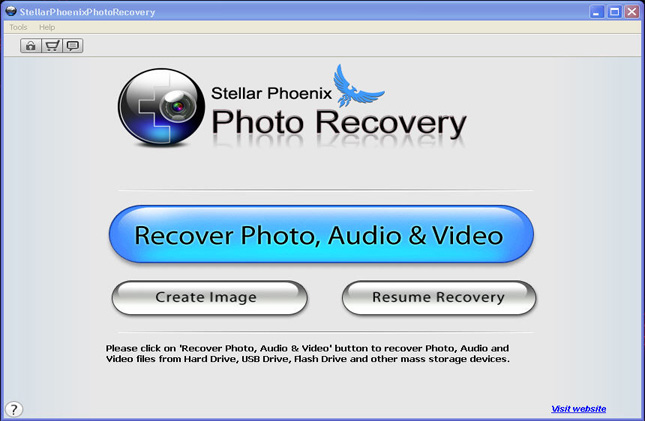
Шаг: 2 После установки, запустите программу, дважды щелкнув по иконке настоящее время на рабочем столе.
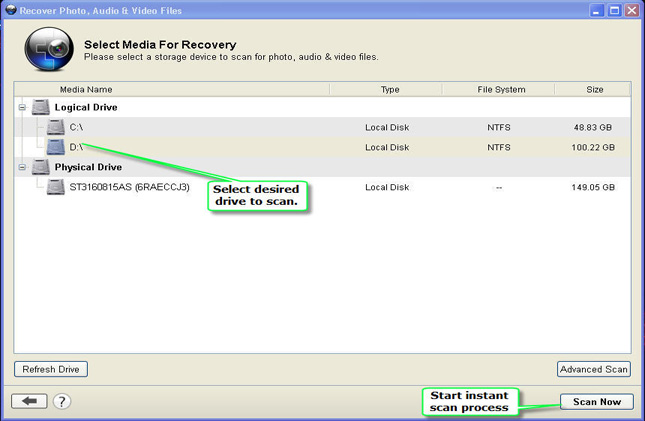
Шаг: 3 Подключите устройство хранения, которые должны быть отсканированы с ПК.
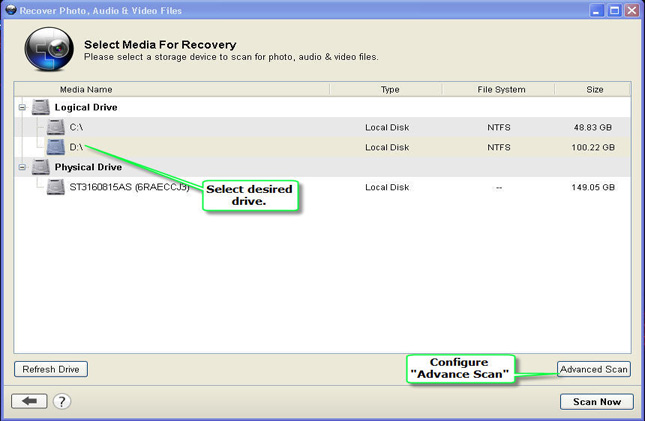
Шаг: 4 После подключения, программа автоматически определит устройство хранения, которое было подключено.
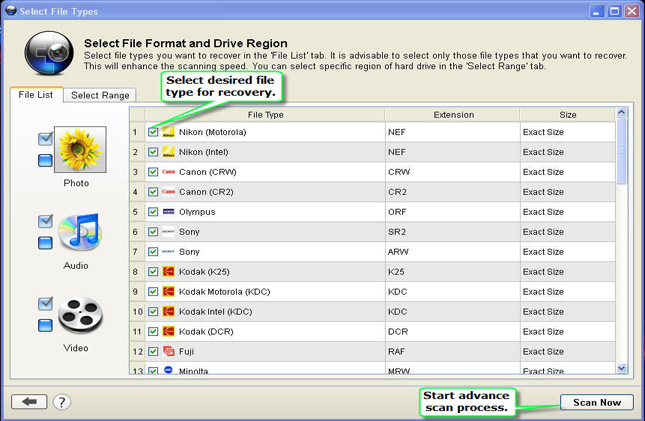
Шаг: 5 Нажмите на кнопку Scan, чтобы начать процесс сканирования. Не забудьте выбрать точный тип файла из списка для быстрого поиска.
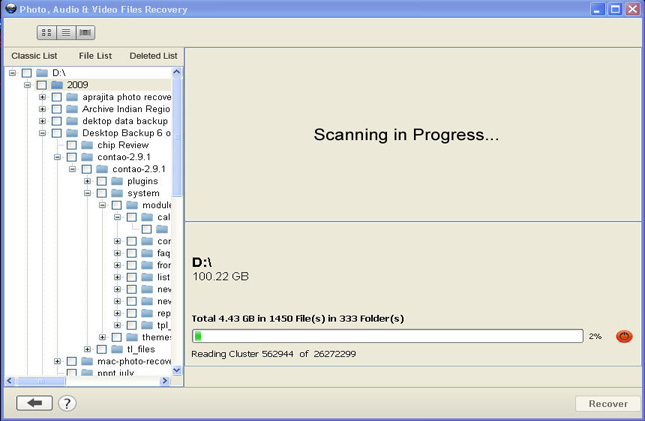
Шаг: 6 После того, как проверка завершится, вы получите предварительный просмотр файлов, который был удален, поврежден. Выберите файл для восстановлены и сохранены на нужное место на компьютере. Тем не менее, вы должны иметь лицензионную версию программного обеспечения для реализации “Unsupported Format” error when open photos on Android phone задачу.
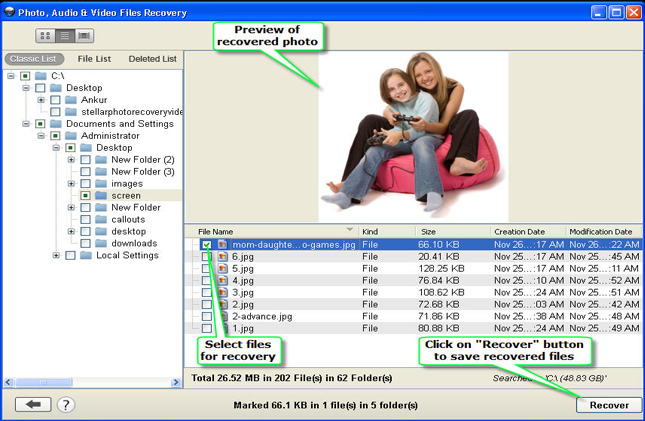
Шаг 7: Наконец, появится индикатор хода выполнения, который показывает продолжающийся процесс хранения фотографий и видео в нужное место, чтобы преодолеть “Unsupported Format” error when open photos on Android phone проблеме
Почему не открываются фото на телефоне
Ответы (65)

Вероятнее всего повреждены сами фотографии, подключите телефон к компу и попытайтесь открыть фотографии, если это так то комп выдаст ошибку «файл поврежден», а если фотографии сохранены на SDкарте, тогда вероятнее всего повреждена сама карта.
Добрый день, сделайте Hard Ресет это спасет, Сделать допустимо по инструкции ссылка
Поставить стороннюю галерею, например, QuickPic
Нужно перепрошить телефон или заменять флеш память.
Скачайте спустя плэй маркета приложение галерея.
Сделайте сброс настроек.
У меня было это, что картинки не загружались в мобильной версии сайта Vk, когда я поставил «полную версию» на сайте все стало грузится в порядке, но такой вариант быстрей всего станет расходовать много трафика так как грузится обычная версия сайта. Если же у Вас нет изображений везде, то быстрей всего они отключены в надстройках браузера перепроверить в параметрах своего браузера строки «загружать картинки» или «качество картинки».
Может быть ряд причин, но наиболее логичная на мой взгляд связана с тем, что интернет на гаджете порой функционирует очень медленно. Зависит же это и от вашего местонахождения и от качества сигнала на вашем телефон и от тарифного плана вашего интернета. Может быть есть смысл заменить тариф на больше скоростной, а также провести тесты скорости, ну и как вариант поставить sim карту временно в иной аппарата. Вдруг с самим телефоном у вас так же какие-то неисправности наблюдаются.
Для решения данной неисправности, вам потребуется, произвести активации показа картинок в браузере которым вы пользуетесь. Для данного первым шагом вы входите в «Меню», спустя него в «Инструменты», а спустя него в «Параметры» и после данного, активируете функцию «загружать картинки» ставя напротив нее галочку.
Попытайтесь в начале перезагрузить телефон, может произошёл временный сбой который легко устраняется перезагрузкой. Неустойчивый интернет. Наверно память телефона переполнена. Не включено отображение (загрузка) картинок в браузере и так дальше.
Android маленький комп, ошибки в системе как у настоящего компа. Беда в открытии картинки или ошибок с воспроизведением видео связаны с устаревшим флеш плеером или повреждением файлов или картой памяти, где хранились фотографии. Наверно спасет сброс настроек.
Вероятнее всего неисправности с видео плеером на гаджете, попытайтесь обновить плеер или всего лишь закачайте свежий браузер с последней финальной версией плеера, например google идеально подходит для android и для социальных сетей в целом.
Они обязаны открываться. Если вы сделали фото на другом гаджете и всего лишь сбросили на телефон-тогда из за большого объёма фото может не раскрыться.
Если фото сделанные даже самим смартфоном не открываются-тогда сделать сброс настроек.
Если телефон на гарантии-сдать по гарантии.
Ищи это фото в проводнике в той папке, куда оно попало и глянь на его имя. Это происходит с андроидом, когда у снимка нет расширения. Это jpg в вашем случае. Жми кнопку Переименовать, и впиши его спустя точку в конце названия.
Ещё приложение гугл фото может быть остановлено. В таком случае необходимо его запустить.
У телефонной ос Android есть недостаток, она оставляет приложение функционировать в фоновом режиме с доступом к фотографиям и видео. И если совершён некорректный выход из приложухи то картинки получают повреждения. И не читаются.
Совет-фото по возможности моментально сбрасывать на иной носитель или дублировать на облачное хранение.
И не будут открываться!
Он всего лишь «свои» фотки открывает, т. е. сделанные им самим!
Фотки загружайте в папку «картинки» а не фото, и делайте разрешение, менее максимального разрешения фотографий самсунга.
Вчера сделала фотки, просмотрела их, спустя некоторое время они не запускаются, черные квадратики. И закрылись, которые раньше были. Память не перегружена. Телефон HUAWEL
Флеш карта косячная значит, качайте BadCopy Pro и пробуйте восстановить поврежденные файлы!
Пробуй перезагрузить телефон
Место хранилища необходимо установить внутреннюю память
Выручил такой вариант (правда, надолго ли)- настройки- диспетчер-все-находим галерею-нажимаем на нее-ждем, когда вычислит данные-очистить данные-ок. пока функционирует, тьфутьфутьфу, дальше будем перепрошиваться (
Часто не функционирует галерея не из-за прошивки. А из-за сбоя при присвоении имени файлу. То есть не корректное имя. попробовать подрубить к компьютеру зайти в папку и просмотреть названия, ироглифов или знаков не должно быть. В противном случае снести. Но не Факт. Происходит их нельзя снести винда не понимает. Тогда ток формат. Всего лишь 1 из больше щадящих способов.
Елена, вероятно спасло бы возвращение смарта к первоначальным настройкам.
V dispet4er faylov sbrasivayesh vse nastroyki i vsyo
Запустить в надстройках показ картинок или переустановить оперу
Переустановить приложение, или поврежденная фотография, если на всех, то пробовать google фото, или спасет как чаще всего сброс телефона