данные iptc что это
Метаданные IPTC
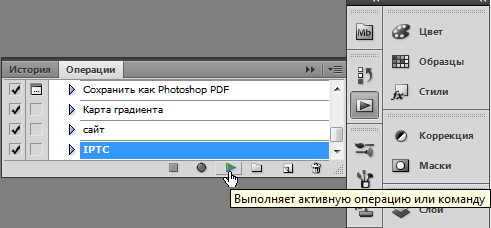
Простой пример добавления IPTC в фото. Что такое IPTC? Это International Press Telecommunications Council (международный совет по прессе и телекоммуникациям) – это метаданные, которые добавляются в фотографию, они связаны с авторством. IPTC разработал стандарт метаданных для цифровых изображений, который позволяет хранить подробную различную информацию, а не как Exif который нацелен на техническую информацию. В метаданных IPTC могут храниться такие описательные поля, как ObjectName (заголовок), Keywords (ключевые слова), Caption (описание, есть несколько вариаций тега). IPTC информацию поддерживают фотобанки, поисковики и т.д. Данные метаданные сохраняются не во всех форматах, а например в JPEG или TIFF. Чтобы легко и быстро добалять метаданные, можно создать экшен. Вызываем выпадающий спикок в панели Операции и выбираем пункт: Новая операция.
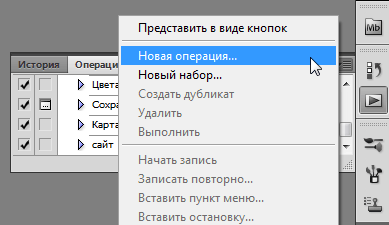
В окне Новая операция, вводим имя экшена и нажимаем на кнопку: Записать.
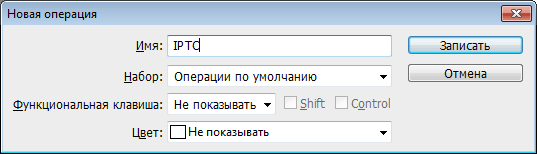
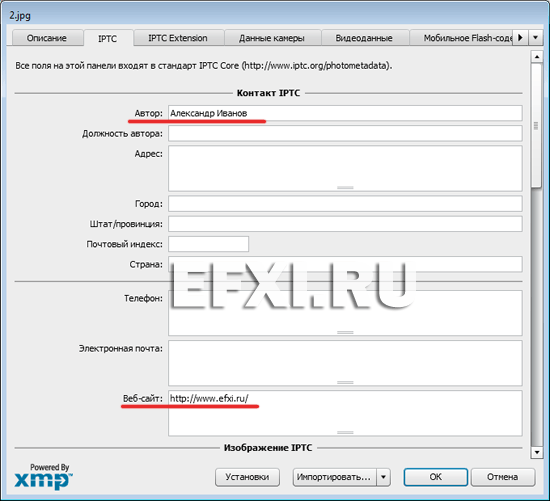
При открытом фото, выполняем команду: Файл > Сведения о файле. (Alt+Ctrl+Shift+I). В закладке IPTC заполняем поля: Контакт IPTS и нажимаем на кнопку ОК.
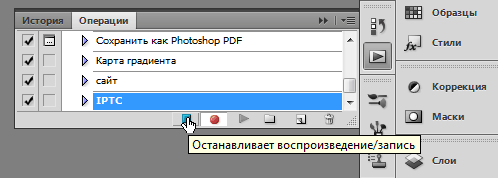
Останавливаем запись экшена нажав на соответствующую кнопку.
Теперь при открытии любого фото, для добавления IPTC метаданных, достаточно воспроизвести экшен.
Запускаем программу Adobe Bridge CS6 (входящую в состав Adobe Photoshop CS6) и смотрим IPTC метаданные сделанные в фотошопе, программа их корректно читает:
Метаданные • О фотографии EXIF и об авторе IPTC
Именно лайтрум – та программа, которая позволить вам узнать метаданные своей и чужой фотографии, удалить, добавить или отредактировать метаданные на фото. Кто будет использовать метаданные и зачем они нужны?
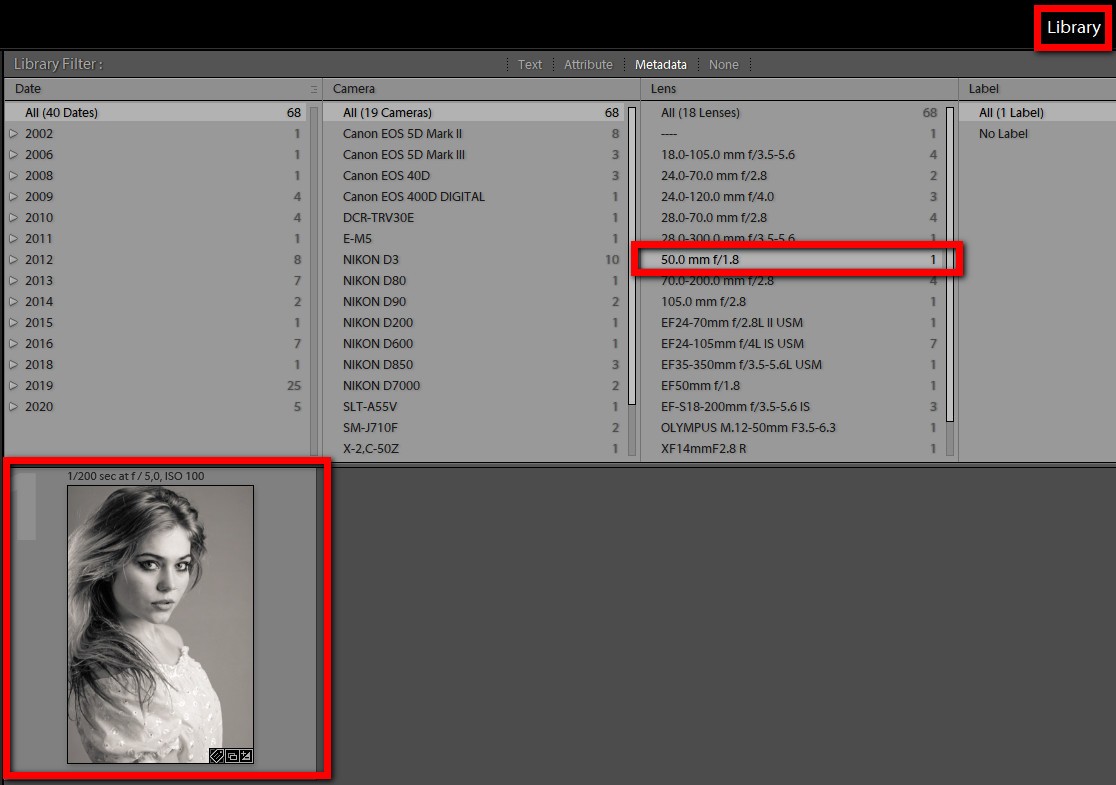
1. Прежде всего они полезны именно вам. В библиотеке лайтрум (Library Filter) вы сможете отфильтровать фотографии по определенному критерию метаданных. Например, по фокусному расстоянию. Вы сможете быстро найти только тот кадр, который был снят на стандартный объектив с фиксированным фокусным расстоянием 50 мм.
2. Повторю, они очень полезны вам самим. Смотрите на EXIF данные снимка, анализируйте их и, понимая причины удачи или провала, снимайте все лучше.
3. Метаданные нужны интернет поисковикам. Заполняйте поля метаданных и Google будет более точным в выдаче и приведет клиентов именно на ваш сайт. Если в поисковой строке кто-то напишет «портрет в студии Киев» и ваш снимок содержит в метаданных это ключевое слово и GPS данными Киева, то возможно именно ваша фотография будет показана будущему клиенту.
4. Для редакций СМИ. IPTC метаданные содержат информацию об авторе снимка. IPTC стандарт разработал Международный Совет по Прессе и Телекоммуникациям – International Press Telecommunications Council. Организация состоит из крупнейших новостных агентств и поставщиков новостей и служит для обмена новостями.
Как выглядят фото метаданные EXIF?
Метаданные EXIF создаются и записываются в файл каждой фотографии в момент нажатия затвора на камере.
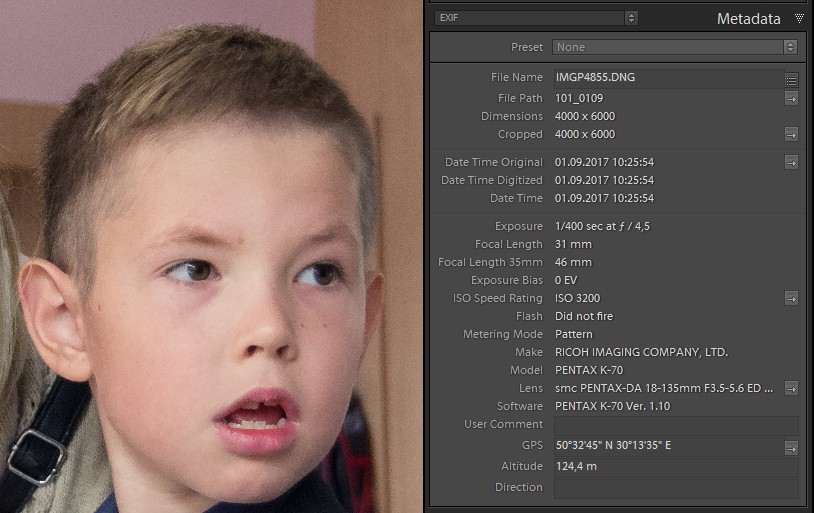
EXIF включает в себя такую информацию (сверху вниз) как:
Эти метаданные EXIF Лайтрум автоматически прочитает во время импорта фотографий в Библиотеку. Помимо этих метаданных EXIF, Lightroom позволит добавить другую дополнительную информацию. Например, ключевые слова, заголовки, тему, рейтинги звезд, флаги и контакты автора снимка. Чем больше данных будет содержать фотография, тем больше пользы получите вы, поисковики и ваши возможные клиенты.
Панель метаданных
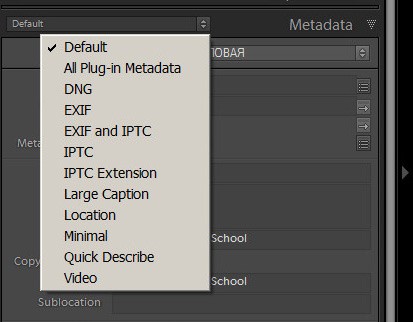
Панель метаданных доступна в модулях и «Библиотека« и «Карта», но выглядит она там по-разному. В верхней части панели «Метаданные» находится раскрывающееся меню. В этом меню можно выбрать разные наборы метаданных.
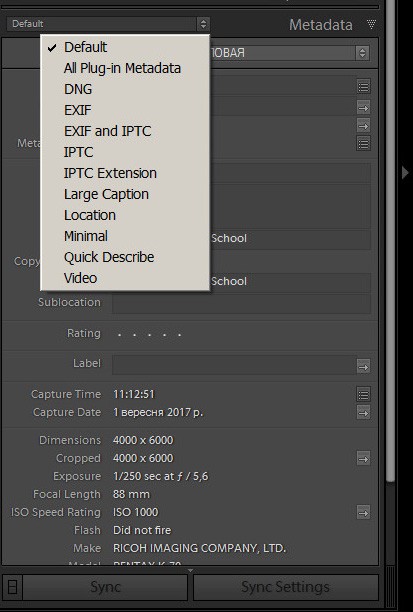
Как правило, мы сразу видим Default – набор по умолчанию, которое включает в себя наиболее полезные метаданные EXIF, а также текстовые поля для ввода данных – название, подпись, авторское право и т.д.
В верхней части этого окна находится редактируемое поле – «Имя файла». Выбирайте кликом фотографию и меняйте ее имя на какое-то «человеческое». Если вы готовите фотографии для WEB, учтите, что поисковики предпочитают показывать пользователям файлы, у которых имя содержит ключевое слово поиска, написанное латиницей и через дефис. Например, название фотографии kiev-photoschool.jpg значительно лучше, чем DSC_1715.jpg
Справа от некоторых полей находится иконка со стрелкой. При нажатии на стрелку Лайтрум отфильтрует все фотографии по общему признаку. Наведите курсор на любую кнопку и вы увидите всплывающую подсказку.
Подсказка опишет, что произойдет по клику. Например, значок, связанный с полем «Cropped» (размеры кадрирования), перенесет фотографию в модуль Develop (Обработка) и активирует инструмент Crop (Рамка кадрирования)
Создание авторской IPTC записи. Защита фотографий от воровства.
В каждую фотографию вы можете вписать свое имя и контакты. И конечно же будет здорово, если авторская запись, «паспорт зрелости» будет выдан каждой вашей фотографии. Для того, чтобы это применить к большому числу фотографий (или даже всех фотографий), мы создадим присет метаданных. Я считаю, что авторское право, статус авторского права, имя автора и его адрес, телефон, почта и URL сайта – хорошие кандидаты для включения в Авторский присет. Для этого выполним три действия.
Шаг первый:
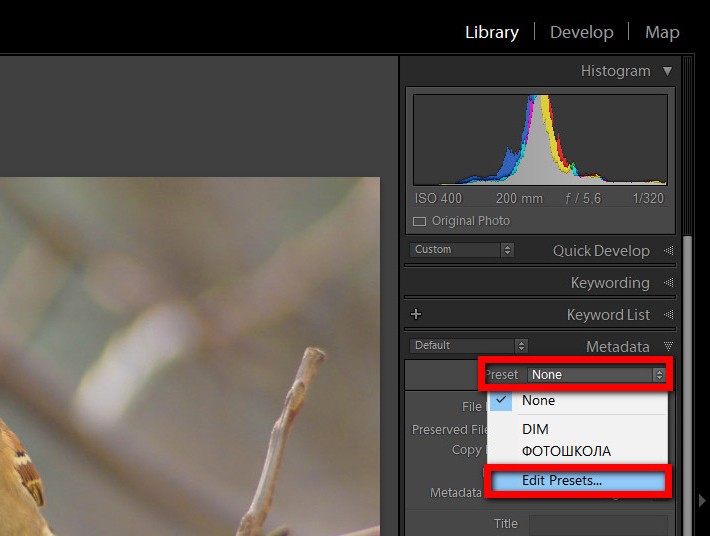
Должна быть выбрана хотя бы одна фотография. В палитре Метаданные нажмите на раскрывающееся меню Preset «Предустановки» и выберите Edit Preset «Редактировать Предустановки».
Шаг второй:
В полях окна «Редактировать метаданные» введите нужную информацию. Подумайте заранее какую информацию вы хотите сделать общей для многих фотографий. В моем видео-ролике я заполнил все поля, относящиеся к авторскому праву и контактной информации.
Шаг третий:
Нажмите на «Done» (Готово). Нажмите на «Схранить как» и дайте имя присету. Теперь он будет доступен во всех каталогах лайтрума. Чтобы его применить, нужно выделить ряд фотографий, выбрать этот присет и нажать на него. Также фотографы часто применяют авторский присет на этапе импорта всех фото сессии, выбирая его на правой панели в палитре Apply During Import (см. рис. ниже).
Обратите внимание на то, что социальные сети Instagram Facebook ПОЛНОСТЬЮ удаляют метаданные с фотографий.
Поиск файлов по тэгам в XMP / IPTC и операции с найденным
Сначала может показаться, что пост о «ещё одном медиаплеере», и вот уже паникующий хабровчанин бежит с выпученными глазами прочь, кидаясь минусами в людей, животных и программистов. Ну, в общем и целом, да, пост примерно об этом. Но. Есть, на мой взгляд, одно весомое Но, о котором ниже.

Все любят фотографировать котиков. Да. Утверждаю. Некоторые даже составляют с ними фотоальбомы. Ещё кое-кто даже заморачивается тэггированием этих фоточек. А совсем уже упоротые один-два раза в жизни по этим тэгам эти фоточки ищут.
Мой случай совсем плохой. Таки да, я очень люблю фотографировать, и далеко не только котиков. Посему, фотографий, причём, уже только отобранных, на данный момент скопилось около 15 000. Ко всему этому, я конченый перфекционист-педант и люблю, когда всё (ну, почти всё) находится в порядке. Я тэггирую фотографии, ищу их по этим тэгам и не прочь составить несколько тематических альбомов.
Есть множество специальных программ, работающих с метаданными. Начиная с трушной exiv2 и заканчивая различными просмотрщиками и огромными комбайнами с преферансом и комбайнёрами. Какие-то программы просто показывают котиков, какие-то позволяют лепить на этих котиков тэги, какие-то — искать этих котиков по этим тэгам, какие-то — также эти тэги редактировать, а какие-то организуют котиков в альбомчики.
Но. Я не нашёл (хотя, возможно, плохо искал) ни одного решения, которое не только предоставляло бы все эти возможности, но и логически их связывало. Можно найти фотки по тэгам, но нельзя пакетно эти тэги редактировать по тем или иным критериям. Или можно добавить список тэгов фоткам в каком-нибудь каталоге, но всем сразу и безапелляционно. Есть куча «органайзеров», но как правило, со своим собственным велосипедным способом организации фотографий, а не хоть сколь-нибудь универсальным и штатным. Не говоря уже о связанных критериях отбора.
Пилим
В общем, в этом зоопарке мне стало грустно, и я решил наваять что-то своё. С комбайнёрами, естественно. Сначала на своём любимом Perl-е. Ну, вот есть у меня такой пунктик. Но, повторюсь, только сначала. Потом я — та-дам! — переписал прогу на C. Но обо всём подробнее ниже, а пока — сразу ссылки:
Что получилось, и как с этим жить
Итак, что можно делать с этими несчастными тэгами? В общем-то, добавлять, удалять, менять и сравнивать (поиск по сути и есть сравнение с шаблоном). Причём, сравнение может быть довольно сложным.
Поиск
Многие программы позволяют искать файлы по тэгам с логическими И, ИЛИ и НЕ. Но, опять же, может плохо искал, но обычно поиск возможен либо только с И, либо только с ИЛИ, либо только с НЕ. А у меня вот почему-то появляется иногда навязчивая идея найти все фотографии с человеками на природе, кои учиняют либо трэш, либо угар, но при этом не в рамках фестиваля. Итого, условие: (человеки И природа) И (трэш ИЛИ угар) И (НЕ фестиваль). Поля ввода в программу добавлены, функционал реализован, фотографии находятся корректно.

Результаты поиска
Кстати, находятся «куда»? Программа, найдя фотографии, удовлетворяющие условиям, создаёт в каталоге, в котором запущена, временный подкаталог со случайным абракадабрным именем, куда и складирует символические ссылки на найденные фотки, с абракадабрными же именами. Потом открывается просмотрщик, которому передаётся в качестве аргумента путь к этому подкаталогу. Какой просмотрщик? Я люблю “Geeqie”, так что по умолчанию открывается он. Но в ключе -l программы можно указать любой другой, либо “ no ”, означающее, что не надо вообще ничего открывать. После длительного любования найденными фотошедеврами и закрытия просмотрщика временный подкаталог со ссылками удаляется (если не указано обратное, об этом ниже).
Редактирование
Отлично. А что насчёт добавления, удаления и замены? Так называемого типичного случая редактирования тэгов. С самим редактированием проблем нет; в программу добавлены поля ввода «Добавить тэги», «Удалить тэги» и «Заменить тэги». Но вот тэги чего редактировать? Не напрашивается ли идея о возможности редактировать тэги файлов, найденных, собственно, по своим тэгам?
Итак, найдя кучу фотографий человеков на природе, кои учиняют либо трэш, либо угар, но при этом не в рамках фестиваля, я с ужасом обнаружил в этой куче множество фотографий с собой любимым. Причём, учиняющим, как правило, трэш, а не угар. Какие могут быть решения проблемы? Первое — не учинять трэша и угара. Не пойдёт. Второе — подредактировать тэги.
Итак, задаём новый поиск по фотографиям с теми же самыми условиями, но с добавленным в поле «И» тэгом «я любимый». Теперь, если нажать на кнопочку «Начать», найдётся часть (причём, к сожалению, бо́льшая) всего того найденного ранее безобразия. Но перед этим в поле «Добавить тэги» введём два тэга: [опоён во сне интервентами, не показывать жене] (вообще, в полях тэги разделяются запятыми, поскольку в самих тэгах вполне могут присутствовать пробелы). Также, в поле «Удалить тэги» введём [человеки], а в поле «Заменить тэги» — [трэш, забавы, угар, праздник] (в поле «Заменить тэги» они вводятся попарно: «трэш» заменится на «забавы», а «угар» на «праздник»).
Всё. Жмакаем кнопочку «Начать», и фотографии приобретают ну хоть какие-то оправдательно-смягчительные признаки. Ну и полезные. Можно потом составлять семейные альбомы, отбирая при поиске фотки с тэгом «не показывать жене», введённым в поле «И».
Организация
И вот, кстати, об альбомах. По сути, сам принцип составления альбомов у нас уже есть — логический поиск по тэгам. Осталось реализовать, собственно, организацию найденных фоток в «альбомы». И тут я подумал: я люблю велосипеды, но мотоциклы времён второй мировой люблю больше. Не проще ли просто сохранять в определённые каталоги символические ссылки на найденные фотографии? Проще. Что и сделано.
Для сохранения ссылок надо поставить галку «Сохранять ссылки в:», выбрать рядом нужный каталог и по желанию поставить галку «Сохранять имена». С сохранением имён нужно быть осторожным. Если вы уверены, что все имена файлов фотографий у вас уникальные (например, по времени съёмки, как у меня), то это имеет смысл — символические ссылки будут иметь те же имена, что и оригинальные файлы. А вот, если имена файлов могут повторяться, то, очевидно, галку ставить не стоит.
После отрабатывания программы, любования фотками в просмотрщике и его закрытия, каталог с символьными ссылками не удаляется, а остаётся для потомков.
Дерево тэгов
Немного о реализациях
Программа может работать как в CLI-интерфейсе (по умолчанию), так и в GUI — GTK+ 2 (если указан ключ -g ). В зависимостях — exiv2. Плюс, для C-версии — libxml2-dev. Ну и для GUI, ясен пень, gtk2.
С Perl-версией, надеюсь, всё понятно — просто запускаешь перловый скрипт с нужными ключами и радуешься. Perl-версия только на русском.
C-версия на английском с русской локализацией. Работает раза в два c половиной быстрее перловой версии, и отъедает раза в полтора меньше памяти. C-версию нужно компилировать и, по желанию, устанавливать. Всё, как обычно:
Установка
Обновление
Заходите в тот же каталог с сорцами проги:
Удаление из системы
Не удаление сорцов, а uninstall. Заходите в тот же каталог с сорцами проги:
Работает под никсами. На других платформах пока не проверял, но особых проблем быть, вроде, не должно (при условии, конечно, установленной GTK+ 2 и некоторого допиливания).
В общем, вот. Я доволен и полон желания поделиться сим свободным программным обеспечением (GNU GPL v3), прости Господи, с миром, заодно очень надеясь на конструктивную критику, комментарии и, чем чёрт ни шутит, форки и/или участие в проекте.
Стандарт IPTC-IIM
Содержание
Предпосылки и история
использовать
В августе 2014 года IPTC проверила 19 программных продуктов для обработки изображений и управления ими из низкобюджетного ( Обработка метаданных
Интернет-сообщества и онлайн-фотоуслуги имеют дело с загруженными файлами изображений с метаданными IPTC (и Exif- ) по-разному, как в презентации в Интернете, так и в тех случаях, когда пользователи выбирают изображения из онлайн-сервиса для загрузки. Объем метаданных загружаемых фотографий варьируется от «все метаданные будут сохранены» до «все метаданные будут удалены». Примеры:
Метаданные и авторское право
Сохранение метаданных IPTC об авторстве в поле «Уведомление об авторских правах» рекомендуется для правообладателей, таких как фотографы, графические дизайнеры или агентства изображений и новостей, чтобы иметь возможность доказать свое авторство.
Поэтому фотографы, графические дизайнеры и агентства часто включают соответствующие примечания в метаданные своих изображений. С помощью специального договорного положения вы можете гарантировать, что цифровая ретрансляция может происходить только с метаданными.
В 2016 году Freelens ассоциация фотографов выиграли судебное решение до Гамбурга областного суда (Az:. 308 O 48/15), согласно которому Facebook будет больше не разрешено автоматически удалять метаданные IPTC при загрузке фотографий.
Поля IPTC
Представление данных IPTC-IIM упоминается как «данные IPTC», «поля IPTC» или «заголовок IPTC».
Объект сообщения (или «объект») может быть, например, изображением (фотография / сканированное изображение / графика), текстом (новостной отчет), аудио / видео файлом или комбинацией этих объектов.
Кодировка символов
Светлая Комната
Видео уроки по Lightroom
Как правильно заполнить IPTC
IPTC — это International Press Telecommunications Council, но в контексте этой статьи нас интересует более узкое понятие, просто поля в метаданных файла фотографии, связанные с авторством. Вопрос, как я понимаю, мы разбираем наиважнейший, не сказать животрепещущий. И вот, в свете этой чрезвычайной злободневности позвольте рассказать о том, как правильно заполнить области, которые будут доказательством вашего авторства, средством связи с вами, выражением ваших условий использования фотографии.
Многие программы-каталогизаторы позволяют работать с метаданными фотографий. Однако сайт svetlayakomnata.ru неотвратимо скатывается в пропасть лайтрумомании, и посему практические аспекты работы с IPTC будут рассмотрены через призму Lightroom, что не делает статью неинтересной для тех, кто этой программой не пользуется.
Где же оно, это ваше IPTC?
В Lightroom добраться до IPTC позволительно не одним способом. Во время импорта вы можете работать только с пресетами метаданных, создавать новые или редактировать старые. Для этого необходимо выбрать соответствующий пункт в выпадающем списке «Metadata» в поле «Information to Apply» в окне «Import Photos». Созданный вами пресет появится в списке, и его можно будет назначать импортируемым фотографиям.

А в модуле «Library» доступно как редактирование/создание пресетов, так и непосредственная работа с полями IPTC, выделенного в данный момент файла. Стоит только кликнуть в любом поле в области «Metadata» в правой панели, и можно вводить данные. Возможно вместо кирилицы вы видите расписные квадратики, но вы можете найти управу на них в этой статье.

Если в выпадающем списке слева от слова «Metadata» выбрать «IPTC», то внизу из всех метаданных будет видно только поля IPTC, что может быть удобным. Работа с пресетами доступна точно так же, как в окне импорта, через выпадающий список, который называется здесь «preset». В обоих местах — в окне импорта и в «library» вы видите одни и те же пресеты, независимо от того, где они были созданы.
//
Работа с пресетами не всегда выглядит предпочтительнее, чем с полями непосредственно. Такие поля как «Caption», «Headline» неизбежно принуждают к индивидуальному, пофайловому заполнению. Но поля из группы «Contact» и «Copyright», скорее всего, могут быть заполнены один раз и навсегда, и сохранены в пресете. Пресет можно выставить в окне импорта. Таким образом, все снимки в базе lightroom будут с прописанными авторскими данными.
Выберите «Edit Presets…» в выпадающем списке «Preset»,

и вы увидите окно «Edit Metadata Presets».
Окно «Edit Metadata Presets»
Галочка напротив определенного поля включает соответствующий параметр в этом пресете. Имеется в виду: при назначении данного пресета фотографиям, в их метаданных будут изменены только эти (с галочками) поля. При вписывании данных в поле, оно автоматически отмечается галочкой. Три кнопки внизу позволяют конвейеризировать «обгаливание» полей. «Check all» омечает все поля, «Check none» снимает выделение со всего и «Check filled» отмечает только заполненные поля. Также, уменьшить количество щелчков позволяют чекбоксы слева: одна галочка отмечает сразу всю соответствующую группу. Необходимо иметь в виду, что пустое отмеченное поле будет стирать данные в файлах, которым будет назначаться пресет, если там были данные.
//
Заполнив необходимые поля (см. таблицу ниже), выбирайте в выпадающем списке вверху «Save current setting as a new preset…», вводите имя пресета и дело в шляпе. Теперь его можно назначать всем выделенным фотографиям при работе в » library», а также при импорте.
Теперь о том, как правильно заполнить поля IPTC и что они означают. Я решил, что наиболее удобным будет представление этих данных в таблице.
| Поле IPTC | Что значит | Пример |
| Caption | Длинное описание происходящего на фотографии: кто, где, когда, зачем и почему. | Директор завода «Красный полимер» Бальтазар Юльевич распекает своего заместителя в главном цеху завода в связи с участившимися случаями махинаций с полимерами осенью 2009 года |
| Headline | короткое описание | Бальтазар Юльевич в цеху «Красного полимера» |
| IPTC Subject Code | это поле может быть использовано для описания и категоризации содержания снимка посредством специальных кодов http://www.iptc.org/ | 11008000 |
| Description Writer | имя автора описания | Емельян Молчаливый |
| Copyright | Имя фотографа, название органзации и права. Lightroom использует данные из этого поля для водяного знака. | |
| Copyright Status | состояние авторского права | copyrighted (защищено) |
| Right Usage Terms | параметры лицензирования | |
| Copyright Info URL | ссылка на информацию по использованию изображения | polimer.ru/right |
| Creator | Имя автора и/или название организации | |
| Creator Address | Здесь, кроме адреса, может быть полное название огранизации, почтовый ящик | |
| Creator City | Название города где находится бизнес автора | |
| Creator State/Province | Край/область (автора) | |
| Creator Postal Code | почтовый код (автора) | 123456 |
| Creator Country | Страна (автора) | Russian federation |
| Creator Phone | телефон автора и/или организации в формате: + <код страны>(<код региона>) <номер>— | +7 (123) 1234578, +7 (123) 1234577 |
| Creator E-Mail | электронный адрес автора, организации | molchalivy@polimer.ru, pr@polimer.ru |
| Creator Website | сайт автора и/или организации, может быть несколько адресов через запятую | molchalivy.ru, polimerpress.ru |
| Creator Job Title | название должности автора | независимый профессиональный фотограф |
| Date Created | дата съемки | 14.10.2009 |
| Intellectual Genre | Жанр. В организациях для облегчения категоризации могут быть использованы строго определенные слова | |
| Scene | поле для специальных кодов (http://www.newscodes.org), описывающих сцену | 011900 |
| Location | место, показанное на фотографии, географическое название или название достопримечательности | |
| City | город на фотографии | |
| State/Province | название области, края, региона и т. п. | |
| Country | название страны на фотографии | Russian Federation |
| ISO Country Code | код страны | RU |
| Title | название-идентификатор, может быть использовано имя файла | IMGP456328 |
| Job Identifier | поле может быть использовано для идентификаторов, используемых в вашем рабочем процессе | |
| Instruction | любые специальные инструкции | Фото предназначено для использования в Интернете и печатных изданиях. Не для посредников. |
| Provider | обычно организация, агенство, тот, кто обеспечил фото, не обязательно создатель или владелец | полимерпресс |
| Sourсe | исконный правообладатель | |
| Keywords | Ключевые слова | Завод, Директор, взбучка, цех, махинации, полимеры, зам |
Если вам понравился этот материал, вы можете подписаться на получение уведомлений на E-mail или по RSS, чтобы не пропустить новые интересные статьи. Также, вы можете присоединиться ко мне на твиттере или добавить этот адрес в