как узнать что скачивает смартфон
Куда скачиваются файлы на андроид с Интернета
С первого выпуска операционной системы андроид прошло уже более 12 лет, а некоторые люди до сих пор не знают азов его работы и не умеют пользоваться смартфонами в полной мере. Даже такие простые моменты, как загрузка и просмотр файлов вызывают у них сложности. Они не знают, где найти загрузки в андроиде и куда скачиваются файлы на андроид. Специально для таких людей подготовлен данный материал. Он расскажет, что это за папка «Мои файлы» на Андроид и где она находится.
Куда скачиваются файлы на андроиде
В ОС андроид для всех файлов, которые загружаются из Глобальной сети, есть специальный каталог под названием «Загрузки» («Download»). Эта папка, как правило, расположена в корне всей памяти, которая доступна пользователю. Чтобы найти скачанные документы, необходимо в обязательном порядке установить любой файловый менеджер или воспользоваться подобной программой, если она идет в комплекте стандартных приложений телефона или ОС.
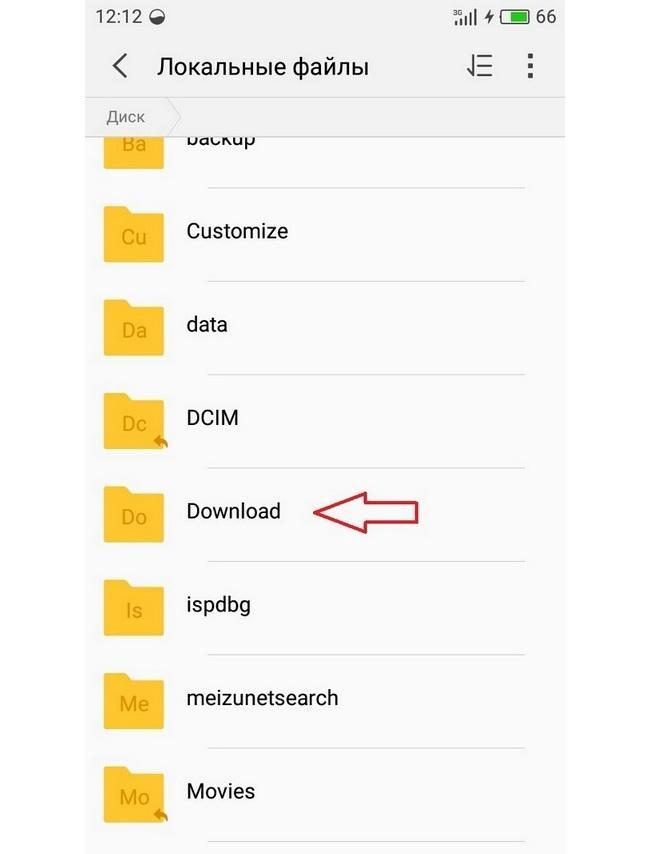
Все скачанные данные сохраняются в соответствующей папке
К сведению! Если в телефон была установлена съемная карта памяти, то операционная система может создать папку закачек и в ней. Для этого при скачивании в браузере можно указать каталог для сохранения, то есть прописать путь к нему.
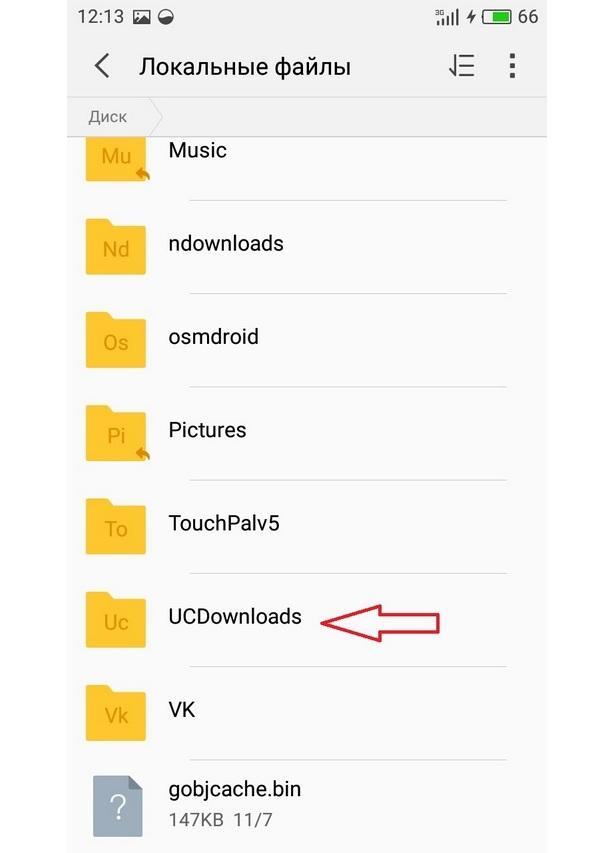
Скачанные данные могут храниться в специальных папках
Где хранятся APK-файлы
Файлы формата APK при загрузке хранятся так же, так и все остальные документы, картинки и музыка, в папке «Мои файлы» или «Загрузки». Если приложение установлено, то все данные и сама исполняемая программа будут расположены по адресу data/app. Системные APK-файлы находятся в system/app.
Чтобы получить доступ к ним, необходимо сначала получить доступ к системной директории. Для этого получают рут-права, а затем скачивают, например, Root Explorer, в качестве менеджера папок.
Как найти скачанные файлы с Интернета в панели уведомлений
Практически все версии операционных систем андроид показывают статус скачивания данных и прочую информацию о них в панели уведомлений. Находится она вверху экрана и выглядит как полоска, содержащая иконки запущенных приложений, часы, заряд аккумуляторной батареи и название оператора сотовых данных.
При скачивании документа на ней отображаются иконка загрузки и троеточие, если он загружен. Для доступа к нему полоску (панель уведомлений) свайпают движением от нее вниз экрана, открывая ее. Кроме быстрого доступа к настройкам ОС, пользователь видит скачанный документ, его название.
Обратите внимание! Можно нажать по нему и перейти в папку «Download» или начать непосредственно устанавливать приложение или просматривать картинку.
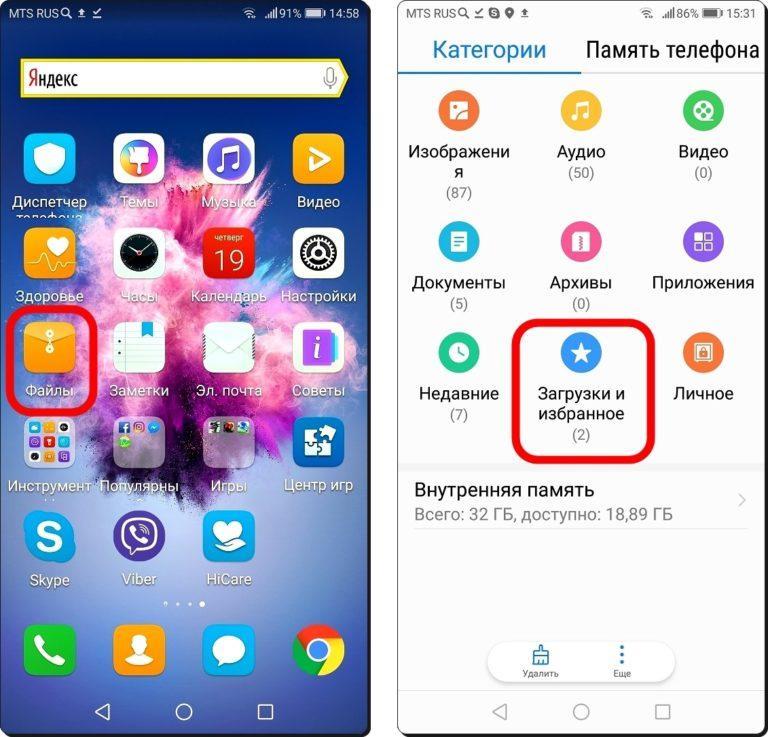
Стандартное приложение для просмотра загрузок
Как найти папку Download на андроиде
Папка «Download» ни коем образом не скрыта от пользователя. Ее может найти каждый человек и почистить в случае нехватки внутренней памяти. Сделать это можно разными способами: через приложение, стандартный или сторонний файловый менеджер и даже с помощью веб-браузера. Далее об этом рассказано подробнее.
Через приложение «Загрузки»
Практически каждый современный телефон имеет встроенное приложение загрузок, которое содержит в себе рассортированные по разделам все скачанные данные. Сама программа находится в главном меню посреди стандартных сервисов Google и предустановленных приложений. При запуске она подтянет всю информацию о файлах в папке «Download» и позволит работать с ними.
Через встроенный или сторонний файловый менеджер
Не все гаджеты имеют свой встроенный файловый менеджер. Если его нет, то придется скачать и установить. В официальном магазине Плей Маркет их множество, но рекомендуется остановиться на популярном и мощном Total Commander.
Обратите внимание! Не столь важно, какой менеджер используется, так как суть процесса одна: открыть его и перейти в раздел «Память телефона» («SD-карта») и т. д. В нем будет список всех каталогов и файлов, доступных пользователю. Среди них будет и папка «Download».
Через браузер
Попасть в нужную директорию можно и с помощью веб-браузера, которым человек пользуется для скачки данных из Сети. На примере популярных для андроида Google Chrome и Яндекса действия выглядят так:
Важно! Функционал позволяет удалить их из папки загрузок, переименовать или поделиться документами или картинками. Последний пункт не только может отправить их в социальные сети и мессенджеры, но и копировать в любую папку, если на телефоне есть файловый менеджер.
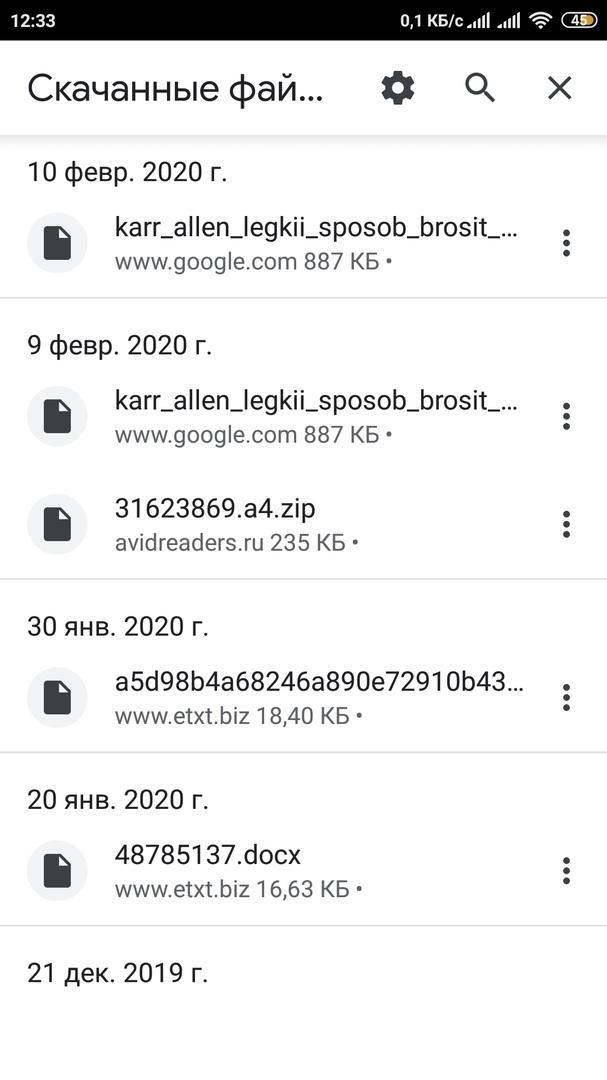
Посмотреть скачанные документы можно и через браузер
Где искать сохраненные файлы на разных телефонах
Несмотря на то, что версия операционной системы может быть одинаковой, устройства различных производителей могут конфигурировать по-разному. Касается это и создания или поиска каталога скачанных документов.
Самсунг
Тут все довольно просто. Необходимо следовать пошаговой инструкции:
Хуавей и хонор
Смартфоны этой компании также обладают своим приложением для управления загруженными картинками, музыкой, приложениями и документами. Общая инструкция выглядит следующим образом:
Как выбрать папку для скачивания файлов
По умолчанию все файлы скачиваются в папку «Download». Она создается в корне доступного для пользователя каталога. Чтобы изменить путь и загружать данные, например, на SD-карту, необходимо:
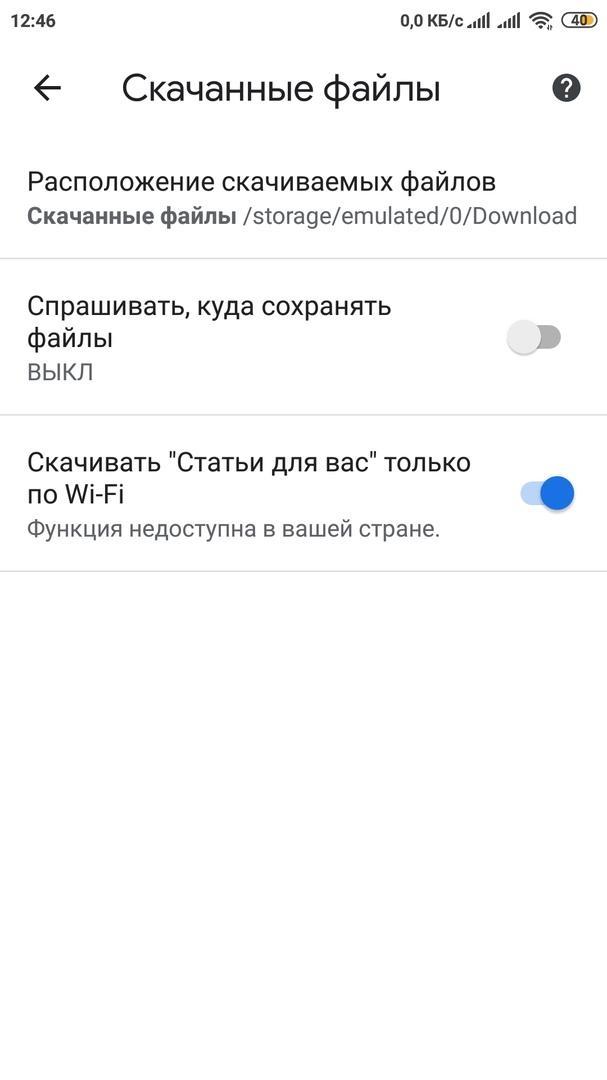
Любой браузер позволяет задать папку загрузок
Теперь понятно, где находится папка «Загрузки» на андроиде и как изменить путь сохранения данных из Сети. После прочтения этой статьи больше не придется задаваться вопросом: «Где загрузки на моем телефоне-андроид?».
Как просто найти загрузки на Android и удалить их
Одним из преимуществ Android перед iOS является открытая файловая система. Благодаря ей мы можем беспрепятственно загружать из интернета любые файлы, в том числе приложения и игры. К сожалению, нередко это создает проблемы неопытным пользователям, которые качают все подряд, а потом, не зная, как удалить все лишнее, страдают от недостатка свободного пространства. Рассказываем, как проще всего отыскать папку со всеми загруженными файлами и удалить их.

Каждый Android-смартфон вне зависимости от марки и программной оболочки имеет предустановленное приложение, которое может называться «Загрузки», «Файлы», «Мои файлы», «Управление файлами» и т.д.
Где найти папку с загрузками на Android


Файловый менеджер от Google
Если по какой-то причине вам не удалось найти приложение «Файлы» или в нем отсутствовала папка с загрузками (иногда такое тоже случается), воспользуйтесь приложением Files от Google.

Однако в Google Files можно отыскать не только файлы, которые вы целенаправленно загрузили на устройство, но и файлы кеша, а также медиафайлы сторонних приложений. Как правило, больше всего пространства расходуют фото и видео из мессенджеров. Иногда их удаление можно освободить до нескольких гигабайт пространства.
Как найти загрузки в браузере на Android
Выше мы отметили, что не все файлы, которые вы скачиваете на свое устройство, попадают в папку «Загрузки». Иногда бывает так, что файл скачивается в память браузера.

Как правило, в память веб-браузера попадают только мелкие компоненты, например, сохраненные html-страницы, но со временем их становится так много, что они могут занимать сотни мегабайт.
Подписывайся на наш канал в Яндекс.Дзен, чтобы не пропустить все самое интересное.
Три способа разоблачить мобильного шпиона
Три способа найти приложения для слежки на вашем смартфоне, если они там есть.


Когда заходит речь о шпионских приложениях, может показаться, что это что-то из другой реальности — той, в которой играют по-крупному: политики, серьезного бизнеса и так далее. Но в реальности совсем не обязательно быть Джеффом Безосом, чтобы кому-то понадобилось за вами следить. Работодателю может быть очень интересно, что вы делаете вне офиса, а второй половинке — где и с кем вы бываете.
Подозреваете, что за вами кто-то может шпионить через смартфон? Рассказываем, как можно это проверить.
Как найти мобильного шпиона самостоятельно
Мобильные шпионы стараются действовать незаметно для пользователя, и все же большинство так или иначе проявляет себя. Пакет мобильного Интернета кончается раньше положенного, а аккумулятор садится быстрее обычного? Это повод насторожиться и проверить, какие приложения особенно активно используют ресурсы телефона. Нужные вам настройки на разных устройствах могут называться по-разному, но обычно это что-то про «мобильный трафик» (или, скажем, «использование данных») и «батарею» (или «аккумулятор») соответственно.
Внезапно включается Wi-Fi, мобильный Интернет или геолокация, хотя вы точно помните, что все это выключали? Опять-таки, посмотрите, какие программы потребляют трафик, а еще — пользуются доступом к вашему местоположению. Про проверку выданных разрешений в Android у нас есть отдельный пост. О разрешениях в iOS можно почитать на сайте Apple.
Как найти мобильного шпиона с помощью Kaspersky Internet Security для Android
Лень копаться в настройках и искать шпиона самостоятельно? Владельцам устройств с Android поможет мобильное защитное решение. Например, Kaspersky Internet Security для Android вычислит вражеского агента, даже если у вас бесплатная версия.
Из-за спорного юридического статуса некоторых мобильных шпионских приложений (stalkerware) многие защитные программы называют их not-a-virus, но все равно о них предупреждают, так что внимательно читайте сообщения от антивируса.
Правда, у этого метода есть один недостаток: некоторые приложения для слежки оповещают своих хозяев о том, что на устройстве появился антивирус. Если вы опасаетесь, что за вами следит, скажем, ревнивый супруг, возможно, ему не стоит знать о ваших подозрениях. Чтобы помочь пользователям вычислить шпиона, не выдав себя, мы создали TinyCheck — незаметно работающую систему обнаружения шпионских приложений, которой к тому же все равно, Android у вас или iOS.
Как найти мобильного шпиона с помощью TinyCheck
Что такое TinyCheck? Это программное решение, которое мы изначально разработали в помощь жертвам домашнего насилия, но потом поняли, что в современном мире оно может пригодиться кому угодно. Правда, в нынешней версии оно требует определенных технических познаний и готовности возиться с железками.
Дело в том, что TinyCheck устанавливают не на смартфон, а на отдельное устройство, например на микрокомпьютер Raspberry Pi, — именно поэтому шпионское приложение на телефоне не сможет его заметить. Это отдельное устройство нужно настроить так, чтобы оно выступало в роли посредника между роутером и подключенным к Wi-Fi гаджетом.
После этого весь ваш интернет-трафик будет проходить через TinyCheck, и тот сможет анализировать его в реальном времени. Если ваш смартфон отправляет много данных, скажем, на известные серверы шпионских приложений, то TinyCheck это заметит и предупредит вас. Вот как это выглядит на практике:
Подробные технические требования и инструкцию по настройке TinyCheck можно найти на странице решения на GitHub.
Как незаметно проверить телефон без глубоких познаний в IT?
Если название Raspberry Pi вам ни о чем не говорит, а то, что вам показывает по этому запросу Google, скорее отпугивает, вы можете попросить настроить TinyCheck знакомого айтишника. Лучше именно знакомого, которому вы доверяете на все 100%. Обращаться за помощью в сервисные центры не стоит — кто его знает, что соберут тамошние кулибины. И уж тем более не стоит просить об одолжении кого-то, кто может иметь отношение к слежке: с большой вероятностью он просто добавит шпионское приложение в «белый список», и TinyCheck не будет его обнаруживать.
Как спастись от слежки
Вы тем или иным способом обнаружили на смартфоне шпионскую программу? Не спешите ее удалять — тот, кто ее установил, это быстро заметит, и удаление шпиона может привести к эскалации конфликта. К тому же вам могут понадобиться улики, а если вы удалите программу — никаких улик не останется.
Разумно будет сперва озаботиться защитными мерами. Например, если за вами следит партнер, склонный к агрессивным действиям, прежде чем что-то делать со шпионским приложением, обратитесь в центр помощи жертвам домашнего насилия (где такие центры искать — рассказано здесь).
А в некоторых случаях проще вообще поменять смартфон и позаботиться о том, чтобы на новое устройство приложения для слежки не попали:
Больше информации о шпионских приложениях и о том, как с ними бороться, можно найти на сайте организации Coalition Against Stalkerware, занимающейся противодействием бытовой слежке.
Как и где найти загрузки на Андроиде
Телефон на базе операционной системы Андроид – это своего рода мини компьютер, в котором можно осуществлять разные действия, начиная от обычных звонков, заканчивая заработком на бирже акций, криптовалюты, различных сервисов. Но сейчас мы решили вам рассказать, где найти загрузки на Андроиде, если вы недавно что-то скачивали с какого-нибудь файлообменника или, например, прочитали нашу статью о том, как скачать видео с Ютуба на телефоне, и не можете найти загруженные файлы.
Вообще по умолчанию телефон сохраняет большинство данных в одну папку, которая для этих целей и создается, однако после установки различных приложений или изменений параметров, определенные директории могут поменяться, и в итоге не понимаешь, где искать тот или иной файл, скачанный с интернета. Собственно, сейчас и расскажем про все места, где могут «спрятаться» загруженные вами файлы в телефоне.
Где найти загрузки на телефоне Андроид
В большинстве случаев операционная система Android создает на вашем телефоне папку Download, в которой по умолчанию и сохраняются все загрузки. Вот только получить к ней доступ можно через специализированные приложения, например, установленные разработчиками по стандарту в прошивке или же файловые менеджеры. Мы рассмотрели все варианты.
Приложение «Загрузки»
Посмотрите, есть ли в вашем телефоне приложение с названием «Загрузки» или «Файлы», «Проводник». На большинстве устройств, например, Xiaomi, Meizu, Samsung, Honor, Huawei, давно уже присутствуют подобные инструменты, чтобы быстро перейти к скачанным файлам. Мы будем рассматривать на примере телефона Xiaomi:
Выбираете любой файл, необходимый вам, и открываете его или передаете при помощи мессенджеров, социальных сетей. Кстати советуем почитать, как очистить телефон от лишних файлов, где мы рассказали про варианты очистки для популярных марок, типа Honor, Huawei, Xiaomi.
Используем файловый менеджер
Уж если вы не нашли приложения на своем телефоне, причем пробовали даже внутренний поиск внутри операционной системы, можно скачать любой файловый менеджер на свой смартфон, позволяющий быстро перейти к загрузкам. Выберите один из этих вариантов:
На самом деле вариантов много, и все файловые менеджеры между собой похожи. Здесь нужно обращать внимание на то, есть ли реклама внутри программы или нет, ограничения по функционалу, поддержка русского языка. Мы будем рассматривать на примере программы «Файловый менеджер», установленной на нашем Xiaomi:
Обращаем ваше внимание, что раздел «Загрузки» по умолчанию создается на вашем телефоне во внутренней памяти, однако зачастую у пользователей установлена еще и SD-карта, где также может присутствовать отдельная папка Download. Мы рекомендуем еще один вариант:
Как видите, вот таким образом можно узнать, где найти загрузки на Андроиде, будь это внутренняя память вашего девайса или же отдельный внешний накопитель. Если устанавливаете много приложений, советуем почитать, как устанавливать программы на SD-карту Андроида, чтобы инсталляция шла сразу на внешний носитель.
Раздел загрузок «Браузера»
Практически у каждого пользователя присутствует браузер на телефоне, позволяющий просматривать информацию в интернете, посещать различные сайты, смотреть фильмы онлайн, слушать музыку. И зачастую скачивание файлов осуществляется именно через этот обозреватель, например, Google Chrome, Opera, Yandex Browser. Мы рекомендуем вам смотреть загрузки на Android в браузере, если вы изначально скачивали файл отсюда. Система не будет показывать вам лишние данные, которые появились из загрузок других приложений.
Таким же образом актуальна инструкция и для других браузеров, так как пункты меню и настройки у них примерно одинаковые.
Просмотр через компьютер
Еще один возможный вариант просмотреть список загрузок на вашем телефоне – это подключение девайса к компьютеру, где также можно просмотреть полный список файлов Андроида.
Также может быть еще раздел SD-карта, где также будет отдельная директория «Загрузок» или Download. Здесь хранятся тоже скачанные файлы, сохраненные по умолчанию на внешний носитель.
В целом, как видите, узнать, где находятся загрузки на Андроиде не трудно, и для этого предусмотрено много разных методов. Рекомендуем вам периодически чистить свой телефон от лишних файлов. В плане чистки также можете почитать еще несколько наших материалов про очистку буфера обмена в телефоне, очистку строки поиска в Яндексе, где тоже даем дельные советы.
Как найти файлы, загруженные на Android

Отсутствие возможности найти загруженные файлы может быть неприятно. Вот как найти загруженные файлы на Android.
На каждом устройстве Android предустановлено какое-то приложение файлового менеджера. На телефонах Google Pixel это просто «Файлы». В телефонах Samsung Galaxy это называется «Мои файлы».
У Вас также есть возможность установить другой файловый менеджер из магазина Google Play. В данной статье мы используем приложение Google Files.
Помимо просмотра загрузок, в нем есть удобные инструменты для освобождения места для хранения.
Загруженные файлы будут сохранены в папке «Загрузки» на Вашем устройстве. Для начала откройте файловый менеджер на телефоне или планшете Android.
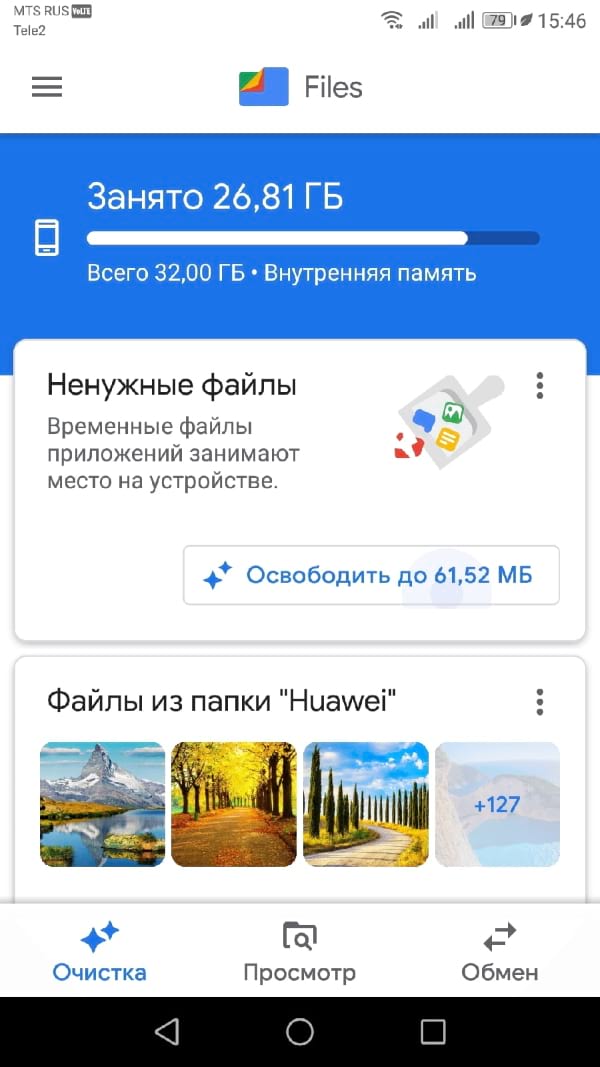
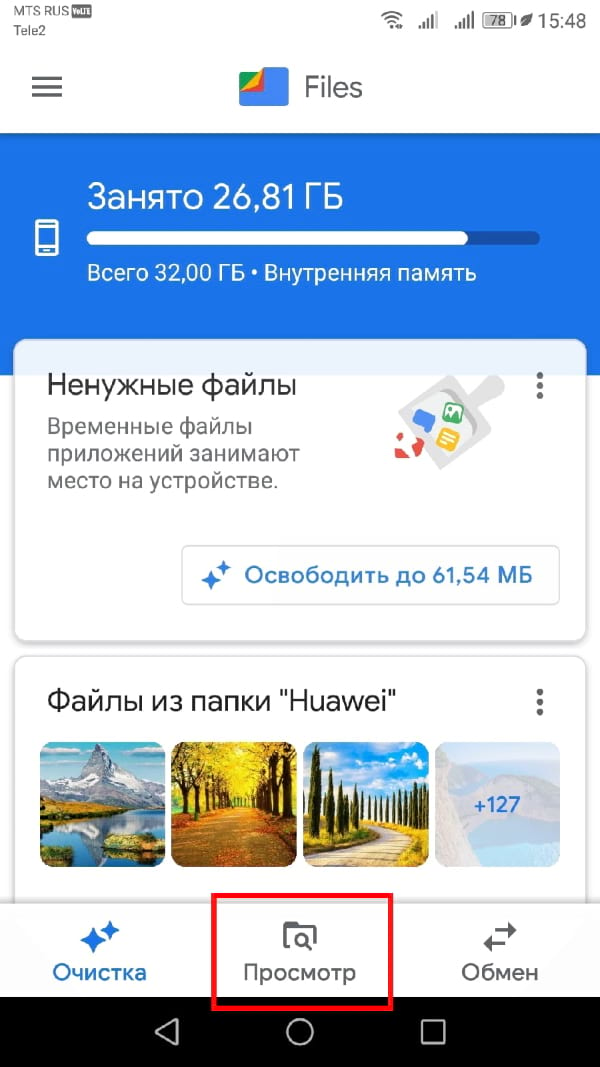
Следующим шагом будет поиск папки «Загрузки». Коснитесь значка «Просмотр» нижней части.
Выберите из списка опцию «Скачанные файлы».
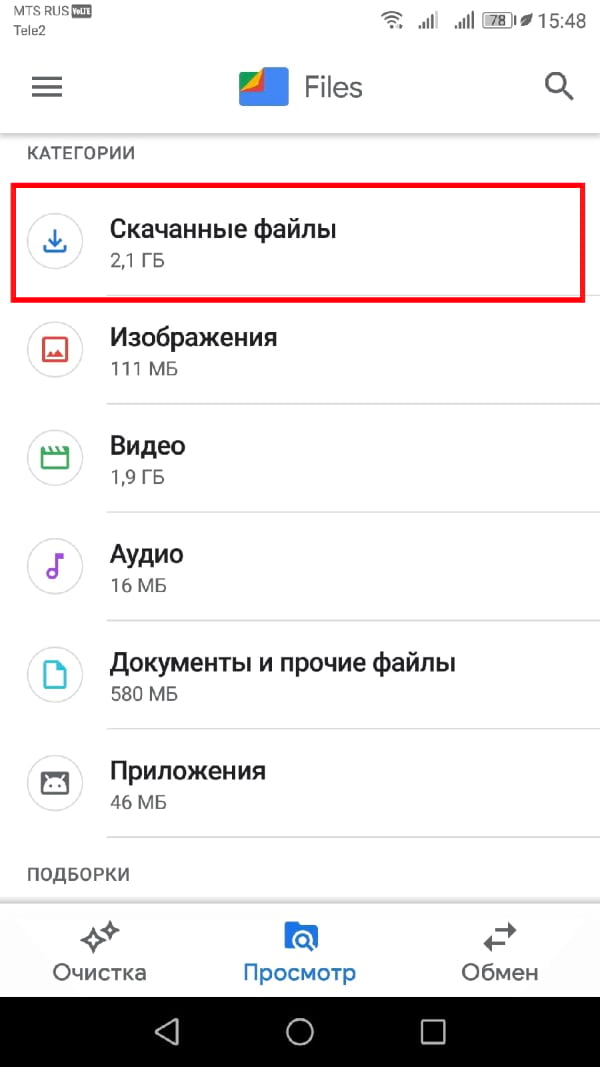
В этой папке можно найти все загруженные Вами файлы. В подавляющем большинстве случаев все, что Вы загружаете из веб-браузера, такого как Google Chrome, будет сохранено в папке «Загрузки» Вашего телефона Android или планшета.